

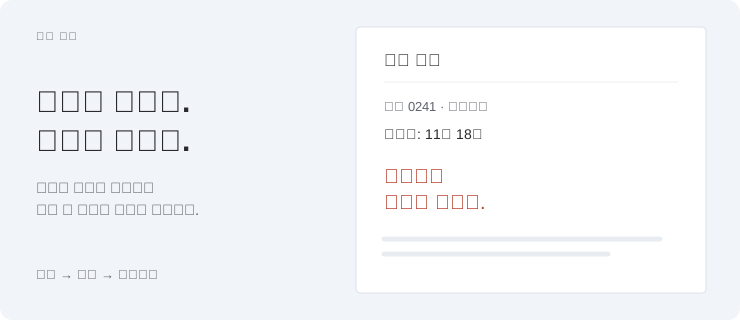
PDF에 텍스트 상자를 추가하려면 Annotate PDF에서 파일을 열고 텍스트 (T)를 선택한 뒤 원하는 위치를 클릭해 입력하세요. 위치와 크기를 조정한 다음 내보내기를 선택하고, 다운로드한 사본을 확인한 후 보내세요.
텍스트 상자는 PDF 페이지 위에 추가하는 이동 가능한 글 영역입니다. 원래 문구를 바꾸거나 다른 사람이 작성할 수 있는 양식 필드를 만드는 기능은 아닙니다.
시작하기 전에: 이 가이드는 컴퓨터용 Chrome에 설치한 Annotate PDF와 지원되는 정적 PDF를 기준으로 합니다. 문서는 내용을 서버에 업로드하지 않고 컴퓨터에서 처리합니다. 먼저 Chrome 웹 스토어에서 Annotate PDF를 설치하세요. 온라인 대안은 Smallpdf의 텍스트 상자 가이드 · English에서 확인할 수 있습니다.
Chrome에서 PDF에 텍스트 상자를 추가하는 방법
PDF 열기
Annotate PDF를 열고 PDF 열기를 선택하거나 시작 화면으로 PDF를 끌어 놓으세요. 답변, 라벨 또는 설명을 추가할 페이지로 이동합니다.
관련 내용 가까이에 있는 빈 공간을 고르세요. 원래 정보를 가리지 않으면서 메모가 무엇을 설명하는지 읽는 사람이 알 수 있어야 합니다.
텍스트를 선택하고 메모 입력하기
텍스트 (T)를 선택하고 글을 시작할 위치를 클릭하세요. 새 텍스트 상자에 내용을 입력합니다. 먼저 사각형을 그릴 필요는 없습니다.
예를 들어 확인이 필요한 날짜 옆에 ‘배송일을 확인해 주세요’라고 적어 보세요. 설명이 필요한 PDF 페이지 위치에 메모를 놓을 수 있습니다.
PDF 텍스트 상자 입력을 마치려면 어떻게 하나요?
Enter를 누르면 줄이 바뀝니다. 편집을 마치려면 상자 바깥을 클릭하거나 Windows에서는 Ctrl+Enter, Mac에서는 Cmd+Enter를 누르세요. Escape는 현재 편집을 취소하므로 저장 명령으로 사용하지 마세요.
상자를 배치하고 공간에 맞게 조정하기
선택 (V)을 고르고 텍스트 상자를 선택해 원하는 곳으로 끌어 옮기세요. 모서리 핸들을 끌면 너비와 높이를 바꿀 수 있습니다. 글이 너무 일찍 줄바꿈되면 상자를 넓히세요.
모서리 핸들은 상자의 크기를 바꾸며 글자 크기는 바꾸지 않습니다. 글자 자체를 키우거나 줄일 때는 별도의 크기 설정을 사용하세요. 차이는 설정 표에 정리되어 있습니다.
문구와 위치 확인하기
텍스트 상자를 두 번 클릭해 편집하세요. 문구를 수정하고 편집을 마친 뒤, 받는 사람에게 필요한 라벨, 숫자 또는 설명을 가리지 않는지 확인합니다.
각 텍스트 상자에는 한 가지 요점을 담으세요. 멀리 떨어진 여백에 긴 설명을 쓰는 것보다 관련 구절 옆에 짧은 메모를 나누어 두는 편이 이해하기 쉽습니다.
잘못 배치한 텍스트 상자는 어떻게 삭제하나요?
입력을 마치고 선택 (V)으로 텍스트 상자를 선택하세요. 선택한 주석 삭제를 사용하거나 Delete를 누릅니다. 상자 안에서 글을 입력 중이면 Delete는 글자를 지웁니다. 메모 전체를 실수로 삭제했다면 현재 세션에서 실행 취소를 사용하세요.
PDF 내보내기, 다운로드 및 확인하기
내보내기를 선택하면 주석이 포함된 PDF를 다운로드합니다. 파일 이름은 보통 -annotated.pdf로 끝나므로 원본과 구별하기 쉽습니다.
다운로드한 PDF를 열고 수정한 페이지를 살펴보세요. 사용할 뷰어에서 문구, 위치, 줄바꿈과 가독성을 확인합니다. 편집기 화면만 보고 판단하지 말고 확인을 마친 PDF를 보내세요.
PDF 텍스트 상자를 이동하고 크기를 바꾸려면 어떻게 하나요?
모양을 조정하기 전에 텍스트 상자를 선택하세요. 먼저 위치를 맞추고 메시지를 읽기 쉽게 만드는 데 필요한 설정만 바꾸면 됩니다.
| 바꾸려는 항목 | 설정 또는 동작 | 변경되는 내용 |
|---|---|---|
| 위치 | 선택 (V) 후 끌기 | PDF 페이지의 다른 위치로 상자를 옮깁니다 |
| 상자의 너비와 높이 | 모서리 핸들 끌기 | 상자 안의 공간과 줄바꿈을 바꿉니다 |
| 글자 크기 | 글꼴 크기, 8~72 px | 글자를 크게 또는 작게 만듭니다 |
| 글자 색상 | 주석 색상 | 선택한 텍스트의 색상을 바꿉니다 |
| 배경 | 텍스트 배경 → 투명 또는 흰색 | 글 뒤의 페이지를 그대로 보여 주거나 흰 배경을 추가합니다 |
흰 배경은 언제 사용하나요?
페이지 내용 때문에 메모를 읽기 어렵다면 먼저 빈 공간으로 옮겨 보세요. 대비가 더 필요할 때 흰 배경을 사용합니다. 내용을 시각적으로 가릴 뿐이며 원래 PDF 텍스트를 삭제하거나 안전하게 검열 처리하는 기능은 아닙니다.
선택 테두리가 내보낸 PDF에도 나타나나요?
윤곽선과 모서리 핸들은 편집 중인 상자를 나타내는 표시이며 인쇄되는 영구 테두리가 아닙니다. 설명에 눈에 보이는 테두리가 필요하다면 별도의 사각형을 둘러 그리고 내보낸 결과를 확인하세요.
유용한 PDF 텍스트 상자는 어떤 모습인가요?
PDF의 배송 일정에 확인이 필요하다고 가정해 보세요. 날짜를 가리지 않고 해당 줄 옆에 ‘배송일을 확인해 주세요’라고 적습니다. 받는 사람은 별도 이메일을 페이지와 대조하지 않아도 질문과 관련 정보를 함께 볼 수 있습니다.
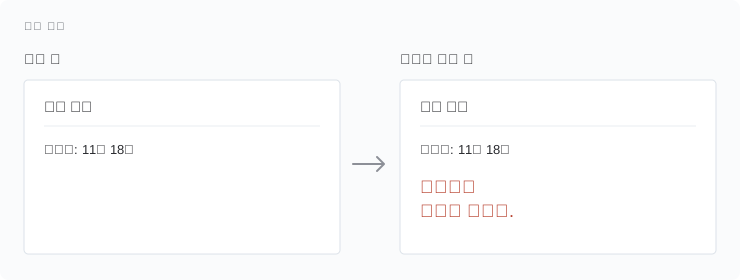
이 예시 따라 하기
텍스트 도구로 날짜 옆을 클릭하고 질문을 입력하세요. 메모 전체가 보이도록 상자를 옮기거나 넓힙니다. PDF를 내보내고 다운로드한 파일을 다시 열어 날짜와 질문이 모두 보이는지 확인하세요.
정적 PDF 학습지의 빈칸에도 같은 방식으로 글을 추가할 수 있습니다. 여러 상자에 짧은 답을 나누어 적어도 됩니다. 이렇게 추가한 답은 보이는 메모이며 PDF를 대화형 양식으로 바꾸지는 않습니다.
PDF에서 글을 추가하거나 바꿀 수 없는 이유는 무엇인가요?
페이지를 클릭해도 텍스트 상자가 나타나지 않아요
텍스트 (T)가 선택되어 있는지 확인하고 빈 곳을 클릭해 입력하세요. 문서가 읽기 전용으로 열리면 상태 메시지를 확인합니다. PDF 양식, 보호된 PDF 또는 지원하지 않는 내용은 편집을 막을 수 있습니다. 필요한 권한을 갖춘 적절한 도구를 사용하거나 보낸 사람에게 알맞은 정적 사본을 요청하세요. 도구 모음에서 도구를 바꿔도 문서 제한은 해제되지 않습니다.
글자가 너무 작거나 줄바꿈이 어색해요
글자가 작으면 글꼴 크기를 키우세요. 너무 일찍 줄이 바뀌면 모서리 핸들로 상자를 넓히거나 메모를 줄입니다. 필요하면 페이지 가장자리에서 안쪽으로 옮기세요. 작은 빈 공간에 글을 넣을 때는 특히 내보낸 결과를 확인해야 합니다.
페이지에 원래 있던 글을 바꿀 수 없어요
텍스트 도구는 PDF 페이지 위에 글을 추가합니다. 문서에 이미 있는 내용을 대체하지 않습니다. 기존 문장을 바꾸려면 원본 문서나 기존 PDF 내용을 편집할 수 있는 도구를 사용하세요. 기존 글 위에 상자를 덮어도 원래 글은 삭제되지 않습니다.
예전에 만든 PDF의 메모를 편집할 수 없어요
Annotate PDF는 지원되는 PDF 내보내기 파일에 편집 데이터가 온전히 남아 있으면 자체 텍스트 상자를 복원할 수 있습니다. 다른 앱에서 만들었거나, 페이지에 병합되었거나, 후속 처리로 변경된 메모는 여기서 편집하지 못할 수 있습니다. 원래 편집 가능한 파일이나 작성에 사용한 앱으로 돌아가세요.
자주 묻는 질문
Adobe Acrobat 없이 PDF에 글을 추가할 수 있나요?
네. 위 단계는 컴퓨터용 Chrome에서 Annotate PDF로 텍스트 상자를 추가하는 방법을 설명합니다. 먼저 Chrome 웹 스토어에서 확장 프로그램을 설치하세요. 온라인 편집기도 대안이지만, 문서를 업로드하기 전에 파일 처리 및 내보내기 조건을 확인하세요.
글을 추가하면 작성 가능한 PDF가 되나요?
아니요. 이 방법의 텍스트 상자에는 페이지에 추가한 글이 표시됩니다. 작성 가능한 PDF에는 다른 사람이 클릭해 입력할 수 있는 대화형 양식 필드가 필요합니다. 예를 들어 양식의 텍스트 필드는 받는 사람이 열어 답을 적는 칸입니다. 이런 필드는 PDF 양식 제작 도구로 만드세요.
스캔한 PDF에도 글을 추가할 수 있나요?
지원되는 정적 스캔 PDF 페이지 위에는 원래 글자를 선택하지 않고도 텍스트 상자를 추가할 수 있습니다. 이 작업은 OCR을 수행하지 않으며 스캔 속 글을 편집하거나 검색할 수 있게 만들지 않습니다. 보이는 메모는 텍스트 단계에 따라 추가하고, 스캔 속 글자를 인식하려면 OCR 작업을 사용하세요.
저장한 뒤에도 텍스트 상자를 지울 수 있나요?
이전에 Annotate PDF에서 내보낸 지원 PDF를 다시 열고 상자를 선택해 삭제한 다음 내보내기로 새 사본을 다운로드하세요. PDF에 Anpdf 자체 편집 데이터가 남아 있어야 합니다. 이전 세션의 실행 취소 기록은 복원되지 않으며, 원래 문서의 텍스트를 삭제하는 작업도 아닙니다.
받는 사람도 PDF의 텍스트 상자를 볼 수 있나요?
받는 사람이 사용할 것으로 예상되는 뷰어에서 다운로드한 PDF를 여세요. 상자가 읽기 쉽고 올바른 위치에 있는지 확인합니다. 종이로 전달할 경우 인쇄 미리보기도 확인하세요.