

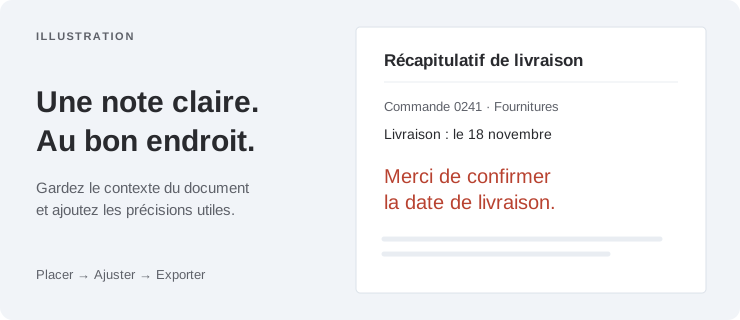
Pour ajouter une zone de texte à un PDF, ouvrez le fichier dans Annotate PDF, choisissez Texte (T), cliquez à l’endroit souhaité et saisissez votre texte. Ajustez sa position et sa taille, puis choisissez Exporter et vérifiez la copie téléchargée avant de l’envoyer.
Une zone de texte est un bloc déplaçable ajouté par-dessus une page PDF. Elle ne remplace pas le texte d’origine et ne crée pas de champ que quelqu’un d’autre peut remplir.
Avant de commencer : ce guide utilise Annotate PDF installé dans Chrome sur ordinateur et un PDF statique pris en charge. Le document est traité sur votre ordinateur, sans en téléverser le contenu sur un serveur. Installez Annotate PDF depuis le Chrome Web Store. Pour une solution en ligne, le guide de Smallpdf · English décrit sa procédure.
Ajouter une zone de texte à un PDF dans Chrome
Ouvrez votre PDF
Ouvrez Annotate PDF et choisissez Ouvrir un PDF, ou faites glisser le document sur l’écran d’accueil. Allez à la page où ajouter votre réponse, votre libellé ou votre commentaire.
Choisissez un espace libre près du contenu concerné. Le lecteur doit pouvoir comprendre à quoi se rapporte la note tout en voyant le détail d’origine.
Choisissez Texte et saisissez votre note
Sélectionnez Texte (T), puis cliquez sur la page à l’endroit où le texte doit commencer. Saisissez votre note dans la nouvelle zone de texte. Inutile de dessiner un rectangle au préalable.
Par exemple, écrivez « Merci de confirmer la date de livraison » à côté de la date à vérifier. La zone de texte apparaît là où l’explication est utile.
Comment terminer la saisie dans une zone de texte PDF ?
Appuyez sur Entrée pour passer à la ligne. Cliquez hors de la zone, ou utilisez Ctrl+Entrée sous Windows ou Cmd+Entrée sur Mac, pour terminer la modification. Échap annule la modification en cours : ce n’est pas une commande d’enregistrement.
Positionnez la zone de texte et ajustez ses dimensions
Choisissez Sélectionner (V), sélectionnez la zone et faites-la glisser à sa place. Faites glisser une poignée d’angle pour modifier sa largeur et sa hauteur. Élargissez-la si les mots passent trop vite à la ligne.
Les poignées modifient les dimensions de la zone, pas celles des lettres. Pour agrandir ou réduire les caractères, utilisez le réglage distinct de taille ; le tableau des réglages explique la différence.
Vérifiez le texte et son emplacement
Double-cliquez sur votre zone de texte pour la modifier. Corrigez le texte, terminez la saisie et vérifiez qu’il ne masque aucun libellé, chiffre ou instruction utile au destinataire.
Limitez chaque zone de texte à une idée. Plusieurs notes courtes placées près des passages concernés sont souvent plus faciles à suivre qu’une longue explication dans une marge éloignée.
Comment supprimer une zone de texte mal placée ?
Terminez la saisie, choisissez Sélectionner (V) et sélectionnez la zone. Utilisez Supprimer l’annotation sélectionnée ou appuyez sur Suppr. Lorsque le curseur est dans le texte, cette touche efface des caractères. Si vous supprimez toute la note par erreur, utilisez Annuler pendant la session en cours.
Exportez, téléchargez et vérifiez votre PDF
Choisissez Exporter pour télécharger le PDF annoté. Le nom du fichier se termine généralement par -annotated.pdf, pour le distinguer de l’original.
Ouvrez la copie téléchargée et inspectez la page modifiée. Vérifiez le texte, sa position, les retours à la ligne et la lisibilité dans le lecteur prévu. Envoyez cette copie vérifiée sans vous fier uniquement à l’affichage dans l’éditeur.
Comment déplacer et redimensionner une zone de texte PDF ?
Sélectionnez la zone de texte avant de modifier son apparence. Commencez par sa position, puis ajustez uniquement ce qui facilite la lecture.
| Élément à modifier | Commande ou action | Résultat |
|---|---|---|
| Position | Sélectionner (V), puis faire glisser | Déplace la zone de texte sur la page PDF |
| Largeur et hauteur de la zone | Faire glisser une poignée d’angle | Modifie l’espace disponible et les retours à la ligne |
| Taille des lettres | Taille de la police, de 8 à 72 px | Agrandit ou réduit les caractères |
| Couleur du texte | Couleur de l’annotation | Modifie la couleur du texte sélectionné |
| Fond | Fond du texte → Transparent ou Blanc | Laisse la page visible derrière le texte ou ajoute un fond blanc |
Quand utiliser un fond blanc ?
Si la page gêne la lecture de la note, essayez d’abord de déplacer la zone vers un espace libre. Utilisez un fond blanc pour renforcer le contraste. Il masque visuellement le contenu, mais ne supprime pas le texte d’origine et ne constitue pas une occultation sécurisée.
Le cadre de sélection apparaît-il dans le PDF exporté ?
Le contour et les poignées indiquent la zone en cours de modification ; ils ne constituent pas un cadre imprimé permanent. Si vous souhaitez encadrer la note, ajoutez un Rectangle distinct autour d’elle et vérifiez l’export.
À quoi ressemble une zone de texte PDF utile ?
Supposons qu’un calendrier de livraison doive être confirmé. Placez « Merci de confirmer la date de livraison » à côté de la ligne concernée, sans masquer la date. Le destinataire voit la question et son contexte sans devoir rapprocher un e-mail séparé du document.
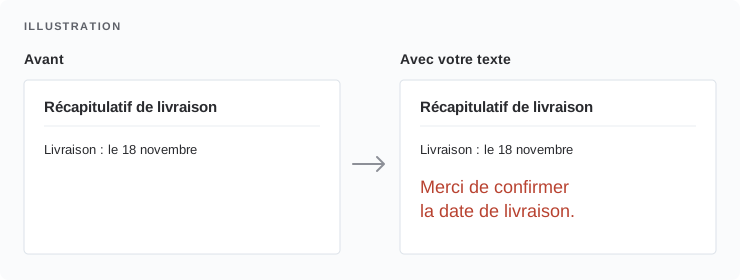
Suivre cet exemple pas à pas
Cliquez près de la date avec l’outil Texte et saisissez votre question. Déplacez ou élargissez la zone jusqu’à rendre toute la note lisible. Exportez le PDF et rouvrez la copie téléchargée pour vérifier que la date et la question restent visibles.
La même méthode permet d’ajouter des réponses dans les espaces libres d’une fiche PDF statique. Plusieurs zones peuvent contenir des réponses courtes distinctes. Elles restent des notes visibles : le PDF ne devient pas un formulaire interactif.
Pourquoi ne puis-je pas ajouter ou modifier du texte dans mon PDF ?
Je clique sur la page, mais aucune zone de texte n’apparaît
Vérifiez que Texte (T) est sélectionné, puis cliquez dans un espace libre et saisissez du texte. Si le document s’ouvre en lecture seule, consultez le message d’état. Les formulaires PDF, les documents protégés ou certains contenus non pris en charge peuvent empêcher la modification. Utilisez un outil adapté avec les autorisations nécessaires, ou demandez une copie statique à l’expéditeur. Changer d’outil dans la barre ne supprime pas les restrictions du document.
Les lettres sont trop petites ou les retours à la ligne sont mal placés
Augmentez la Taille de la police si les lettres sont trop petites. Si les mots passent trop tôt à la ligne, élargissez la zone avec une poignée d’angle ou raccourcissez la note. Éloignez-la du bord si nécessaire. Vérifiez l’export, surtout lorsque le texte doit tenir dans un petit espace.
Je ne peux pas modifier le texte déjà présent sur la page
L’outil Texte ajoute du texte par-dessus la page PDF. Il ne remplace pas le contenu existant. Pour remplacer une phrase, modifiez le document source ou utilisez un outil permettant de modifier le contenu PDF existant. Recouvrir des mots avec une zone de texte ne les supprime pas.
Je ne peux pas modifier une note dans un ancien PDF
Annotate PDF peut restaurer ses propres zones de texte depuis des exports PDF pris en charge, si les données de modification enregistrées sont intactes. Les notes créées ailleurs, aplaties dans la page ou modifiées par un traitement ultérieur peuvent ne plus être éditables ici. Retrouvez le fichier modifiable d’origine ou l’application qui l’a créé.
Questions fréquentes
Puis-je ajouter du texte à un PDF sans Adobe Acrobat ?
Oui. Les étapes ci-dessus expliquent comment procéder avec Annotate PDF dans Chrome sur ordinateur. Installez d’abord l’extension depuis le Chrome Web Store. Un éditeur en ligne est une autre possibilité ; vérifiez ses conditions de traitement des fichiers et d’export avant de téléverser un document.
Ajouter du texte rend-il le PDF remplissable ?
Non. Ces zones contiennent simplement les mots visibles que vous ajoutez sur la page. Un PDF remplissable nécessite des champs interactifs que le destinataire peut cliquer et compléter. Un champ de formulaire permet, par exemple, de saisir une réponse à l’ouverture. Utilisez un outil de création de formulaires pour créer ces champs.
Puis-je ajouter du texte à un PDF numérisé ?
Vous pouvez ajouter des zones de texte par-dessus une page numérisée statique prise en charge, sans sélectionner ses mots d’origine. Cela n’effectue aucune reconnaissance optique de caractères (OCR) et ne rend pas le texte du scan modifiable ou recherchable. Suivez les étapes de l’outil Texte pour une note visible ; utilisez l’OCR pour reconnaître le texte numérisé.
Puis-je supprimer une zone de texte après l’enregistrement ?
Rouvrez un PDF pris en charge précédemment exporté depuis Annotate PDF, sélectionnez votre zone de texte, supprimez-la, puis téléchargez une nouvelle copie avec Exporter. Les données de modification propres à Anpdf doivent toujours être présentes. L’historique d’annulation de la session précédente n’est pas restauré, et cette opération ne supprime pas le texte original du document.
Le destinataire verra-t-il les zones de texte dans mon PDF ?
Ouvrez le PDF téléchargé dans le lecteur que le destinataire devrait utiliser. Vérifiez la lisibilité et la position des zones de texte. Pour une remise sur papier, contrôlez également l’aperçu avant impression.