
PDF にテキストボックスを追加するには、Annotate PDF でファイルを開き、テキスト (T) を選びます。入力したい場所をクリックして文字を入力し、位置と大きさを調整します。最後に 書き出し を選び、ダウンロードしたコピーを確認してから送信してください。
テキストボックスは、PDF ページの上に追加する移動可能な文字の領域です。元の文章を置き換えたり、他の人が入力できるフォーム欄を作成したりするものではありません。
始める前に:このガイドでは、パソコン版 Chrome にインストールした Annotate PDF と、対応する静的な PDF を使用します。文書の内容はサーバーへアップロードされず、お使いのパソコンで処理されます。まず Chrome ウェブストアから Annotate PDF をインストールしてください。オンラインでの別の方法については、Smallpdf のテキストボックスガイド · Englishで紹介されています。
Chrome で PDF にテキストボックスを追加する手順
PDF を開く
Annotate PDF を開いて PDFを開く を選ぶか、開始画面に PDF をドラッグします。回答、ラベル、コメントを追加したいページに移動してください。
関連する内容の近くにある空白を選びます。元の情報を隠さず、どの部分へのメモなのか読み手が分かる位置に置きましょう。
テキストを選び、メモを入力する
テキスト (T) を選択し、PDF 上で文字を入力し始めたい場所をクリックします。新しいテキストボックスに入力してください。先に長方形を描く必要はありません。
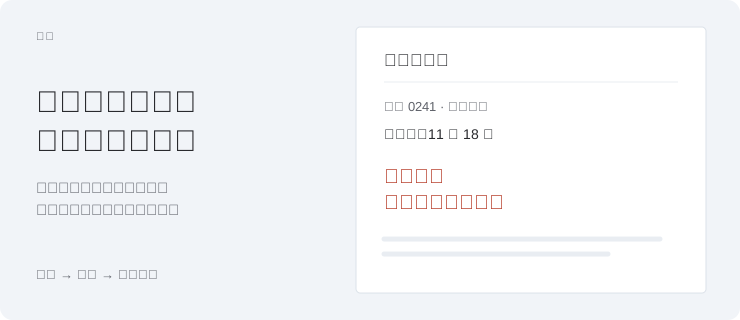
例えば、確認してほしい日付の横に「納品日をご確認ください」と入力します。説明が必要な場所に、そのままメモを置けます。
テキストボックスへの入力を終えるには?
Enter で改行します。編集を確定するには、テキストボックスの外をクリックするか、Windows では Ctrl+Enter、Mac では Cmd+Enter を押します。Escape は今回の編集を取り消すため、保存操作として使わないでください。
テキストボックスの位置と大きさを調整する
選択 (V) を選び、テキストボックスを選択して目的の場所へドラッグします。角のハンドルをドラッグすると幅と高さを変更できます。早すぎる位置で改行される場合は、ボックスを広げてください。
角のハンドルで変わるのはボックスの大きさで、文字の大きさではありません。文字自体を大きく、または小さくするには、別の文字サイズ設定を使います。違いは 設定一覧を参照してください。
文章と配置を確認する
テキストボックスをダブルクリックして編集します。文章を修正して確定したら、受け手に必要なラベル、数字、説明を隠していないか確認してください。
一つのテキストボックスには、一つの要点をまとめましょう。離れた余白に長い説明を書くより、該当箇所の近くに短いメモを分けて置く方が分かりやすくなります。
間違った場所に置いたテキストボックスを削除するには?
入力を確定し、選択 (V) でテキストボックスを選びます。選択した注釈を削除 を使うか、Delete を押してください。文字の入力中に Delete を押すと、ボックスではなく文字が消えます。メモ全体を誤って削除した場合は、現在のセッション中に 元に戻す を使います。
PDF を書き出し、ダウンロードして確認する
書き出し を選ぶと、注釈付き PDF をダウンロードできます。通常、ファイル名の末尾には -annotated.pdf が付き、元のファイルと区別できます。
ダウンロードした PDF を開き、変更したページを確認します。使用予定のビューアーで、文章、位置、改行、読みやすさをチェックしてください。エディター上の表示だけで判断せず、確認済みの PDF を送信しましょう。
PDF のテキストボックスを移動・サイズ変更するには?
見た目を調整する前に、テキストボックスを選択します。まず位置を整え、その後、読みやすくするために必要な設定だけを変えましょう。
| 変更したい項目 | 操作・設定 | 変わる内容 |
|---|---|---|
| 位置 | 選択 (V) を選んでドラッグ | ページ内の別の位置へテキストボックスを移動します |
| ボックスの幅と高さ | 角のハンドルをドラッグ | ボックス内の空間と文字の折り返しを変えます |
| 文字の大きさ | 文字サイズ:8~72 px | 文字を大きく、または小さくします |
| 文字の色 | 注釈の色 | 選択したテキストの色を変えます |
| 背景 | テキストの背景 → 透明 または 白 | 文字の背後にページを表示するか、白い背景を付けます |
白い背景はどのようなときに使いますか?
背景の内容でメモが読みにくい場合は、まず空白部分へ移動してみてください。さらにコントラストが必要なら、白い背景を使います。これは内容を見た目上覆うだけで、元の PDF の文字を削除したり、安全に墨消ししたりする機能ではありません。
選択枠は書き出した PDF にも表示されますか?
輪郭と角のハンドルは、編集中のテキストボックスを示すものです。印刷される恒久的な枠ではありません。見える枠が必要な場合は、別の 長方形 をメモの周囲に追加し、書き出した結果を確認してください。
分かりやすいテキストボックスの例
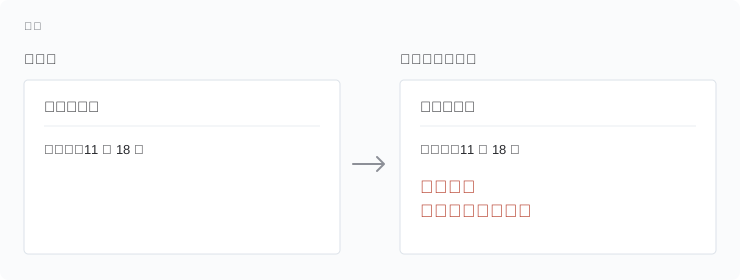
PDF の納品予定について確認が必要だとします。該当行の横に 「納品日をご確認ください」 と書き、元の日付は読めるように残します。受け手は別のメールと文書を照合せずに、質問と対象の情報を同時に確認できます。
この例を順に試す
テキストツールで日付の横をクリックし、質問を入力します。メモ全体が読めるまで、ボックスを移動または拡大してください。PDF を書き出してダウンロードしたファイルを開き直し、日付と質問の両方が見えることを確認します。
静的な PDF のワークシートでも、同じ方法で空白に回答を書き込めます。短い回答ごとに別のテキストボックスを使うこともできます。ただし、追加した回答は見えるメモであり、PDF が対話型フォームに変わるわけではありません。
PDF に文字を追加・変更できないのはなぜですか?
ページをクリックしてもテキストボックスが表示されない
テキスト (T) が選択されているか確認し、空白をクリックして入力します。読み取り専用で開かれた場合は、状態メッセージを確認してください。PDF フォーム、保護された PDF、非対応の内容では編集できない場合があります。権限のある適切なツールを使うか、送信者に対応する静的なコピーを依頼してください。ツールバーの道具を切り替えても、文書の制限は解除されません。
文字が小さすぎる、または改行位置が不自然
文字が小さい場合は 文字サイズ を上げます。早すぎる位置で改行される場合は、角のハンドルでボックスを広げるか、文章を短くしてください。必要ならページの端から離します。特に狭い空白に収める場合は、書き出した結果も確認しましょう。
ページに元からある文章を変更できない
テキストツールは、PDF ページの上に文字を追加します。文書内の既存の文章は置き換えません。元の文を直すには、作成元の文書か、既存の PDF 内容を編集できるツールを使います。古い文字の上にテキストボックスを重ねても、その文字は削除されません。
以前の PDF のメモを編集できない
Annotate PDF は、対応する PDF 書き出しファイルに編集データが残っていれば、自分で作成したテキストボックスを復元できます。他のアプリで作成したもの、ページに統合されたもの、後処理で変更されたものは、ここでは編集できない場合があります。元の編集可能なファイルか、作成に使ったアプリに戻ってください。
よくある質問
Adobe Acrobat がなくても PDF に文字を追加できますか?
はい。上記の手順では、パソコン版 Chrome と Annotate PDF で文字を追加する方法を紹介しています。まず Chrome ウェブストアから拡張機能をインストールしてください。オンラインエディターも選択肢ですが、文書をアップロードする前に、ファイルの取り扱いと書き出し条件を確認しましょう。
文字を追加すると、入力可能な PDF になりますか?
いいえ。この方法のテキストボックスは、ページ上に追加した文字を表示します。入力可能な PDF には、受け手がクリックして記入できる対話型のフォームフィールドが必要です。例えば、フォームのテキスト欄は受け手が開いた際に回答を入力できます。そのような欄を作るには、PDF フォーム作成ツールを使ってください。
スキャンした PDF にも文字を追加できますか?
対応する静的なスキャン PDF には、元の文字を選択せずにテキストボックスを重ねられます。ただし、OCR は実行されず、スキャン内の文字が編集可能・検索可能になるわけではありません。見えるメモの追加は テキストの手順に従い、スキャン内の文字を認識させるには OCR を使ってください。
保存後にテキストボックスを削除できますか?
Annotate PDF から書き出した対応する PDF を開き直し、テキストボックスを選択して削除し、書き出し で新しいコピーをダウンロードします。Anpdf 独自の編集データが PDF に残っていることが条件です。以前のセッションの取り消し履歴は復元されず、元の文書の文字を削除する操作でもありません。
受け手にも PDF のテキストボックスが見えますか?
受け手が使用する予定のビューアーで、ダウンロードした PDF を開いてください。テキストボックスが読みやすく、正しい場所にあるか確認します。紙で渡す場合は、印刷プレビューも確認しましょう。