

Um einem PDF ein Textfeld hinzuzufügen, öffnen Sie die Datei in Annotate PDF, wählen Text (T), klicken auf die gewünschte Stelle und geben Ihren Text ein. Passen Sie Position und Größe an, wählen Sie Exportieren und prüfen Sie die heruntergeladene Kopie vor dem Versand.
Ein Textfeld ist ein verschiebbarer Bereich mit zusätzlichem Text über einer PDF-Seite. Es ersetzt weder den Originaltext noch erzeugt es ein Formularfeld zum Ausfüllen.
Vor dem Start: Diese Anleitung setzt Annotate PDF in Chrome auf einem Computer und eine unterstützte statische PDF voraus. Das Dokument wird lokal verarbeitet, ohne seinen Inhalt auf einen Server hochzuladen. Installieren Sie Annotate PDF aus dem Chrome Web Store. Als Online-Alternative erläutert die Textfeld-Anleitung von Smallpdf · English dessen Vorgehen.
So fügen Sie PDF-Seiten in Chrome ein Textfeld hinzu
Öffnen Sie Ihre PDF
Öffnen Sie Annotate PDF und wählen Sie PDF öffnen, oder ziehen Sie das Dokument auf den Startbildschirm. Wechseln Sie zur Seite für Ihre Antwort, Beschriftung oder Anmerkung.
Wählen Sie eine freie Stelle neben dem betreffenden Inhalt. Leser sollten erkennen können, worauf sich die Notiz bezieht, und das Original weiterhin sehen.
Wählen Sie Text und schreiben Sie Ihre Notiz
Wählen Sie Text (T) und klicken Sie im PDF auf die Stelle, an der der Text beginnen soll. Schreiben Sie in das neue Textfeld. Sie müssen vorher kein Rechteck aufziehen.
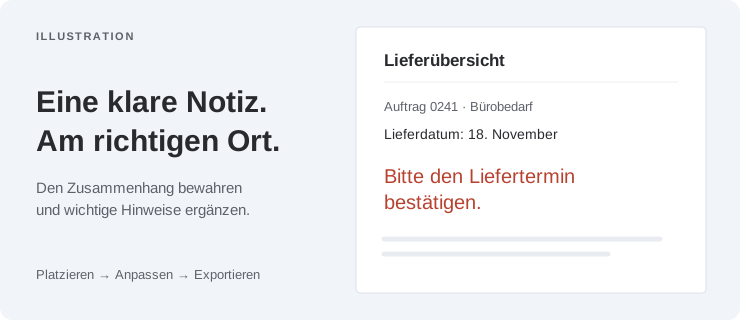
Schreiben Sie beispielsweise „Bitte den Liefertermin bestätigen“ neben das zu prüfende Datum. So steht die Erklärung direkt an der passenden Stelle auf der PDF-Seite.
Wie beende ich die Eingabe in einem PDF-Textfeld?
Mit Enter beginnen Sie eine neue Zeile. Klicken Sie außerhalb des Textfelds oder drücken Sie unter Windows Strg+Enter beziehungsweise auf dem Mac Cmd+Enter, um die Bearbeitung abzuschließen. Escape verwirft die aktuelle Bearbeitung und dient nicht zum Speichern.
Positionieren Sie das Textfeld und passen Sie es an
Wählen Sie Auswählen (V), markieren Sie das Textfeld und ziehen Sie es an die gewünschte Stelle. Ziehen Sie einen Eckgriff, um Breite und Höhe zu ändern. Verbreitern Sie das Feld, wenn Wörter zu früh umbrechen.
Die Eckgriffe ändern das Textfeld, nicht die Buchstabengröße. Dafür gibt es eine eigene Größeneinstellung; die Tabelle der Einstellungen erklärt den Unterschied.
Prüfen Sie Text und Position
Doppelklicken Sie auf Ihr Textfeld, um es zu bearbeiten. Korrigieren Sie den Text, schließen Sie die Bearbeitung ab und prüfen Sie, ob wichtige Beschriftungen, Zahlen oder Anweisungen sichtbar bleiben.
Beschränken Sie jedes Textfeld auf einen Punkt. Mehrere kurze Notizen neben den passenden Stellen lassen sich oft leichter zuordnen als eine lange Erklärung am entfernten Seitenrand.
Wie entferne ich ein falsch platziertes Textfeld?
Beenden Sie die Texteingabe, wählen Sie Auswählen (V) und markieren Sie das Textfeld. Verwenden Sie Ausgewählte Anmerkung löschen oder drücken Sie Entf. Innerhalb des Textfelds löscht diese Taste Zeichen. Haben Sie die ganze Notiz versehentlich gelöscht, verwenden Sie in der aktuellen Sitzung Rückgängig.
Exportieren, herunterladen und prüfen
Wählen Sie Exportieren, um die kommentierte PDF herunterzuladen. Der Dateiname endet normalerweise auf -annotated.pdf, damit Sie die Kopie vom Original unterscheiden können.
Öffnen Sie die heruntergeladene Datei und prüfen Sie die bearbeitete Seite. Kontrollieren Sie Text, Position, Zeilenumbrüche und Lesbarkeit im vorgesehenen PDF-Viewer. Versenden Sie diese geprüfte Datei und verlassen Sie sich nicht allein auf die Ansicht im Editor.
Wie verschieben Sie ein Textfeld und ändern seine Größe?
Wählen Sie das Textfeld aus, bevor Sie sein Aussehen ändern. Beginnen Sie mit der Position und ändern Sie dann nur, was die Nachricht besser lesbar macht.
| Gewünschte Änderung | Bedienelement oder Aktion | Ergebnis |
|---|---|---|
| Position | Auswählen (V), dann ziehen | Verschiebt das Textfeld auf der PDF-Seite |
| Breite und Höhe des Felds | An einem Eckgriff ziehen | Ändert den verfügbaren Platz und die Zeilenumbrüche |
| Buchstabengröße | Schriftgröße, 8–72 px | Vergrößert oder verkleinert die Buchstaben |
| Textfarbe | Anmerkungsfarbe | Ändert die Farbe des ausgewählten Texts |
| Hintergrund | Texthintergrund → Transparent oder Weiß | Lässt die Seite hinter dem Text sichtbar oder fügt einen weißen Hintergrund hinzu |
Wann sollte ich einen weißen Hintergrund verwenden?
Wenn der Seiteninhalt die Notiz schwer lesbar macht, verschieben Sie das Textfeld zuerst auf eine freie Stelle. Ein weißer Hintergrund sorgt für mehr Kontrast. Er verdeckt den Inhalt nur optisch; er löscht den Originaltext nicht und ist keine sichere Schwärzung.
Erscheint der Auswahlrahmen in der exportierten PDF?
Umrandung und Eckgriffe zeigen nur, welches Textfeld Sie bearbeiten; sie werden nicht als dauerhafter Rahmen gedruckt. Für einen sichtbaren Rahmen zeichnen Sie ein separates Rechteck um die Notiz und prüfen den Export.
Wie sieht ein hilfreiches PDF-Textfeld aus?
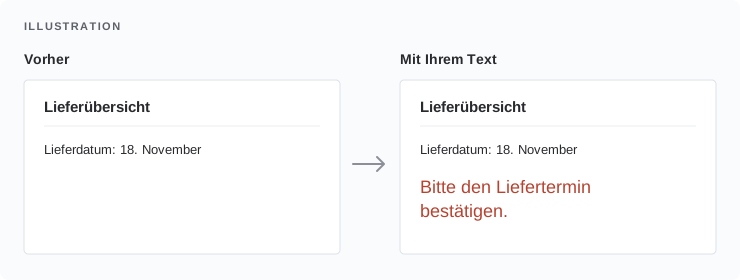
Angenommen, ein Lieferplan in einer PDF muss bestätigt werden. Schreiben Sie „Bitte den Liefertermin bestätigen“ neben die betreffende Zeile, ohne das Datum zu verdecken. So sieht der Empfänger Frage und Bezug direkt auf der Seite, ohne eine separate E-Mail zuordnen zu müssen.
Dieses Beispiel Schritt für Schritt
Klicken Sie mit dem Textwerkzeug neben das Datum und geben Sie Ihre Frage ein. Verschieben oder verbreitern Sie das Textfeld, bis die gesamte Notiz lesbar ist. Exportieren Sie die PDF und öffnen Sie die heruntergeladene Datei erneut, um Datum und Frage zu prüfen.
Auf einem statischen PDF-Arbeitsblatt können Sie ebenso freie Flächen beschriften. Mehrere Textfelder nehmen einzelne kurze Antworten auf. Diese bleiben sichtbare Notizen; daraus entsteht kein interaktives Formular.
Warum kann ich in meiner PDF keinen Text hinzufügen oder ändern?
Ich klicke auf die Seite, aber es erscheint kein Textfeld
Prüfen Sie, ob Text (T) ausgewählt ist, klicken Sie auf eine freie Stelle und beginnen Sie zu tippen. Wird das Dokument schreibgeschützt geöffnet, lesen Sie die Statusmeldung. Formulare, geschützte PDFs oder nicht unterstützte Inhalte können die Bearbeitung verhindern. Verwenden Sie ein geeignetes, berechtigtes Werkzeug oder bitten Sie den Absender um eine statische Kopie. Ein Werkzeugwechsel hebt Dokumentbeschränkungen nicht auf.
Die Buchstaben sind zu klein oder die Zeilen brechen ungünstig um
Erhöhen Sie bei zu kleinen Buchstaben die Schriftgröße. Bei zu frühen Umbrüchen verbreitern Sie das Feld am Eckgriff oder kürzen die Notiz. Verschieben Sie es bei Bedarf vom Seitenrand weg. Prüfen Sie den Export, besonders bei kleinen freien Flächen.
Ich kann den vorhandenen Text auf der Seite nicht ändern
Das Textwerkzeug fügt Text über der PDF-Seite hinzu. Es ersetzt den vorhandenen Dokumenttext nicht. Bearbeiten Sie zum Ersetzen eines Satzes das Quelldokument oder verwenden Sie ein Werkzeug zur Bearbeitung vorhandener PDF-Inhalte. Ein darübergelegtes Textfeld entfernt die ursprünglichen Wörter nicht.
Ich kann eine Notiz aus einer älteren PDF nicht bearbeiten
Annotate PDF kann eigene Textfelder aus unterstützten PDF-Exporten wiederherstellen, wenn die gespeicherten Bearbeitungsdaten erhalten sind. Textfelder aus anderen Anwendungen, mit der Seite zusammengeführte oder nachträglich veränderte Notizen sind hier möglicherweise nicht bearbeitbar. Verwenden Sie die ursprüngliche bearbeitbare Datei oder die Anwendung, mit der sie erstellt wurde.
Häufig gestellte Fragen
Kann ich ohne Adobe Acrobat Text zu einer PDF hinzufügen?
Ja. Die Schritte oben zeigen das Vorgehen mit Annotate PDF in Chrome auf einem Computer. Installieren Sie zuerst die Erweiterung aus dem Chrome Web Store. Alternativ können Sie einen Online-Editor verwenden; prüfen Sie vor dem Hochladen, wie er Dateien verarbeitet und exportiert.
Wird eine PDF durch hinzugefügten Text ausfüllbar?
Nein. Die Textfelder enthalten sichtbare Wörter, die Sie auf die Seite schreiben. Eine ausfüllbare PDF benötigt interaktive Formularfelder, die andere Personen anklicken und ausfüllen können. Ein Textformularfeld nimmt beispielsweise die Antwort des Empfängers auf. Zum Erstellen solcher Felder benötigen Sie ein Formularwerkzeug.
Kann ich Text zu einer gescannten PDF hinzufügen?
Auf einer unterstützten statischen Scan-Seite können Sie Textfelder hinzufügen, ohne die ursprünglichen Wörter auszuwählen. Das führt keine OCR durch und macht den Text des Scans weder bearbeitbar noch durchsuchbar. Für sichtbare Ergänzungen folgen Sie den Text-Schritten; zur Texterkennung benötigen Sie einen OCR-Ablauf.
Kann ich ein Textfeld nach dem Speichern entfernen?
Öffnen Sie eine unterstützte, zuvor mit Annotate PDF exportierte PDF erneut, wählen Sie Ihr Textfeld aus, löschen Sie es und laden Sie über Exportieren eine neue Kopie herunter. Dafür müssen die eigenen Bearbeitungsdaten von Anpdf erhalten sein. Der Rückgängig-Verlauf der früheren Sitzung wird nicht wiederhergestellt; der ursprüngliche Dokumenttext wird damit nicht gelöscht.
Sieht der Empfänger die Textfelder in meiner PDF?
Öffnen Sie die heruntergeladene PDF in dem Viewer, den der Empfänger voraussichtlich verwendet. Prüfen Sie, ob die Textfelder lesbar und richtig platziert sind. Kontrollieren Sie bei einer Übergabe auf Papier auch die Druckvorschau.