

Per aggiungere una casella di testo a un PDF, apri il file in Annotate PDF, scegli Testo (T), fai clic nel punto desiderato e scrivi. Regola posizione e dimensioni, poi scegli Esporta e controlla la copia scaricata prima di inviarla.
Una casella di testo è un’area spostabile con testo aggiunto sopra una pagina PDF. Non sostituisce il testo originale e non crea un campo che altre persone possono compilare.
Prima di iniziare: questa guida richiede Annotate PDF installato in Chrome su computer e un PDF statico supportato. Il documento viene elaborato sul tuo computer, senza caricarne il contenuto su un server. Installa Annotate PDF dal Chrome Web Store. Per un’alternativa online, la guida di Smallpdf · English descrive la relativa procedura.
Come aggiungere una casella di testo a un PDF in Chrome
Apri il PDF
Apri Annotate PDF e scegli Apri PDF, oppure trascina il documento nella schermata iniziale. Vai alla pagina in cui aggiungere la risposta, l’etichetta o il commento.
Scegli uno spazio libero vicino al contenuto interessato. Chi legge deve capire a cosa si riferisce la nota, continuando a vedere il dettaglio originale.
Scegli Testo e scrivi la nota
Seleziona Testo (T) e fai clic nel punto della pagina in cui deve iniziare il testo. Scrivi nella nuova casella. Non occorre disegnare prima un rettangolo.
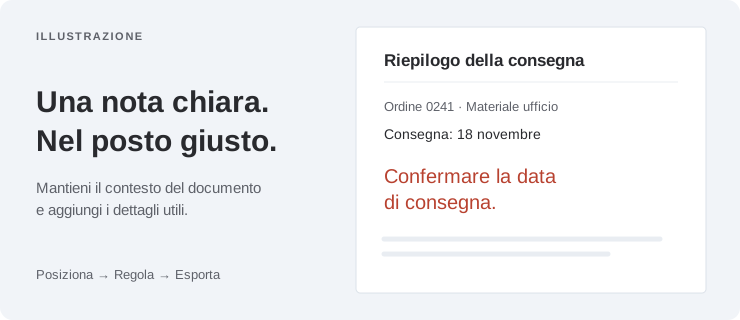
Per esempio, aggiungi «Confermare la data di consegna» accanto alla data da verificare. La casella appare nella pagina PDF proprio dove serve la spiegazione.
Come termino la scrittura in una casella di testo PDF?
Premi Invio per andare a capo. Fai clic fuori dalla casella, oppure premi Ctrl+Invio su Windows o Cmd+Invio su Mac, per terminare la modifica. Esc annulla la modifica corrente: non usarlo per salvare.
Posiziona la casella e adattala allo spazio
Scegli Seleziona (V), seleziona la casella e trascinala nella posizione desiderata. Trascina una maniglia d’angolo per cambiarne larghezza e altezza. Allargala se il testo va a capo troppo presto.
Le maniglie modificano la casella, non le lettere. Per ingrandire o ridurre i caratteri usa l’apposita impostazione; la tabella delle impostazioni chiarisce la differenza.
Controlla testo e posizione
Fai doppio clic sulla casella per modificarla. Correggi il testo, termina la modifica e verifica che non copra etichette, numeri o istruzioni utili al destinatario.
Dedica ogni casella a un solo punto. Diverse note brevi vicino ai passaggi interessati possono essere più facili da seguire di una lunga spiegazione in un margine lontano.
Come elimino una casella di testo nella posizione sbagliata?
Termina la scrittura, scegli Seleziona (V) e seleziona la casella. Usa Elimina annotazione selezionata oppure premi Canc. Se il cursore è nel testo, il tasto elimina i caratteri. Se cancelli per errore l’intera nota, usa Annulla nella sessione corrente.
Esporta, scarica e controlla il PDF
Scegli Esporta per scaricare il PDF annotato. Il nome del file termina normalmente con -annotated.pdf, così puoi distinguerlo dall’originale.
Apri la copia scaricata e controlla la pagina modificata. Verifica testo, posizione, ritorni a capo e leggibilità nel visualizzatore previsto. Invia questa copia controllata senza affidarti soltanto all’anteprima dell’editor.
Come spostare e ridimensionare una casella di testo in un PDF?
Seleziona la casella prima di modificarne l’aspetto. Inizia dalla posizione e cambia solo ciò che rende il messaggio più leggibile.
| Cosa vuoi modificare | Comando o azione | Risultato |
|---|---|---|
| Posizione | Seleziona (V), poi trascina | Sposta la casella in un altro punto della pagina PDF |
| Larghezza e altezza della casella | Trascina una maniglia d’angolo | Modifica lo spazio disponibile e i ritorni a capo |
| Dimensione delle lettere | Dimensione del carattere, da 8 a 72 px | Ingrandisce o riduce le lettere |
| Colore del testo | Colore dell’annotazione | Cambia il colore del testo selezionato |
| Sfondo | Sfondo del testo → Trasparente oppure Bianco | Lascia visibile la pagina dietro il testo oppure aggiunge uno sfondo bianco |
Quando conviene usare uno sfondo bianco?
Se il contenuto dietro la nota ne ostacola la lettura, prova prima a spostarla in uno spazio libero. Usa uno sfondo bianco quando serve più contrasto. Copre il contenuto solo visivamente: non elimina il testo originale e non esegue una censura sicura.
Il bordo di selezione compare nel PDF esportato?
Il contorno e le maniglie mostrano quale casella stai modificando; non sono un bordo stampato permanente. Se serve una cornice visibile, aggiungi un Rettangolo separato intorno alla nota e controlla il risultato esportato.
Come si presenta una casella di testo PDF utile?
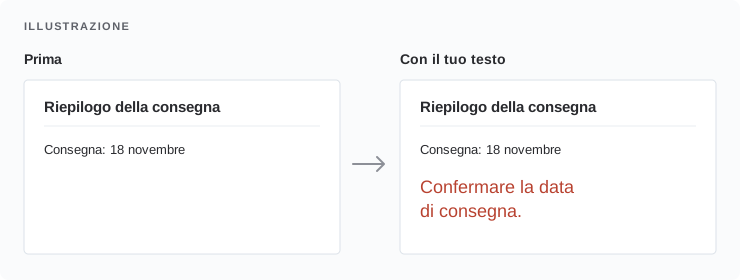
Immagina un piano di consegna da confermare. Scrivi «Confermare la data di consegna» accanto alla riga interessata, lasciando leggibile la data. Il destinatario vede la domanda e il relativo dettaglio senza confrontare un’e-mail separata con la pagina.
Segui questo esempio
Fai clic accanto alla data con lo strumento Testo e scrivi la domanda. Sposta o allarga la casella finché tutta la nota è leggibile. Esporta il PDF e riapri la copia scaricata per verificare che data e domanda siano entrambe visibili.
In una scheda PDF statica puoi usare lo stesso metodo per scrivere negli spazi vuoti. Caselle distinte possono contenere risposte brevi. Le risposte restano note visibili: il PDF non diventa un modulo interattivo.
Perché non riesco ad aggiungere o modificare testo nel PDF?
Faccio clic sulla pagina, ma non compare una casella di testo
Verifica che sia selezionato Testo (T), poi fai clic in uno spazio libero e scrivi. Se il documento si apre in sola lettura, leggi il messaggio di stato. Moduli PDF, file protetti o contenuti non supportati possono impedire la modifica. Usa uno strumento adeguato con le autorizzazioni necessarie, oppure chiedi al mittente una copia statica adatta. Cambiare strumento nella barra non rimuove le restrizioni del documento.
Le lettere sono troppo piccole o il testo va a capo male
Aumenta la Dimensione del carattere se le lettere sono troppo piccole. Se il testo va a capo troppo presto, allarga la casella da un angolo o abbrevia la nota. Allontanala dal bordo della pagina se necessario. Controlla l’esportazione, soprattutto quando il testo deve entrare in uno spazio ristretto.
Non riesco a modificare le parole già presenti nella pagina
Lo strumento Testo aggiunge testo sopra la pagina PDF. Non sostituisce il contenuto esistente. Per cambiare una frase, modifica il documento sorgente oppure usa uno strumento che supporti la modifica del contenuto PDF originale. Coprire le parole con una casella non le elimina.
Non riesco a modificare una nota di un vecchio PDF
Annotate PDF può ripristinare le proprie caselle da esportazioni PDF supportate, se i dati di modifica salvati sono ancora integri. Caselle create in altre applicazioni, incorporate nella pagina o alterate da elaborazioni successive potrebbero non essere modificabili qui. Torna al file originale modificabile o all’applicazione che l’ha creato.
Domande frequenti
Posso aggiungere testo a un PDF senza Adobe Acrobat?
Sì. I passaggi precedenti spiegano come usare Annotate PDF in Chrome su computer. Installa prima l’estensione dal Chrome Web Store. Un editor online è un’altra possibilità: prima di caricare il documento, verifica le condizioni di gestione dei file e di esportazione.
Aggiungere testo rende il PDF compilabile?
No. Le caselle contengono semplicemente le parole visibili che aggiungi alla pagina. Un PDF compilabile richiede campi interattivi su cui un’altra persona possa fare clic e scrivere. Un campo di testo del modulo, per esempio, accetta una risposta quando il destinatario lo apre. Per creare questi campi serve uno strumento per moduli PDF.
Posso aggiungere testo a un PDF scansionato?
Puoi sovrapporre caselle di testo a una pagina scansionata statica supportata, senza selezionarne le parole originali. Questo non esegue l’OCR e non rende il testo della scansione modificabile o ricercabile. Segui i passaggi dello strumento Testo per una nota visibile; usa una procedura OCR per riconoscere le parole scansionate.
Posso rimuovere una casella dopo aver salvato il PDF?
Riapri un PDF supportato precedentemente esportato da Annotate PDF, seleziona la casella, eliminala e scarica una nuova copia con Esporta. Devono essere rimasti intatti i dati di modifica propri di Anpdf. La cronologia Annulla della sessione precedente non viene ripristinata e l’operazione non elimina il testo originale del documento.
Il destinatario vedrà le caselle di testo nel PDF?
Apri il PDF scaricato nel visualizzatore che prevedi userà il destinatario. Controlla che le caselle siano leggibili e ben posizionate. Per una consegna su carta, verifica anche l’anteprima di stampa.