

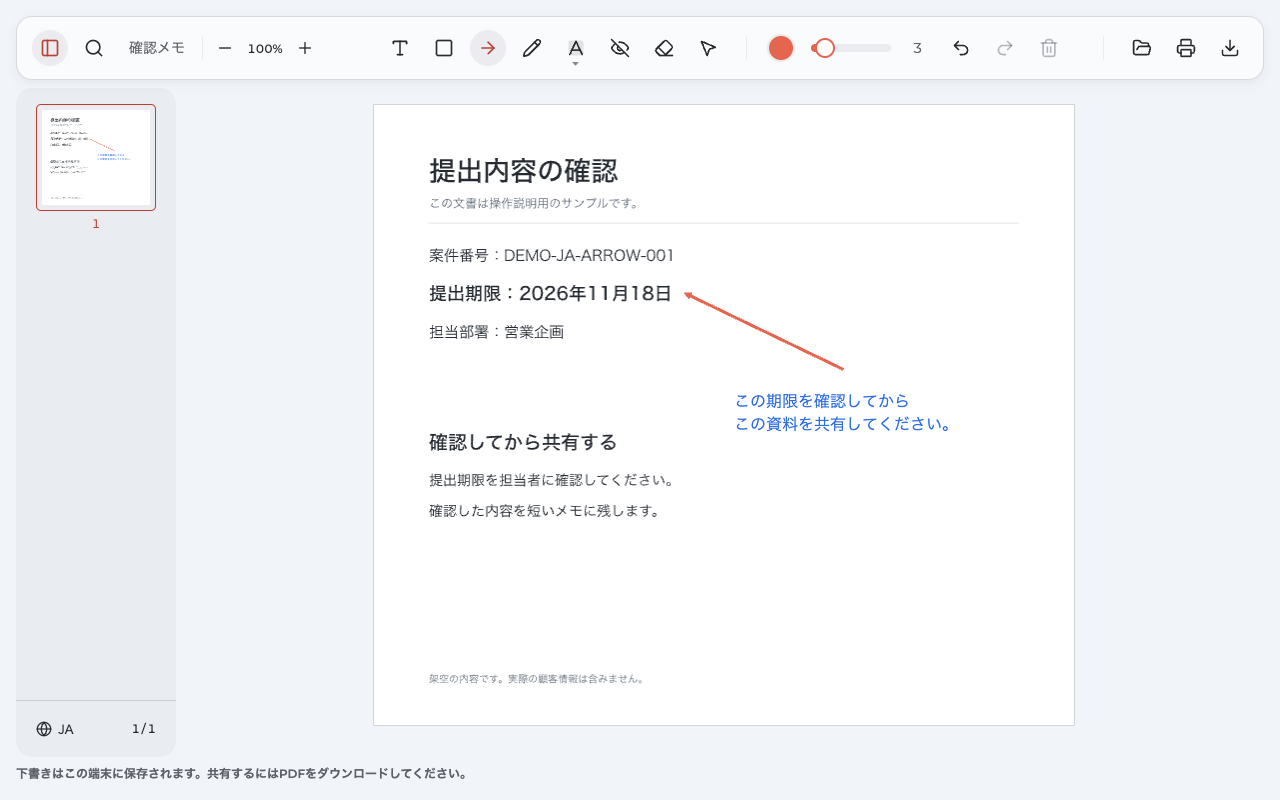
PDFに矢印を入れるには、Anpdfの「矢印 (A)」を選び、線の始点から示したい場所へドラッグして離します。先端が目的の箇所を指すように調整し、「書き出し」で保存したコピーを開いて確認しましょう。文章に線が重なる場合は、中央のハンドルで曲げられます。
必要な道具がすぐそばに。 矢印、選択、色、線の太さ、テキストをツールバーから操作できます。印を付けるだけでなく、向きの修正と短い説明まで、同じ画面で進められます。
日本語の説明も、見慣れた文字で。 ブラウザーが使える端末内のフォントを利用します。書体は環境によって異なるため、追加した文字は保存したコピーでも読みやすさを確かめます。
以下はパソコン版ChromeにAnpdfをインストールし、マウスで操作する手順です。職場や学校の端末では、拡張機能を追加できるか先に確認してください。すでに使っているPDF閲覧ソフトで目的を満たせるなら、切り替える必要はありません。
PDF 矢印を入れる:Anpdfの操作手順
1.原本を残してPDFを開く
「PDFを開く」から対象のPDFファイルを選び、読み込みを待ちます。示したいページに移動し、数字や文字を読める大きさに拡大してください。原本は別に残しておきます。この作例では、「提出期限:2026年11月18日」の行を示します。
2.始点から対象へドラッグする
描画ツールの「矢印 (A)」を選びます。余白などの始点でマウスボタンを押し、期限の近くまで動かして離してください。離した側が矢印の先端になります。クリックだけでは作成されないので、目で確認できる長さにドラッグします。
先端は日付のすぐ横で止め、文字そのものを覆わないようにします。矢印を追加するときは、どの行を示すのかが一目で分かる位置を選びましょう。
3.線を選び、先端を合わせる
「選択 (V)」に切り替え、矢印の線をクリックします。両端と中央にハンドルが表示されたら、先端側のハンドルをドラッグして対象に合わせます。線全体の位置を変えたいときは、ハンドルではなく線を動かしてください。
失敗した矢印を消すには?ショートカットが効かないときは?
自分の矢印を選んでDeleteを押すか、「消しゴム (E)」で線をクリックすると、矢印全体を削除できます。線の一部分や下の文章を消す操作ではありません。直前の変更なら、同じ作業中の「元に戻す」で戻せます。
文字を入力している最中のAやVは、ツール切り替えの指示にはなりません。入力を終えて、ツールバーのボタンをクリックしてください。作業モードを確かめてから、余白で短い矢印を試すと状態を確認できます。
4.説明を添えて「書き出し」を押す
必要なら「テキスト (T)」で余白に一言を添えます。矢印だけでは「何をしてほしいか」まで伝わらないため、日本語の修正指示の例を参考にしてください。印と説明が整ったら「書き出し」をクリックします。編集したPDFを保存する手順は、最後のコピーを開き直す確認まで含みます。
向き・長さ・位置を直すには?
矢印の向きを変える操作と、図形の移動は別です。先端だけがずれているなら先端のハンドル、全体がずれているなら線を動かします。図形を選択した状態で、何を直したいかに合わせて操作してください。
| 動かす場所 | 変わるもの | 使う場面 |
|---|---|---|
| 線の部分 | 始点と先端が一緒に移動 | 形を保ったまま図形の位置を合わせる |
| 始点のハンドル | 先端を残して長さ・角度を変更 | 指す場所を保ち、余白側を短くする |
| 先端のハンドル | 始点を残して長さ・角度を変更 | 対象を指し直す、サイズを変更する |
| 中央のハンドル | 両端を残して線の曲がりを変更 | 文章を避けて線を通す |
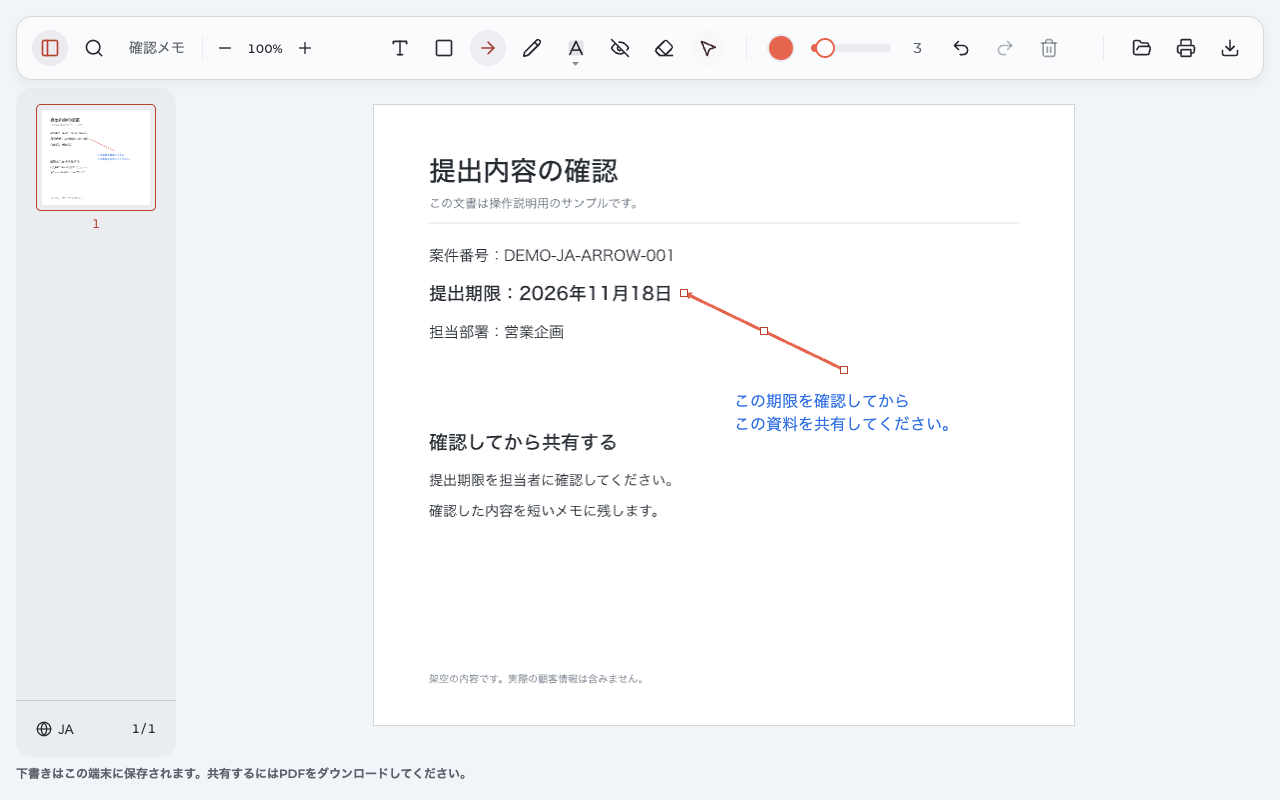
先端を文字の上に置くより、文字の少し手前で止めると内容を読み取れます。図の細かな部分を指す場合も、拡大して先端を置いた後に通常の大きさへ戻し、何を指すかを確認しましょう。
矢印が逆向きになったときは?
対象側から余白へドラッグすると、先端が余白側にできます。選択して両端を目的の位置へ動かすか、削除して余白から対象へ描き直してください。始点は線の出発点、先端は指す場所、と分けて確認すれば、方向を判断できます。Anpdfでは、Shiftで角度を固定する操作には対応していません。
文字を避けて矢印を曲げる
直線では文字や画像を横切る場合、指す場所を保ったまま線を曲げます。次の3つの操作で、余白を通る経路に調整できます。
- 「選択 (V)」で矢印の線をクリックする。
- 中央のハンドルを、空いている側へ少しずつドラッグする。
- 離した後、始点・先端・曲線の通り道を確かめる。
中央だけを動かすと両端はその場に残ります。曲がりを大きくしすぎると隣の行へ入り込むため、必要な分だけ動かしてください。線を引く経路が複雑になる場合は、始点や説明の位置を変える方法もあります。

この実演では、どこが変わっていますか?
最初は直線の矢印を選択した状態です。次に中央のハンドルを動かし、最後に曲線の状態で止まります。始点、先端、日本語の説明は動いていません。矢印と説明は独立した注釈なので、矢印を動かしても説明が自動で追従するわけではありません。
この実演は曲げ方を示すためのものです。後半でダウンロードできる完成サンプルには、直線の矢印と日本語の説明が入っています。
曲げすぎた線を直線に戻すには?
中央のハンドルを、始点と先端を結ぶ直線の近くへ戻します。曲がりが小さくなると直線に戻ります。うまく合わせられない場合は、その作業中の「元に戻す」を使うか、矢印を描き直してください。最後に先端が対象から外れていないかも見ておきます。
色と太さを見やすく整える
矢印の色は、線を選んでツールバーの「注釈の色」から変更します。「線の太さ」はスライダーまたは数値欄で調整します。数値を入力したらEnterで確定してください。作例では太さ3を使っていますが、資料の背景や拡大率に合わせて見た目を判断します。
| 設定 | 操作できる範囲 | 読みやすさの確認 |
|---|---|---|
| 線の色 | カラーパレットから色を選択 | 背景や元からある図と見分けられるか |
| 太さ | 1〜30の設定値。ミリやポイントの指定ではない | 数字を隠さず、通常の表示でも見えるか |
| 線の通り道 | 始点・先端・中央のハンドルで調整 | 対象以外の重要な部分を横切っていないか |
色や太さだけで依頼の意味を分けず、「確認してください」などの言葉も添えましょう。線を目立たせるために太くしすぎると、修正箇所そのものが読めなくなります。
次に描く矢印だけ設定を変えたいときは?
選択中に設定を変えると、その矢印と、これから描く矢印の既定値が変わります。次だけ変える場合は「選択 (V)」にして空白をクリックし、選択を解除します。その後「矢印 (A)」を再び有効にしてから色と太さを設定してください。選択を解除しただけで、別のツールの設定を変えないようにします。
日本語の修正指示を添える
注釈機能を使って位置を示したら、次にしてほしいことを短く書きます。「テキスト (T)」を選び、矢印の始点に近い余白をクリックして注釈を追加します。今回の説明は「この期限を確認してから」で改行し、「この資料を共有してください。」です。
この文は、2026年11月18日という期限の確認を依頼しています。すでに変更が決まっているなら変更先を明記し、未確認なら質問や依頼として書くと、相手が判断できます。説明資料の図では、矢印が指す部品名と確認点を一つ添える方法もあります。
テキストボックスと矢印は別のオブジェクトです。説明を移動した後は、矢印の始点も必要に応じて合わせてください。自動でつながるコネクターではありません。文章の追加はテキストを配置する手順でも確認できます。
PDFの編集といっても、ここでは元の内容に印と説明を重ねています。矢印を挿入しても原稿の数字は変わりません。文字の背景を強調したい場合はハイライト、自由な印を添えたい場合はペンを使い分けられます。
日本語の書体や、保存後の検索はどうなりますか?
追加する文字の書体は、ブラウザーの言語設定と、端末で利用できるフォントに応じて自動的に決まります。現在のAnpdfには手動のフォント選択機能はありません。画面の表示言語だけを切り替えても、書体まで必ず変わるわけではありません。
作例では端末内のヒラギノ書体を確認しました。日本語の説明は、書き出すと画像としての見た目で保持されることがあり、通常の検索やコピーに対応するとは限りません。元から入っている文章とは区別してください。相手が説明文をコピーする必要がある場合は、メール本文などにも同じ文章を添えます。
書き出したPDFを相手の画面で確認する
編集内容を保存するには「書き出し」を使い、注釈入りのPDFをダウンロードします。PDF形式の完成したコピーを、Anpdfとは別の閲覧ソフトで開いてみましょう。作業タブで見えているだけでは、送るファイルの確認にはなりません。
- 保存先と名前を見て、今書き出したコピーを開く。
- 先端が正しい箇所を指し、線が本文を隠していないか確認する。
- 曲げた矢印なら曲線の経路、日本語の説明なら文字と改行も見る。
- 紙で渡す場合は、印刷プレビューでも矢印と説明を確かめる。
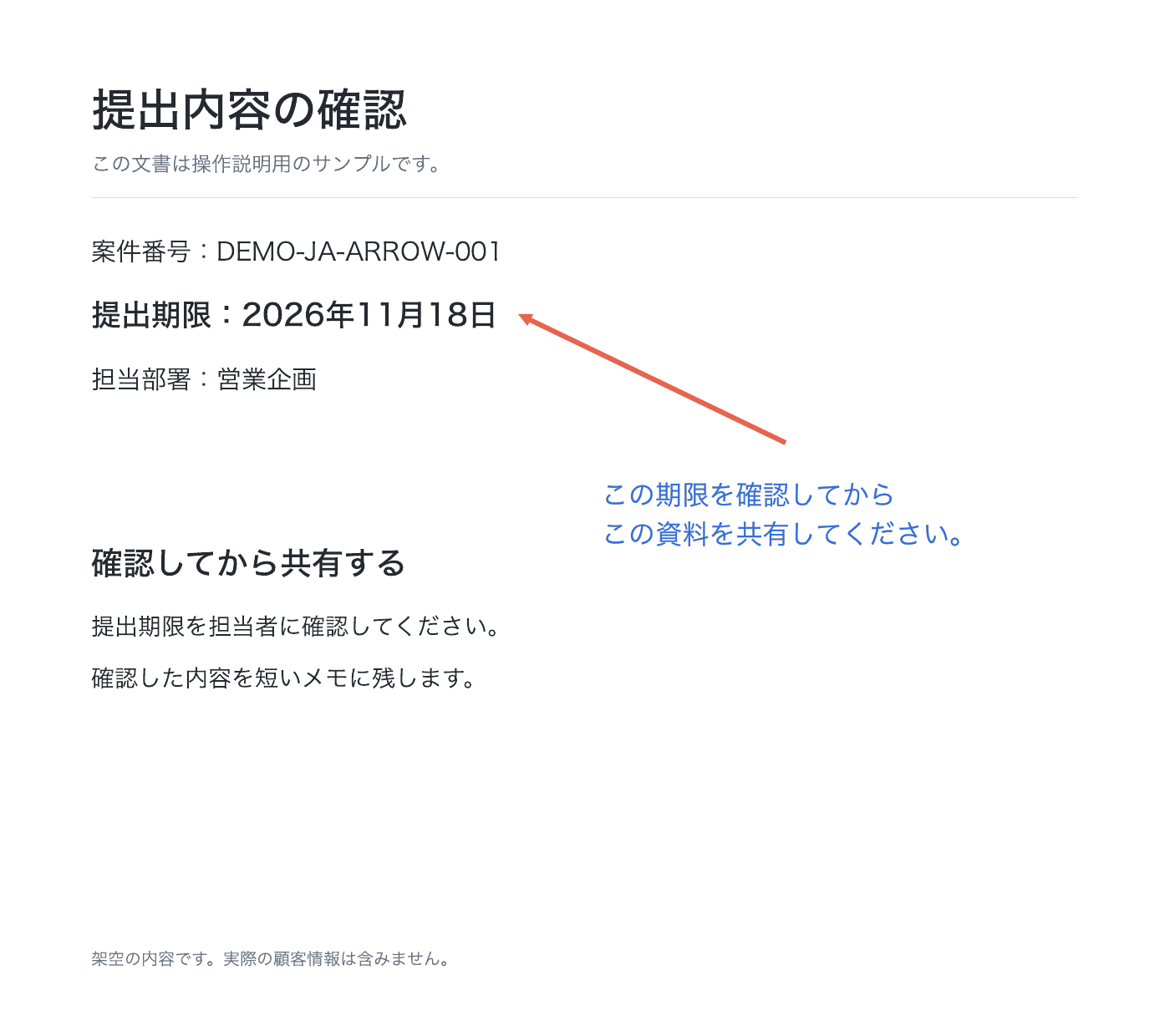
直線の矢印と日本語の説明を入れた完成PDFを開くと、自分の環境でも表示を確認できます。Anpdf 0.1.4で作成した練習用の資料で、拡張機能のないChromeのPDFビューアーでも確認しています。別の文書でも、渡すコピーごとに結果を見てください。
相手に送るのは、この確認を済ませたコピーです。以前の添付ファイルや共有先の原本は自動で更新されません。送信する添付を開き直すか、共有リンク先を確認し、矢印のあるファイルを渡します。
保存したはずのファイルに矢印がないときは?
まず原本や古い添付を開いていないか、保存先を確認します。作業画面に矢印が残っている場合は「書き出し」を行い、新しくダウンロードされたコピーを開きます。エラーが表示された場合は、完了したものと考えず、その案内に沿って対処してください。
同じコピーでも閲覧時と印刷時で表示が違うなら、利用するソフトに注釈の表示・印刷設定があるかを確認します。設定名はソフトごとに異なります。別の閲覧ソフトでファイル自体の表示も確かめ、見えることを確認したコピーを送ってください。
保存後も自分の矢印や説明を直せますか?
Anpdfの編集情報が保持された書き出しファイルなら、Anpdfで開き直して自分の注釈を修正できます。以前の「元に戻す」の履歴は復元されません。ほかのソフトで保存し直すと、編集情報が失われることがあるので、再編集用のコピーを残してください。画像と一体になった矢印や他製品の注釈まで、同じように編集できるとは限りません。
よくある質問
矢印を選べない・ハンドルが出ないのはなぜですか?
「選択 (V)」にして、図形を囲む空白ではなく、実際の線をクリックしてください。細い線ならページを拡大して試します。自分で描いた矢印であれば、ハンドルを確認して向きや位置を調整できます。原稿の画像に含まれる矢印は、独立した編集対象ではない場合があります。
両端に矢印がある形や、塗りつぶした太い矢印も作れますか?
「PDF 矢印を入れる」と検索していても、求める形が文字の「→」か、場所を指す線か、大きな塗りつぶし図形かで方法が変わります。Anpdfのこのツールは、先端が一つの線の矢印です。両端型や先端の形を選ぶ機能、破線、不透明度の設定はありません。必要な形が決まっている場合は、その形を扱える道具を選んでください。
スマートフォンや、今の閲覧ソフトでもできますか?
この記事はパソコン版ChromeのAnpdfで確認した操作です。スマートフォン向けの手順ではありません。手元のソフトに矢印ツールと保存機能があれば、そこで作業できます。利用中の版の案内で操作方法と出力条件を確認し、保存後のチェックまで行ってください。
スキャンしたPDFや、文字を選べない画像にも使えますか?
対応する文書であれば、矢印は文字選択を使わずページ上に描けるため、画像だけの資料にも位置を示せます。OCRや手書き認識を行うわけではありません。保護や署名などの条件で作業できない案内が出た場合は、提供者に注釈を付けられる対応可能な静的コピーを依頼してください。制限を回避したり、ツールを変えれば必ず直ると考えたりせず、使えるファイルで進めます。