

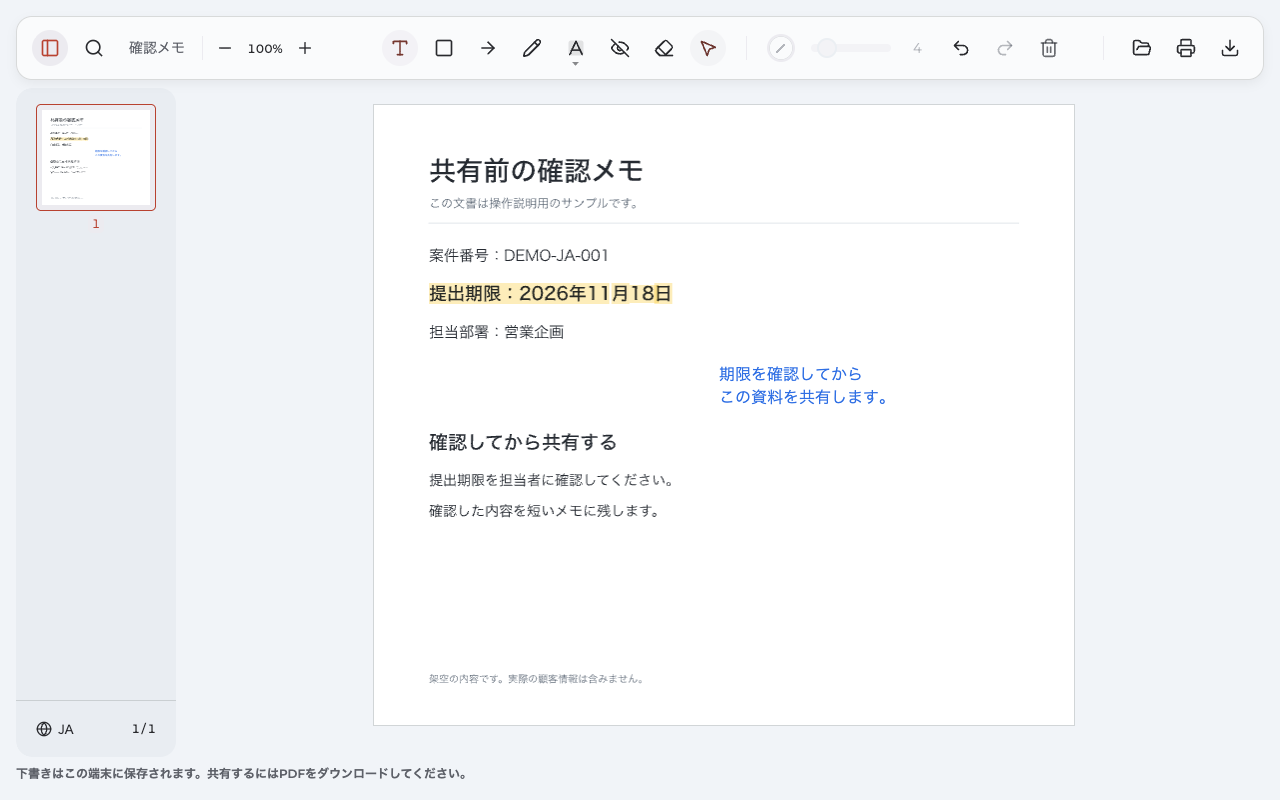
PDF マーカーは、蛍光ペンのように文字をハイライト表示する注釈です。Anpdfでは「ハイライト」を選び、強調したい文字をドラッグして選択すると色が付きます。仕上げに「書き出し」で保存し、できたコピーを開いて確認します。文字を選べない画像PDFでは、囲みなど別の方法を使います。
必要な道具がすぐそばに。 ハイライト、色、テキスト、書き出しをツールバーから操作できます。まず一か所に印を付け、保存まで進めてみましょう。
日本語のメモも、見慣れた文字で。 ブラウザーが利用できる端末内の日本語フォントを使います。実際の書体は環境によって異なるため、追加した文字は保存後にも確かめます。
まず、このPDFの文字を選べるか確認する
PDF文書を拡大して読むだけでは、文字がデータとして入っているかは分かりません。読み込みが終わったら、短い一文をドラッグして選択できるか試してください。文字単位で範囲を選べるかが、最初の確認点です。
| ファイルの状態 | 使う方法 | 確認すること |
|---|---|---|
| テキストを選択できるPDF | ハイライトで必要な範囲を強調する | 隣の行まで選んでいないか |
| ページが画像だけのPDF | 四角形やペンで場所を示す | 元の文字を覆わずに読めるか |
| 読み込み中・制限のメッセージがある | 表示された案内に沿って対処する | 画像だけの文書と決めつけない |
以下は、パソコンのChromeにAnpdfをインストールして使う手順です。職場や学校の端末では、Chrome拡張機能を追加できるか先に確認してください。今の閲覧ソフトで色を付けて保存できるなら、そのまま使って構いません。Acrobat Readerでの方法も後半に紹介します。
Anpdfでマーカーを引く4つの手順
1.PDFを開き、対象のページへ移動する
Anpdfの「PDFを開く」をクリックし、作業するPDFファイルを選びます。ページの読み込みを待ち、確認してほしい箇所が読みやすい大きさになるまで拡大します。受け取った原本は残しておきましょう。
ここでは、PDF文書の「提出期限:2026年11月18日」を強調します。文書全体ではなく、相手が確認すべき一行に絞る例です。
2.文字の注釈ボタンから「ハイライト」を選ぶ
文字に印を付けるツールは、「ハイライト」「下線」「取り消し線」で共通です。別のツールを使っていたら、このボタンをクリックして有効にします。有効なボタンをもう一度クリックするとモードのメニューが開くので、「ハイライト」を選んでください。
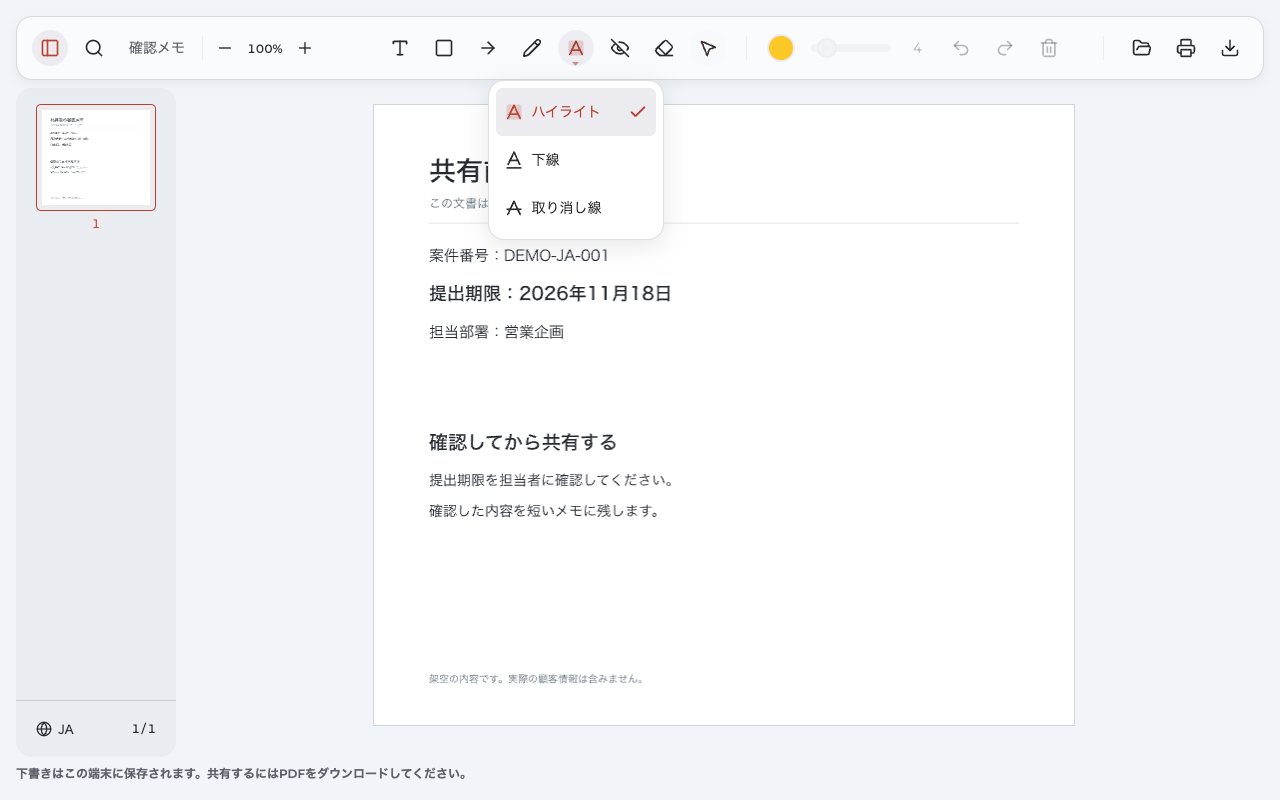
キーボードのHでも切り替えられますか?
別のツールからHを押すと、前回使った文字の注釈モードに戻ります。そのモードが有効な間にHを押すと、3種類が順番に切り替わります。必ずハイライトになるキーではないため、作業前にボタンの表示を確認してください。
3.必要な文字をなぞり、色を決める
対象の先頭から最後の文字までドラッグして選択し、マウスボタンを離します。選択したテキストに色が付き、ハイライト表示になります。同じページの複数行も選べます。次のページに続く部分は、ページごとに印を付けてください。
マーカーの色を変えるには、「選択 (V)」で自分の印を選び、ツールバーの色の丸をクリックして色を選択します。文字が読めるか、ほかの印と見分けられるかを見ながら決めましょう。
余分な文字まで色が付いたときは?
「選択 (V)」でその印を選び、範囲の両端にあるハンドルで開始位置と終了位置を調整します。別の場所へ印全体を動かす操作ではありません。やり直す場合は「選択した注釈を削除」、または「消しゴム (E)」で自分の印を消して、必要な範囲をドラッグして選択し直します。元の文字は消えません。直前の操作なら、同じ作業中の「元に戻す」も使えます。
次の印だけ別の色にするには?
印を選んだまま色を変えると、その印の色と、これから付ける印の既定色が変わります。次だけ変えたいときは、いったん選択を解除してから色を設定します。既存の印を別の色で何度もなぞるより、その印を選んで色を変更すると、重なりを避けられます。色分けの意味は自分で決め、必要ならメモでも説明してください。
4.「書き出し」で、印の入ったコピーを保存する
説明も残したい場合は、次のメモの手順を済ませてから「書き出し」をクリックします。注釈入りのPDFをダウンロードしたら、保存先とファイル名を確認してください。作業画面で見えているだけでは、相手に渡すファイルを確認したことにはなりません。最後に保存後のチェックを行います。
色を付ける・線を引く・説明を書くを使い分ける
重要な部分を示す方法は、文字の有無と伝えたい内容で選びます。見た目が似ていても、文字を選ぶ操作と、ページに図形を描く操作は別です。
| 目的 | 道具と設定 | できる範囲 |
|---|---|---|
| 文字の背景を強調する | ハイライト、色 | 文字を選べる範囲。太さや不透明度の調整はありません |
| 文字の下に印を付ける | 下線 | 背景を塗らずに下線を引く用途 |
| 確認事項を書き添える | テキスト (T) | ページ上に見える説明。元の文章の書き換えではありません |
| 画像内の場所を示す | 四角形 (R)、ペン (P) | 囲みや手描きの印。文字認識は行いません |
色だけで伝わらないことは、日本語のメモを添える
期限に色が付いていても、「覚えておく」「変更する」「確認する」のどれかは分かりません。「テキスト (T)」を選び、対象の近くの余白をクリックして、してほしいことを書きます。例では「期限を確認してから」で改行し、「この資料を共有します。」と添えました。
メモが本文に重なったら、「選択 (V)」で選び、余白へ移動します。対象から離しすぎず、元の文章も読める位置に置いてください。このメモはページ上の文字で、返信欄付きのコメントではありません。
仕事の資料なら、どんな説明を添えるとよいですか?
締め切りについて質問するなら、「この日付は社内確認の期限ですか」のように、確認点を一つ書きます。単に「要確認」とするより、読み手が答える内容を判断しやすくなります。例のメモは共有前の行動を示したもので、日付が正しいと確認済みだという意味ではありません。
講義資料や論文では、どう使いますか?
自分で重要な部分と判断した一節に印を付け、「この条件が変わると結論も変わる?」など、その時の疑問を横に残します。読み返したときに、色を付けた理由をたどれます。どこが重要かを選ぶのは読み手自身です。印の数を増やすより、後で考えたい問いを一つ残す使い方が向いています。
日本語の見た目と、検索できることは別です。 追加するメモのフォントはブラウザーの言語設定と端末で利用できる書体に応じて自動的に決まります。手動のフォント選択機能はありません。画面の表示言語を日本語に変えるだけで、書体も必ず変わるわけではありません。
日本語メモは、書き出したファイルでは画像としての見た目で保持されるため、通常の文字検索やコピーに対応するとは限りません。元から入っている文字の検索とは別の話です。見た目を確認して渡す用途と、追加した文を検索・引用する用途を分けて考えてください。
保存したPDFを、受け取る人のように開いてみる
PDF マーカーで仕上げたPDF文書は、ダウンロードしたコピーを別の閲覧ソフトで開いて確認します。元の添付ファイルやAnpdfの作業タブではなく、今保存したファイルを選びましょう。
- 重要な部分として選んだ一行に色が付き、前後の文章も読めるか。
- 選んだ色が残り、メモが対象の近くにあるか。
- 追加した日本語に文字化けや欠けがなく、本文と重ならないか。
- 印刷する場合は、印刷プレビューでも印とメモが見えるか。
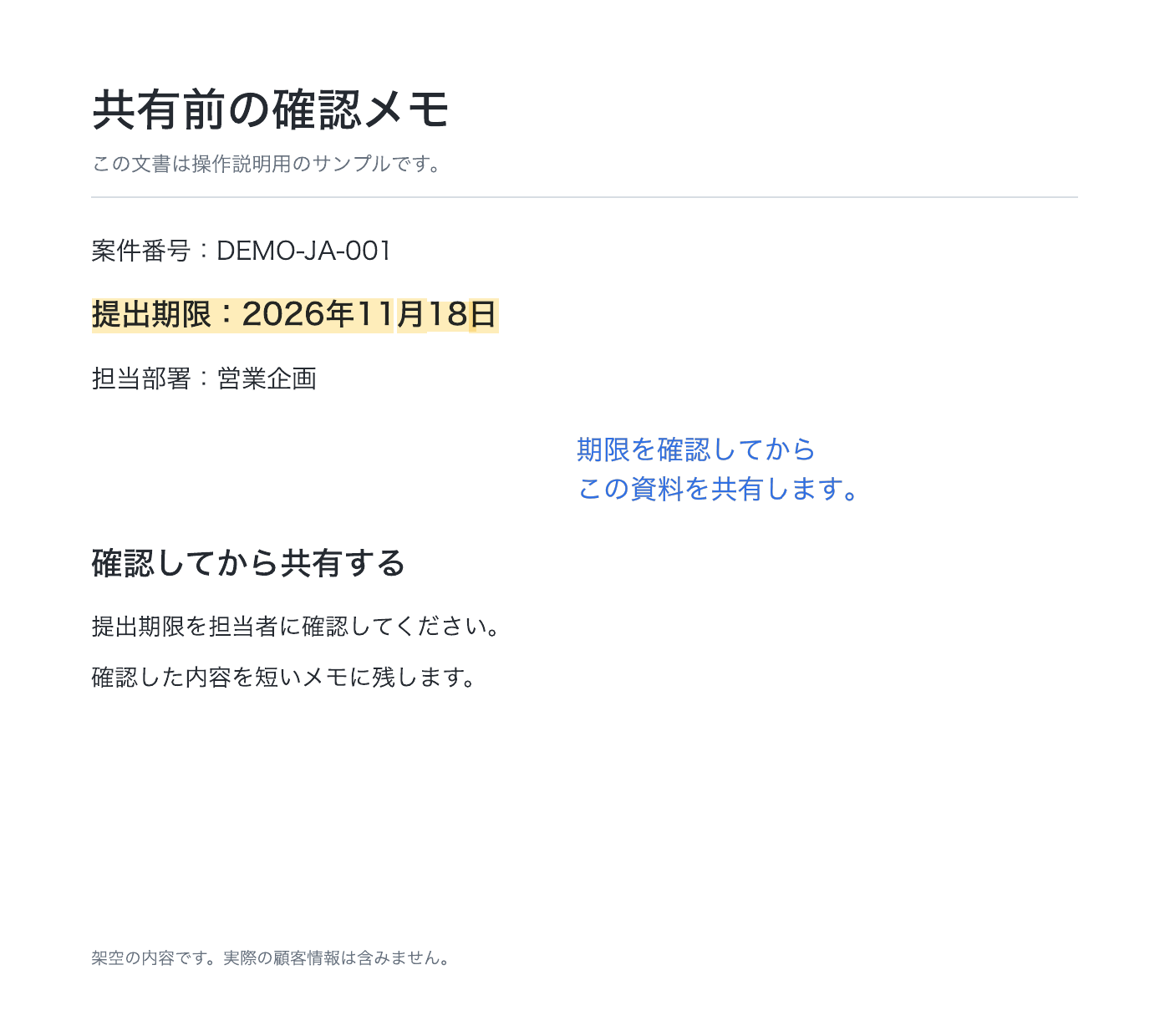
日本語のメモと印を入れた完成サンプルを開くと、自分の閲覧環境でも見た目を確認できます。この例は2026年10月26日にAnpdf 0.1.4で作成しました。使うファイルや閲覧環境が変わったときも、同じ確認をしてください。
完成サンプルでは、何を確認できますか?
期限を黄色にし、余白に日本語の説明を置いて書き出した例です。開いたサンプルを上の画像と見比べ、期限の色とメモの2行が見えるか確かめてください。
確認が済んだコピーを送ります。すでにメールなどに添付した元の資料は、自動で更新されません。送信前に添付を開き直すと、取り違えを防げます。
マーカーを引けない・思ったように保存されないとき
文字をなぞっても選べない
まだページを読み込んでいる場合は、完了を待ってから短い一文で試します。スキャンしたPDFなど、文字が画像だけになっている場合は、通常の文字選択はできません。四角形で該当箇所を囲むか、ペンで近くに印を付ければ、場所を示せます。ただし、これで文字検索ができるようになるわけではありません。選べるはずの文書で制限が表示されたら、その内容を確かめ、必要に応じて提供者へ編集可能な静的コピーを依頼してください。
ハイライト表示ではなく、細い線が付く
「下線」や「取り消し線」が選ばれている可能性があります。共通ボタンをもう一度クリックし、「ハイライト」に切り替えます。自分で付けた不要な線を削除してから範囲を選び直すと、背景に色を付けられます。
前の印の色まで変わった・範囲が広すぎる
選択中の印は、色の変更対象にもなります。次の印だけ変えるなら選択を解除してください。範囲が違う場合は、色を重ねるのではなく両端のハンドルを直します。修正後、対象の一文だけに必要な色が残っているか確認しましょう。
保存したつもりなのに、印やメモがない
まず、元のファイルではなく「書き出し」でダウンロードしたコピーを開いているか確認します。書き出し時にエラーが出た場合は、その案内に沿って対処してください。保護、署名などファイルの条件によっては処理できません。再度の書き出しが完了したら、新しいコピーを別のソフトで開きます。表示を確認できるまでは、完成した添付ファイルとして送らないようにします。
Acrobat Readerを使っているなら、そのままでも進められる
すでに使い慣れた閲覧ソフトがある場合、印を付けるためだけに切り替える必要はありません。Acrobat Readerでは、強調したい部分をドラッグして選択し、表示されるツールからハイライトを適用できます。付けた印をクリックすると、パレットで色を変えられます。画面例はキヤノンのAcrobat Reader操作ガイドで確認できます。
ChromeにもPDFへの強調やメモの機能が案内されています。Googleの機能紹介を参考に、自分の環境に必要な操作があるか確認してください。どのソフトでも、色を付けた後は保存したコピーを開き直すところまで行います。
よくある質問
新しいアプリを入れずにできますか?
現在の閲覧ソフトに注釈と保存の機能があれば可能です。追加費用をかけたくない場合も、まず手元の機能と利用条件を確認しましょう。Anpdfの利用条件は、インストール前にストアの表示で確認してください。職場で拡張機能の追加が認められない場合は、承認済みのソフトを使います。
マーカーを引くとき、手で直線を描く必要はありますか?
文字を選べる文書なら、ハイライトは文字の範囲に沿うため、手で直線を描く必要はありません。画像だけのページで位置を正確に示したいときは、四角形で囲む方法があります。ペンの線が文字に自動で沿う機能とは異なります。
保存した印や日本語メモは、後から直せますか?
Anpdf自身の編集情報が保持された書き出しファイルなら、Anpdfで開き直して自分の注釈を編集できます。ほかのソフトで保存し直すと、この情報が失われる場合があります。再編集用に書き出したコピーを残してください。以前の「元に戻す」の履歴は復元されず、他製品で付けた印をすべて編集できるわけでもありません。
Mac、スマートフォン、タブレットでも同じ手順ですか?
この記事のAnpdf手順は、パソコン版Chrome向けです。Macでもその環境で使う場合は同じツールを確認してください。スマートフォンやタブレットの操作手順としては使えません。端末の閲覧アプリにあるマーカーや描画の機能を確認し、保存したコピーで結果を確かめてください。