

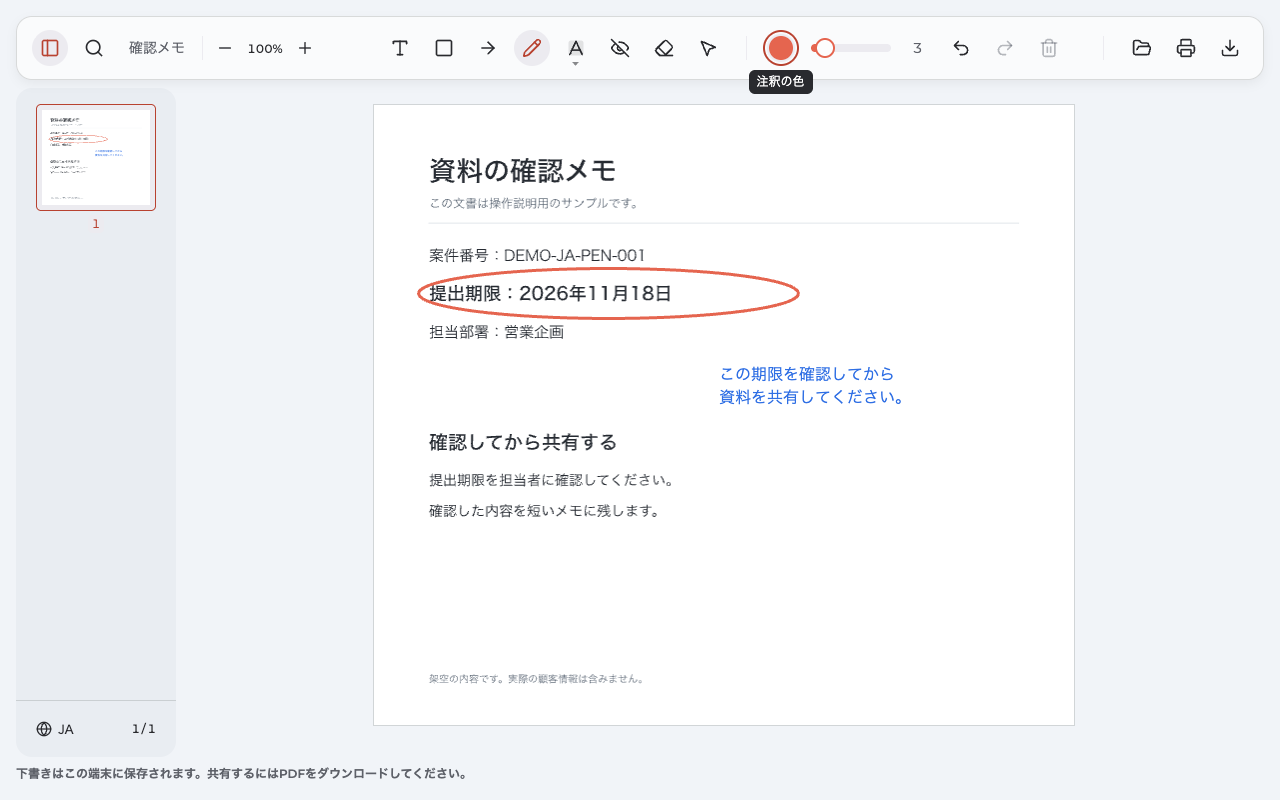
PDFにペンで印を付けるには、Anpdfでファイルを開き、「ペン (P)」を選んでページ上をドラッグします。「書き出し」で保存したら、そのコピーを開いて結果を確認しましょう。「PDF ペン 書き込み」で探しているのが短い手書きメモや丸印なら、この方法で始められます。描いた線はページに重ねる注釈で、元の文章を書き換えるものではありません。
必要な道具がすぐそばに。 ペン、色、線の太さ、テキスト、書き出しをツールバーから操作できます。一つの印と説明を添え、相手に渡せるコピーまで仕上げます。
日本語の説明も、見慣れた文字で。 追加する文章には、ブラウザーが使える端末内のフォントを利用します。書体は環境によって異なるので、自分の画面と保存後の両方で確かめてください。
以下はパソコン版ChromeにAnpdfをインストールし、マウスで操作する手順です。職場や学校の端末では、拡張機能の追加が認められているか確認してから進めましょう。
マウスで印を付けるか、文字を入力するか
画面の「ペン」ボタンと、手に持つタッチペンは別のものです。短いチェックにはマウス、相手に読んでもらう長い説明には文字入力、長時間の手書きには対応する端末とアプリ、というように分けると選びやすくなります。
| したいこと | 選ぶ方法 | 先に確認すること |
|---|---|---|
| 丸や短いチェックを付ける | Anpdfのペンをマウスで操作 | 元の文字を隠さない位置に描けるか |
| 日本語で説明を書く | テキストをキーボードから入力 | 余白と文字の読みやすさ |
| タブレットで長く手書き入力する | 機器に対応するアプリとタッチペン | 端末・ペン・アプリの組み合わせ |
| 元の文章を置き換える | 原稿の修正、または対応する編集ソフト | 注釈を追加するだけでは足りないこと |
「ペン対応」なら、どの端末でも同じように書けますか?
入力機器とアプリの両方を確認する
同じ名前の道具でも、マウスで線を描く機能と、専用ペンの筆圧などを利用する機能は異なります。この手順で確認しているのは、パソコンのマウス操作です。Anpdfを専用スタイラスやトラックパッドで操作したときの書き心地は検証していません。
福井大学の講義資料へのメモ書きの案内も、Windows PCとiPadを分けて紹介しています。端末によって操作が変わる参考例として読み、現在の機能や対応機種は利用するアプリの案内で確認してください。今の閲覧ソフトで目的を満たせるなら、使い続けて構いません。
長く手書きするなら、機器と画面の使い方も確認する
「PDF ペン 書き込み」で機器を探している場合は、ペン入力とマウスの操作を分けて考えましょう。PDFアプリを選ぶ前に、今ある機器で何ができるかを整理しましょう。例えば、Windowsノートパソコンでも、タッチ対応とタッチ非対応では画面に直接描けるかが違います。専用ペンを使いたい場合は、対応OSだけで判断せず、機種名とペンの対応表を確認します。これは機器選びの確認事項で、Anpdfでの動作を保証するものではありません。
- 板タブレットを使う場合は、手元とパソコン画面の位置関係を見ながら、小さな数字を囲めるか試す。
- 液晶画面に直接描く機器では、手を置いたときの反応や、資料の見える範囲を確認する。
- 手書きノートで手書き入力を長く続ける場合は、一ページを書き終えるまで試し、拡大やページ移動の操作も確かめる。
会議資料の数か所に印を付けるだけなら、新しい機器を買う前に、手元の標準アプリや注釈機能で足りるか試せます。説明をキーボードから入力する文字入力なら、文字サイズを変えて読みやすさも確かめられます。
AnpdfでPDFに書き込む4つの手順
1.原本を残して、作業するファイルを開く
元のファイルを別に残し、Anpdfの「PDFを開く」から対象のPDFファイルを選びます。ページの読み込みを待ち、印を付けたい箇所へ移動してください。最初は一か所だけ試すと、描いた線の見え方を判断できます。
2.「ペン」を選び、色と太さを設定する
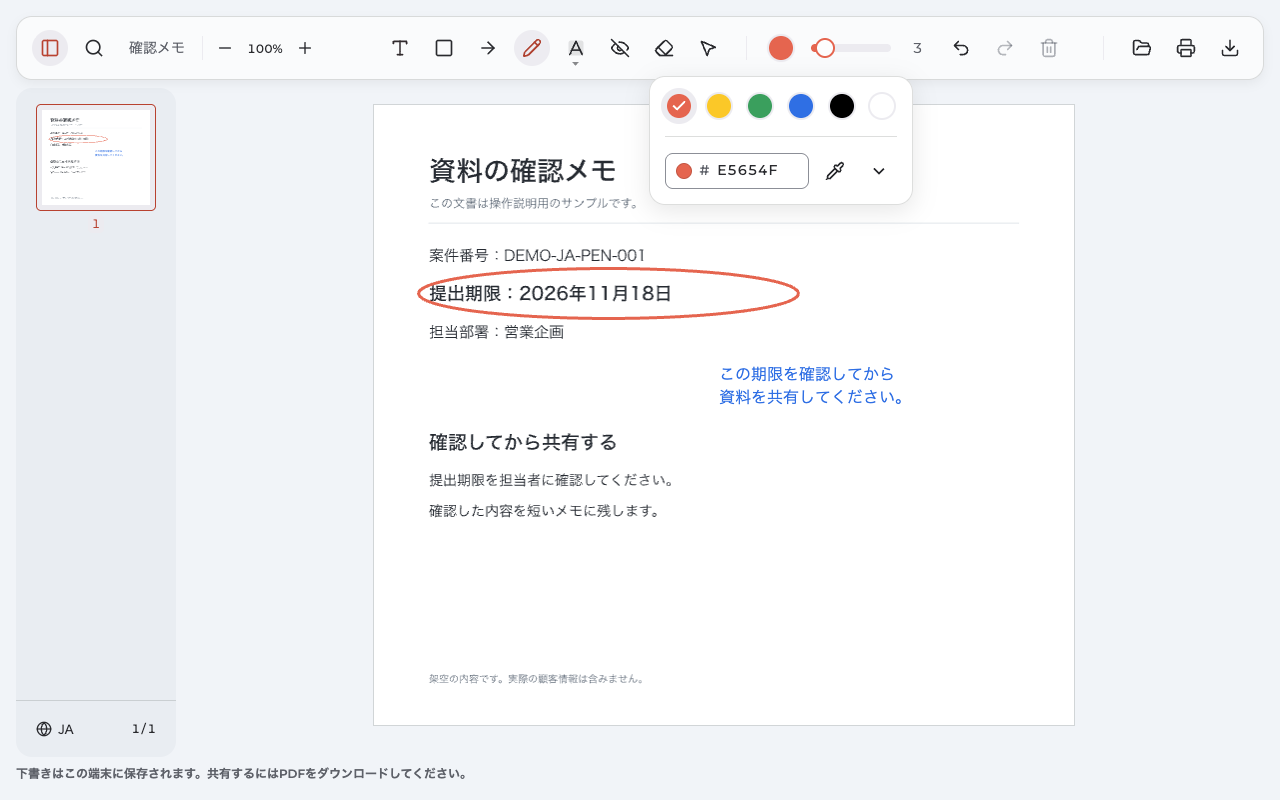
ツールバーの「ペン (P)」をクリックします。ペンの色は色の丸から、「線の太さ」はスライダーまたは数値欄で変えます。太さの設定範囲は1〜30です。数値を入力した場合はEnterで確定してください。
ここでは期限を囲むため、太さを3にして細めの丸を描きます。同じ数値でも、ページの拡大率によって見た目の大きさは変わります。本文が読みやすいかを基準に調整しましょう。
次の線だけ色や太さを変えたいときは?
線を選択していると、変更はその線と、これから描く線の設定の両方に反映されます。次の線だけ変える場合は、今の線の選択を解除してから設定してください。反対に、描き終えた線を直す場合は「選択 (V)」でその線を選んでから変更します。
3.マウスを押したまま動かし、離して線を確定する
線を引く開始位置でマウスボタンを押し、押したままページ上を動かして、終点で離します。押してから離すまでが一つの線になります。丸を描く場合は、文字の周囲に少し余白を取り、始点に戻るようになぞってください。
例では、資料の期限を一つの丸で囲みます。細かな部分はページを拡大し、チェックなどの印は短い線に分けると、失敗した箇所を直しやすくなります。
描き損じた線を消すには?
直前の操作なら「元に戻す」、特定の線なら「選択 (V)」で選んでDeleteを使います。「消しゴム (E)」で自分の線をクリックしても削除できます。消しゴムは触れた部分だけでなく、一つの線を丸ごと消します。丸を一筆で描いた場合は、丸全体が削除対象です。原稿の文字や画像を消す操作ではありません。
4.位置を直して、「書き出し」で保存する
ずれた印は「選択 (V)」で選び、線全体を移動します。大きさは選択枠の角で調整できます。線の途中の一点だけを動かすことはできないため、形が違う場合は描き直してください。
必要なら日本語の説明を添えてから、「書き出し」をクリックします。注釈入りのコピーがダウンロードされたことを確認し、別の閲覧ソフトでのチェックへ進みます。保存時に案内が出た場合は、その内容を確認してください。
線の見た目と修正方法を選ぶ
マウスで長い手書きメモを書くより、印は短く、説明はテキストに分けると読み手に伝えやすくなります。色だけで区別せず、「何を確認してほしいか」も一言添えましょう。
| 操作 | 使う場面 | 範囲・注意点 |
|---|---|---|
| 色を変更 | 背景と区別しやすくする | 選択中の線も変わる。不透明度の設定はない |
| 太さを調整 | 細かな印や目立たせたい印に合わせる | 1〜30の設定値。筆圧による変化ではない |
| 選択して移動・拡大縮小 | 描いた位置や全体の大きさを直す | 線の一部分だけの変形はできない |
| 削除して描き直す | 形や描く場所を間違えた | 一つの線を削除する。元の本文は残る |
色や太さを試すときは、余白に短い線を引くと、本文を隠さず見た目を比べられます。ペンの色を変える前に試し線の選択状態を確認し、不要になった試し線は削除してから保存しましょう。
線の一部分だけを消したり、Shiftで直線にしたりできますか?
Anpdfのペンには、部分的な消去やShiftで直線にする機能はありません。細かな修正が必要な印は、最初から短い線に分けて描く方法があります。筆圧やペンの傾きに応じた線の変化にも対応していないため、描く強さではなく「線の太さ」で調整してください。
「注釈を付ける」と「元の内容を変更する」は別の作業
PDF編集という名前だけでは、できる範囲は判断できません。自由描画や図形注釈は、見てほしい位置を示す方法です。PDFに書き込む目的が修正指示なら、印だけで変更が完了したと思い込まないことが大切です。例えばデザイン案の古い日付を囲み、横に新しい日付を書いても、元のデータが更新されたことにはなりません。正式な内容を直すなら、原稿の作成者へ変更を依頼します。
スキャンPDFに書いた手書き文字も、印として見えることと、文字として認識されることは別です。また、コメント追加が必要な資料レビューでは、ページ上の説明だけでよいのか、返信や対応状況の管理が必要なのかを相手に確認してください。Anpdfで追加する説明は、前者の用途です。テキスト入力で文字を書き込む場合も、読み手に見せる説明であり、原稿そのものの修正ではありません。
丸のそばに、日本語の説明を添える
期限を囲んだだけでは、「確認してほしい」のか「変更してほしい」のかが分かりません。「テキスト (T)」を選び、近くの余白をクリックして文字を書き込むと、依頼を具体的にできます。
作例では「この期限を確認してから」で改行し、「資料を共有してください。」と入力しています。これはテキスト入力で追加した文章で、手書きを認識させたものではありません。入力後は「選択 (V)」でメモを余白へ動かし、元の文章や丸に重なっていないか確認します。
修正指示なら、確定した変更内容を短く書きます。まだ確認が必要な内容なら、作例のように依頼として書くと、読み手が次にすることを判断できます。
日本語の書体は、どこで選びますか?
現在のAnpdfに手動のフォント選択機能はありません。ブラウザーの言語設定に応じて、端末で利用できる書体が自動的に使われます。作例ではローカルのヒラギノ書体を確認しましたが、どの端末にも同じ書体があるわけではありません。
画面の表示言語を切り替えるだけで、追加する文字の書体まで必ず変わるものでもありません。まず短い日本語を入力し、欠けや重なりがないかを見てください。読みやすく表示されているなら、書体を合わせるために設定を変更する必要はありません。
保存して共有する前に、完成したコピーを確認する
「PDF ペン 書き込み」の方法を選ぶときは、描きやすさに加えて、保存したPDFを相手が読めるかも確かめましょう。Anpdfの作業画面を閉じる前に、ダウンロードした新しいPDFファイルを別の閲覧ソフトで開きます。
- 保存先と名前を見て、書き出したコピーを開いているか確認する。
- 丸が目的の箇所を囲み、本文や数字を隠していないかを見る。
- 日本語の説明に文字化けや欠けがなく、改行と位置が読みやすいかを見る。
- 印刷する場合は、印刷プレビューでも印と説明を確認する。
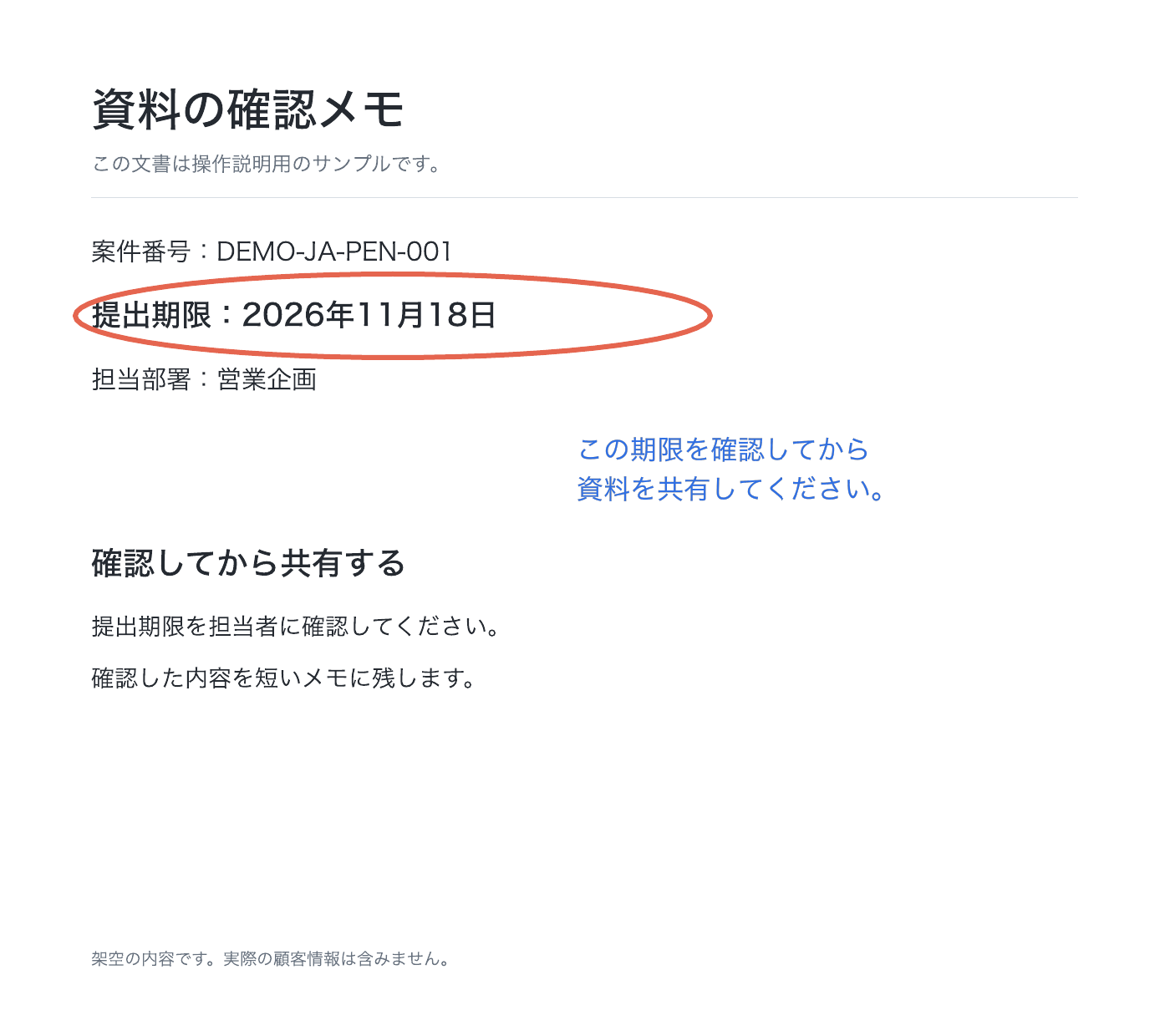
印と日本語の説明を入れた完成サンプルを開くと、自分の環境でも表示を確認できます。これは2026年10月26日にAnpdf 0.1.4で作成した練習用の資料です。拡張機能のないChromeのPDFビューアーでも、丸とメモの表示を確認しています。
相手には、この確認済みのコピーを送ります。以前添付した原本は自動では更新されません。送信前に添付ファイルを開き、印があるかを最後に確かめてください。
見えている日本語を、検索やコピーもできますか?
追加した日本語メモは、書き出し時に画像としての見た目で保持されることがあり、一般的な文字検索やコピーに対応するとは限りません。このサンプルでも、元から入っている文字は抽出できましたが、追加した説明は通常の文字抽出には含まれませんでした。見えることと、文字データとして扱えることは別です。
相手が説明文を引用・検索する必要がある場合は、PDF内の見た目だけに頼らず、その文章をメール本文などにも添えてください。
ローカルのコピーと共有先のファイルを取り違えない
ファイルの保管場所がクラウド上にある場合も、Anpdfの「書き出し」で得るのはダウンロードしたコピーです。共有先に置いた資料が自動で置き換わるわけではありません。保存名に「確認済み」や日付を添えるなど、元のファイルと区別できる名前を付けてから、普段使っている共有先へ戻します。
メールで受け取った添付ファイルも、保存後のコピーとは別です。編集内容を確認したファイルを改めて添付し、送信前にその添付を開いてください。ファイルを開くときは、保存名だけでなく、最後に加えた手書きメモがあるかも見ます。共有リンクで渡す場合は、リンク先を開き直して印が見えるか確かめます。端末内のコピーを見ただけでは、共有先まで更新できたか分かりません。
PDFファイルを保存して共有するときは、相手が必要なのは閲覧用か再編集用かも確認しましょう。PDF閲覧だけなら印と説明が読めることが判断点です。後から直す予定がある場合は、Anpdfから書き出したコピーを別に保管します。別のファイル形式へ変換する作業を挟んだら、注釈の見た目と再編集の可否をもう一度確かめてください。
講義資料では、印と一緒に自分の疑問を残す
仕事の資料なら、前の作例のように確認してほしい場所と依頼を組み合わせます。講義資料では、自分で選んだ式や図を囲み、「この条件が変わると結果は?」などの疑問をそばに残す使い方があります。
短い手書きメモでも、後から読めなければ考えをたどれません。印で場所を示し、日本語の問いは文字で添えると、自分が引っかかった点を残せます。アプリが重要な部分を選ぶわけではないので、印を増やすより、戻って考えたい一か所から始めてください。
書き込みできない・線や保存結果がおかしいとき
書き込みできない場合は、すべての資料で起きるか、一つの資料だけかを切り分けます。機密情報を含まない練習用の資料では描けるなら、元の文書の状態や編集制限の案内を先に確認します。道具の操作とファイルの条件を分けて調べると、次に試すことを選べます。
ページをなぞっても、線が出ない
まず、Anpdfの編集画面か、別のソフトの閲覧画面かを確認します。Anpdfでは読み込みが終わってから「ペン (P)」を選び、ページ上で短い線を試してください。テキストの入力欄にいるときは、Pを押すのではなく、入力を終えてペンのボタンをクリックします。描くモードに切り替われば、マウスを動かした跡が線になります。
スキャンしたページで文字を選べない
文字を選ぶハイライトと違い、ペンはページの上に描くため、文字データのない画像にも印を付けられます。文字を選ぼうとせず、ペンで余白や対象の周囲に描いてみてください。丸やチェックは追加できますが、画像の文字を検索可能にしたり、書き換えたりする操作ではありません。
線が太すぎる、丸がうまく描けない
小さく表示したページに細かな印を描くと、位置を合わせにくくなります。対象を拡大し、太さを下げて試してください。失敗した丸は一度削除し、文字から少し離して描き直します。長い説明は手書きで詰め込まず、テキストに切り替えると読みやすさを確認しやすくなります。
保存したはずのファイルに印がない
開いているのが以前の添付や原本である可能性があります。まずダウンロード先を見て、書き出したコピーを開いてください。まだ作業画面に印がある場合は「書き出し」を行い、完了した新しいコピーを確認します。エラーが出ていれば、その案内に沿って対処します。別の閲覧ソフトで表示できたファイルを、送信する対象にします。
保護や編集制限の案内が出る
保護された文書や署名を含む文書など、ファイルの条件によって作業できないことがあります。表示された案内を確認し、作成者に、注釈の追加が認められた対応可能な静的コピーを依頼してください。道具を変えれば必ず処理できるとは限りません。制限を回避する操作は行わず、使えるコピーを受け取ってから試します。
よくある質問
iPadやApple Pencilでも、この手順を使えますか?
この記事はパソコン版Chromeでのマウス操作を対象としています。AnpdfのiPad対応やApple Pencilでのペン入力を確認した手順ではありません。長く手書きする場合は、利用する端末とペンの対応状況、PDFの取り込みと書き出し方法を、そのアプリの案内で確認してください。
新しくインストールせずに書き込む方法はありますか?
使っている閲覧ソフトに描画と保存の機能があれば、そのまま作業できます。まず短い印を付けたコピーを保存し、結果を確認してみてください。機能や料金条件は利用するソフトごとに確認します。Anpdfを導入できない端末でも、承認済みの道具で目的を満たせるなら切り替える必要はありません。
手書きを文字に変えたり、電子署名にしたりできますか?
このペンは線を追加する道具で、手書き認識やOCRは行いません。名前を線で書いても、本人確認や改ざん検知を備えるデジタル署名にはなりません。提出書類への署名が必要な場合は、提出先が指定する方法を使ってください。
書き出した後も、線やメモを編集できますか?
Anpdfの編集情報が保持されたPDFファイルなら、Anpdfで開き直して自分の線やメモを直せます。ほかのソフトで保存し直すと、情報が削除されたり、ページと一体化したりする場合があります。再編集用に、Anpdfから書き出したコピーを残しておきましょう。以前の「元に戻す」の履歴は引き継がれず、他製品で付けた注釈をすべて編集できるわけでもありません。