

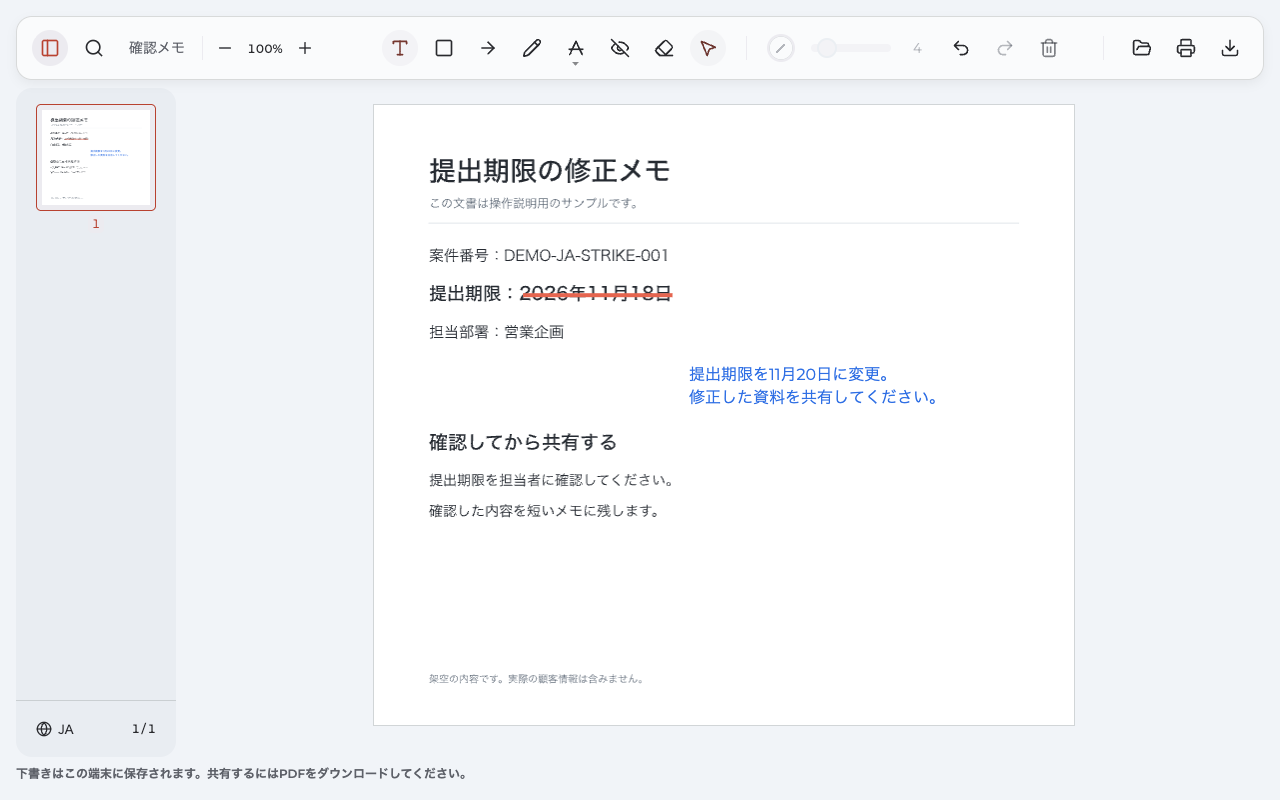
PDFに取り消し線を引くには、Anpdfの文字用の注釈ツールで「取り消し線」を選び、対象の文字をドラッグします。必要な説明を添えたら「書き出し」で保存し、新しいコピーを開いて確認しましょう。線は修正を伝える印で、元の文字は消えません。
必要な道具がすぐそばに。 文字に付ける印、選択、色、テキスト、書き出しをツールバーから操作できます。注釈を追加した後の範囲調整や、不要な印の削除も同じ画面で進められます。
日本語の説明も、見慣れた文字で。 ブラウザーが使える端末内のフォントを利用します。実際の書体は環境によって異なるため、保存後の日本語も読みやすいか確かめます。
以下はパソコン版ChromeにAnpdfをインストールして使う手順です。職場や学校の端末では、拡張機能を追加できるか確認してください。今の閲覧ソフトで同じ作業を完了できるなら、そのまま使って構いません。
PDF 取り消し線:Anpdfの操作手順
1.原本を残して、対象のPDFを開く
「PDFを開く」からPDFファイルを選び、読み込みを待ちます。取り消したい文字が読める大きさに拡大してください。原本は別に残しておきます。ここでは、提出期限の「2026年11月18日」を変更する例で進めます。
2.共通のメニューから「取り消し線」を選ぶ
「ハイライト」「下線」「取り消し線」は同じボタンから選びます。別の道具を使っていたら、まず文字用の注釈ボタンをクリックして有効にします。そのボタンをもう一度クリックし、表示されるメニューで「取り消し線」を選んでください。
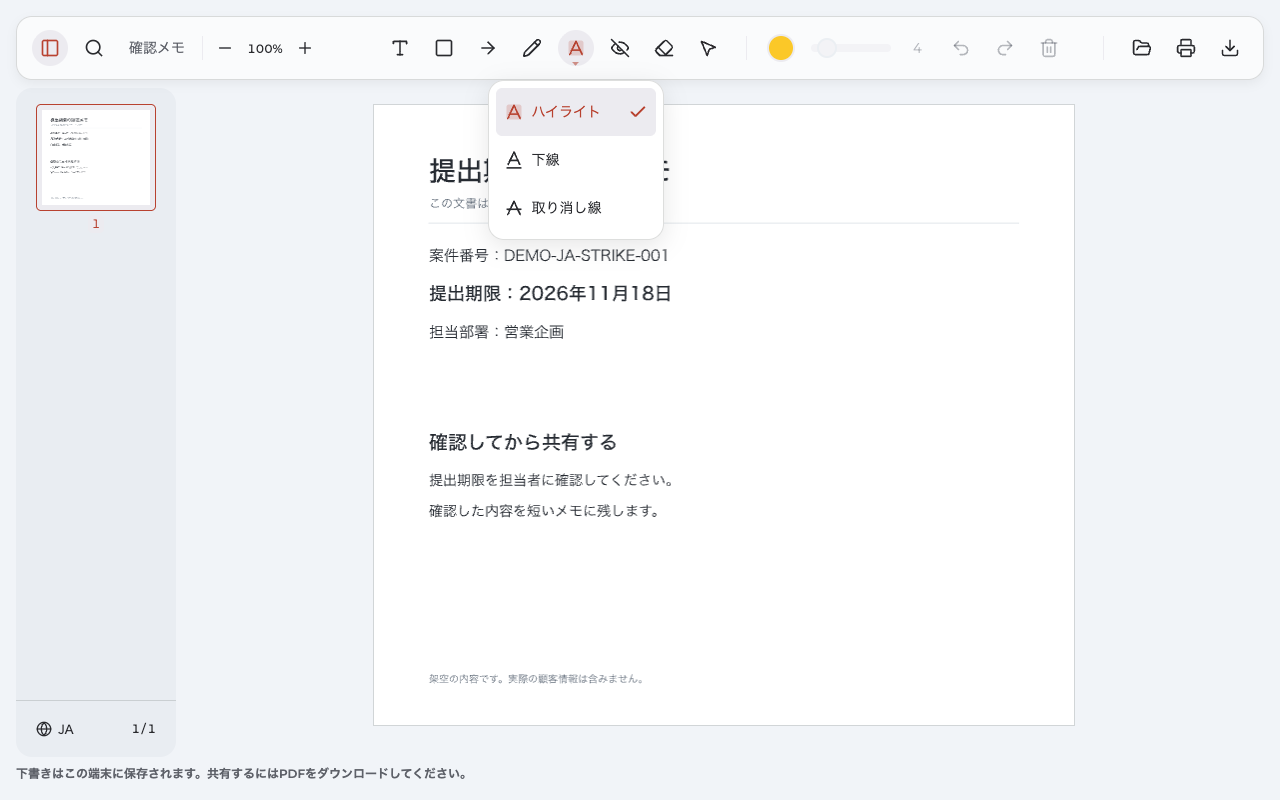
Hキーを押せば取り消し線になりますか?
Hは、別の道具から押すと前回の文字用の注釈モードに戻るキーです。そのモードが有効な間に押すと、ハイライト、下線、取り消し線が順番に切り替わります。必ず取り消し線になるわけではありません。文字入力中は入力を終えてから使うか、ツールバーのボタンで選んでください。
3.対象の文字をドラッグして取り消し線を引く
モードを選んだ状態で、取り消す範囲の先頭でマウスボタンを押し、末尾まで動かして離します。テキストを選択した範囲に線が付きます。作例では日付だけを選び、前の「提出期限:」には線を付けません。
文字の下に線が付く場合は「下線」、背景に色が付く場合は「ハイライト」が選ばれている可能性があります。下線を引く操作と混同せず、共通メニューでモードを確かめてください。背景の強調が目的なら、マーカーの使い方も参照できます。
範囲や線の見た目を整える
余分な文字を含んだら、両端を調整する
「選択 (V)」に切り替え、自分が線を付けた範囲をクリックします。両端にハンドルが出たら、開始位置と終了位置を直してください。範囲選択に沿う注釈なので、手描きの線のように自由な場所へ移動する操作ではありません。
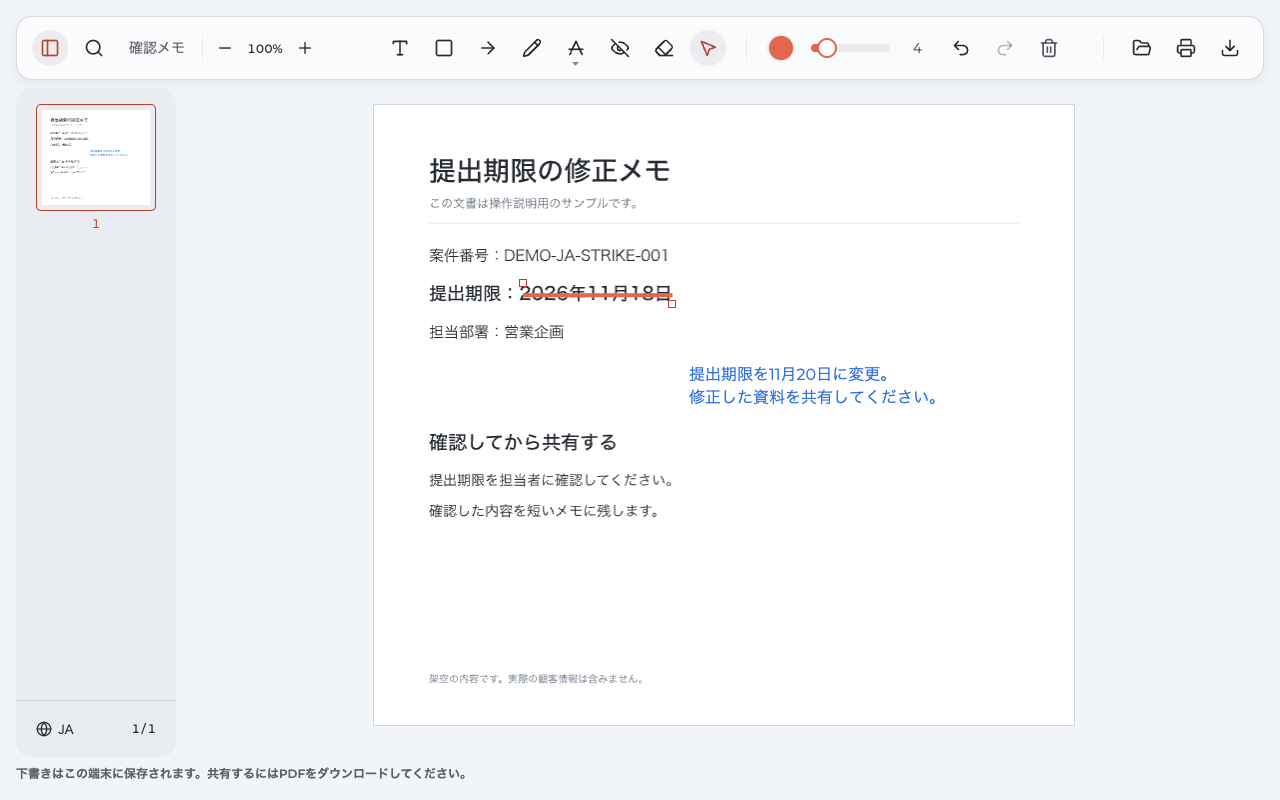
複数行や、離れた箇所にも付けられますか?
同じページの続く複数行に取り消し線を引く場合も、文字をドラッグして範囲を指定できます。離れた箇所には、それぞれ別の線を付けてください。ページをまたぐ部分はページごとに作業します。範囲を直しにくいときは、その印を削除してから、必要な部分だけに付け直す方法もあります。
線を選んで、色と太さを変える
注釈の外観を変えるには、まず変更したい線を選びます。色を変更する場合は「注釈の色」を開いて色を選択し、太さは「線の太さ」で調整します。数値欄に入力したらEnterで確定してください。
| 設定 | 操作と範囲 | 確認点 |
|---|---|---|
| 線の色 | 選択した印の色を変更 | 元の文章やほかの印と区別できるか |
| 線の太さ | 1〜30 pxで調整 | 取り消した日付が読めるか。太くして隠さない |
| 次の印の設定 | 選択を解除し、取り消し線モードを有効にして設定 | すでに付けた印まで変えていないか |
元に戻したのに、次の線の色が違うのはなぜですか?
選択中の色や太さの変更は、その印だけでなく、次に付ける同じモードの既定値にも反映されます。「元に戻す」で印が元の見た目に戻っても、既定値は戻らない場合があります。次の範囲へ進む前に設定を確認してください。次に付ける線だけ色を変更するなら「選択 (V)」で現在の選択を解除し、取り消し線モードに戻ってから設定します。
取り消し線を削除して元の表示に戻す
「選択 (V)」で削除したい印を選び、「選択した注釈を削除」をクリックします。「消しゴム (E)」で印をクリックしても削除できます。どちらも一つの注釈全体を削除する操作で、下の文字は残ります。
線の一部分だけをなくしたいときは、消しゴムでこするのではなく、範囲の両端を調整してください。取り消しを撤回するなら線を消し、訂正先だけ変えるなら、線の近くに置いた説明も確認します。
間違えて印を消してしまった場合は?
同じ作業中なら「元に戻す」で直前の操作を戻せます。文書を開き直した後は、以前の取り消し履歴は復元されません。また、原稿の画像と一体になった線は、Anpdf自身の注釈として選べない場合があります。自分の印と、元から描かれている線を区別してください。
日本語の修正指示を添える
元の日付と、変更先を分けて示す
取り消し線を引くだけでなく、削除してほしいのか、別の内容へ置換するのかを、短い修正指示で伝えます。作例の修正内容は、期限を11月18日から11月20日へ変更することです。「テキスト (T)」で近くの余白をクリックし、テキストボックスを作って次のテキストを入力します。
「提出期限を11月20日に変更。」
「修正した資料を共有してください。」
このテキストの追加で元の日付は変わりません。PDF上のテキストを直接書き換える操作とは別です。校正記号としての線と説明を見て、原稿を修正する人が作業します。未確定の日付なら断定せず、「11月20日でよいですか」のように質問として添えましょう。
説明を読みやすい余白へ置く
テキストボックスと線は別の注釈です。「選択 (V)」で説明の位置を調整し、対象の近くに置きながら隣の行を覆わないようにします。詳しい文字入力は、PDFへのテキストの追加手順でも確認できます。
日本語の書体や、説明文の検索はどうなりますか?
書体はブラウザーの言語設定と、端末で利用できるフォントに応じて自動的に決まります。現在のAnpdfには手動のフォント選択機能はありません。表示言語だけの変更では、書体まで必ず切り替わるものでもありません。
テキストボックスに追加した日本語は、保存した見た目と、文字検索・コピーの可否が別です。この作例では説明は読めますが、通常の文字抽出には含まれませんでした。元の日付は文字として残っています。相手が説明を引用する必要がある場合は、メール本文などにも同じ文を添えてください。
書き出したPDFを確認する
必要な注釈を追加したら「書き出し」をクリックし、PDF形式の新しいコピーをダウンロードします。Anpdfとは別の閲覧ソフトで、そのコピーを開いてください。
- 古い原本ではなく、今書き出したファイルを開いているか確認する。
- 元の「2026年11月18日」に線が付き、日付自体も読めるかを見る。
- 「11月20日」への変更指示と、共有の依頼が読めるかを確かめる。
- 印刷する場合は、印刷プレビューでも線と説明を確認する。
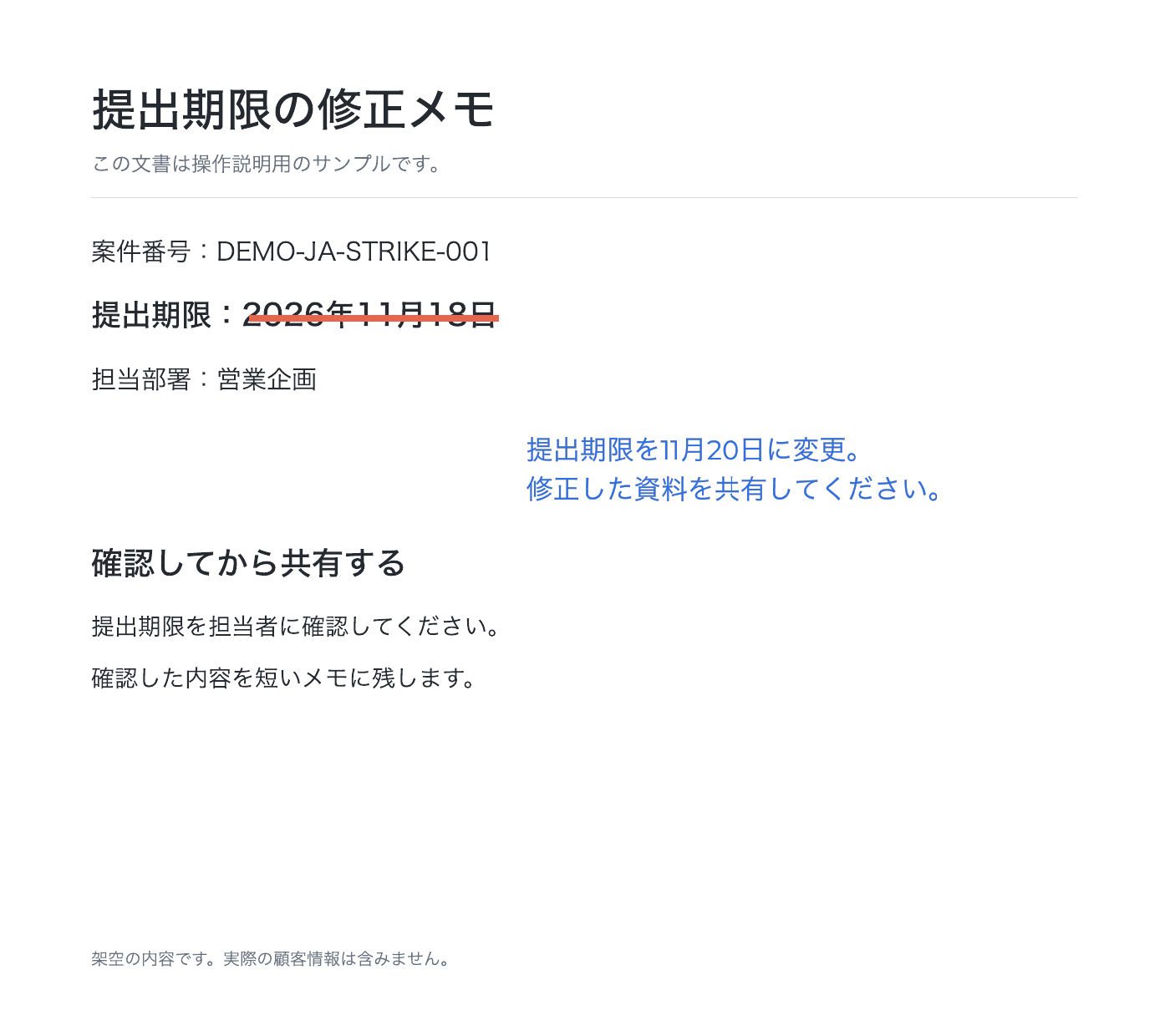
取り消し線と日本語の説明を入れた完成サンプルを開くと、自分の環境でも表示を確認できます。Anpdf 0.1.4で作成した練習用のPDF文書で、拡張機能のないChromeのPDFビューアーでも線と説明を確認しています。
相手には、表示を確認したコピーを送ります。以前の添付や共有先の原本は自動で更新されません。送信する添付を開き直して、修正指示が入っているか確かめましょう。
保存した後も、線や説明を編集できますか?
Anpdfの編集情報が残る書き出しファイルなら、Anpdfで再び開いて自分の注釈を修正できます。ほかのソフトで保存し直すと、情報が失われる場合があります。再編集用のコピーを残してください。外部で付けられた注釈や画像化された線まで、同じように編集できるとは限りません。
取り消し線を引く操作ができないとき
読める文章でも、実際には画像の場合があります。まずページの読み込みが終わっているか、文字単位の範囲を選べるかを確認し、症状に合う方法を試してください。
| 症状 | 確認する原因 | 次の操作と確認 |
|---|---|---|
| 文字をなぞれない | 読み込み途中、または文字データがない | 完了を待って短い一文で試す。画像なら囲みなどで場所を示す |
| 背景に色が付く・下側に線が付く | 別のモードが有効 | 共通メニューで取り消し線を選び、短い範囲で確認する |
| 作業できない案内が出る | 文書の保護や対応できない条件 | 案内を読み、提供者へ使えるコピーを依頼する |
| 保存後に線が見えない | 原本を開いている、書き出しが未完了 | ダウンロード先の新しいコピーを別のソフトで開く |
「選択できるテキストがありません」と出た場合は?
画像だけのページでは、文字に結び付く取り消し線は作れません。Anpdfは「四角形を使う」という操作を案内します。スキャン画像の該当箇所を囲んで示すか、ペンの描画ツールで見た目の線を描く方法があります。手描きの線は文字の認識やOCRではなく、文章に沿う取り消し線とは別の注釈です。
保護や書き出しエラーが表示された場合は?
保護などのファイルの条件によって、対応できないことがあります。画面の案内に沿い、提供者に注釈を付けられる対応可能な静的コピーを依頼してください。エラーが出たまま保存済みと判断せず、書き出しが完了したコピーで表示を確認します。ソフトを変えれば必ず解決するものではありません。
よくある質問
「打ち消し線」と「取り消し線」は違いますか?
「PDF 取り消し線」を探すとき、打ち消し線という言葉でも、文字の中央に線を付ける修正表現が見つかります。Anpdfの画面上の名前は「取り消し線」です。どちらの呼び方でも、文字そのものを削除する操作とは区別してください。
二重の取り消し線や、透明な線にできますか?
現在のAnpdfで二重線モードや不透明度の設定は確認していません。線を重ねて代用するより、通常の線と短い説明で修正意図を伝える方法があります。提出先が校正表現を指定している場合は、その指定に対応する道具を使ってください。
個人情報を見えなくする用途にも使えますか?
使えません。取り消し線は注釈機能で、下の情報を消去しません。太い線で読みにくくしても、文字データが残る場合があります。秘密にする情報を削除して渡す必要があるなら、墨消しに対応した方法で処理し、結果を確認してください。
スマートフォンや別の閲覧ソフトでも同じ操作ですか?
この記事はパソコン版ChromeのAnpdfで確認した手順です。スマートフォンや別のソフトでは、利用する版の操作案内を確認してください。取り消し線の付け方や保存方法が違っても、保存したコピーを開き直す確認は共通して役立ちます。