

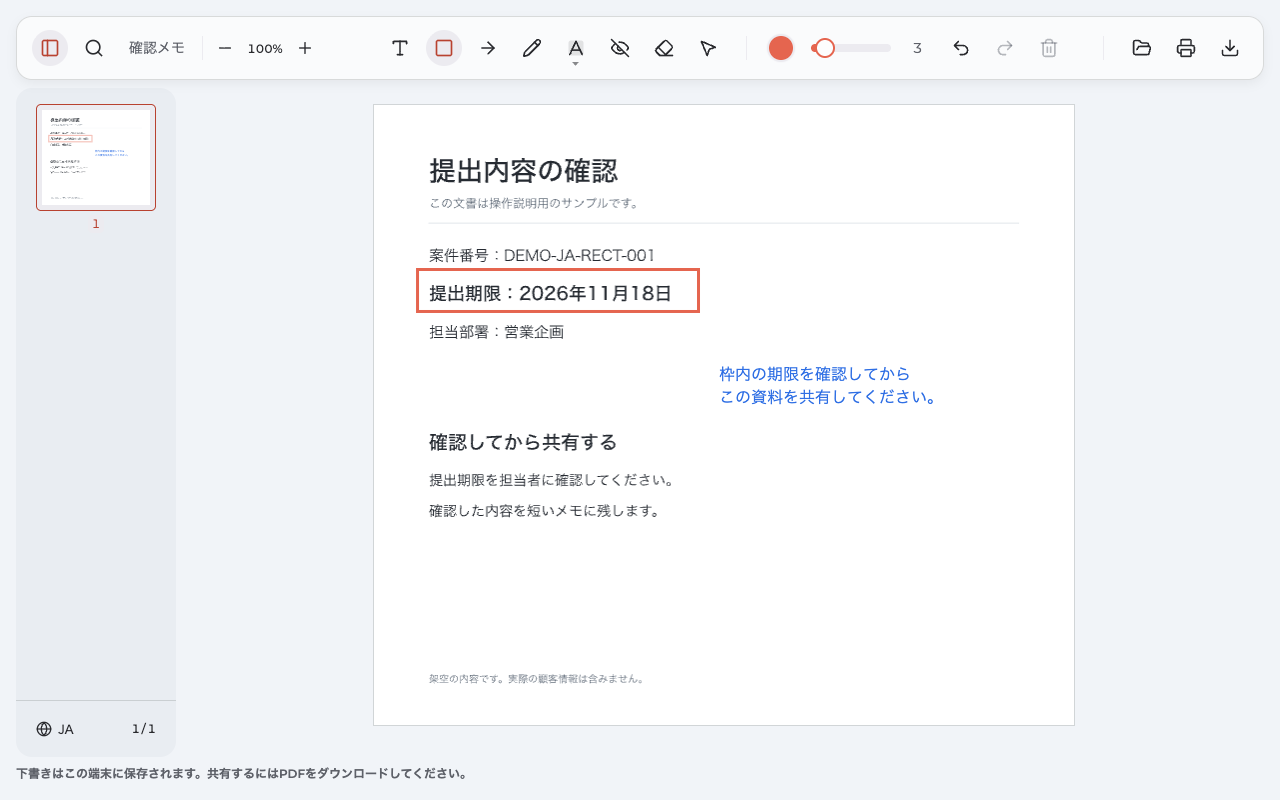
PDFの一部分を四角で囲むには、Anpdfでファイルを開き、「四角形 (R)」を選んで対角線方向にドラッグします。文字を隠さない枠ができたら、「書き出し」で保存し、そのコピーを開いて確認しましょう。枠はPDF上に重ねる注釈で、元の内容は変わりません。
必要な道具がすぐそばに。 四角形、選択、色、線の太さ、テキストを画面上部のツールバーから操作できます。枠の作成から位置の修正、説明の追加まで、同じ画面で進められます。
日本語の説明も、見慣れた文字で。 追加する文章には、ブラウザーが利用できる端末内のフォントを使います。実際の書体は環境によって異なるため、保存したコピーでも読みやすさを確かめます。
この手順は、パソコン版ChromeにAnpdfをインストールして使う場合のものです。職場や学校の端末では追加が認められているか確認してください。今の閲覧ソフトで枠を付けて保存できるなら、そのまま使って構いません。
四角の枠でできること・できないこと
四角い線には、資料に残す枠と、編集時だけ見える選択枠があります。PDFに図形として残したい場合は、注釈機能の「四角形」で図形を追加します。文字や画像の周囲に余白を取ると、囲んだ範囲も内容も読みやすくなります。
| したいこと | 使う方法 | 枠との違い |
|---|---|---|
| 期限や表の一部を示す | 四角形で枠線を追加 | 囲んだ範囲を示し、中の内容はそのまま残す |
| 選んだ文字に色を付ける | ハイライト | 文字を選ぶ操作。図や画像の周囲を囲む操作ではない |
| 短い説明を書き添える | テキスト | 枠とは別の文字の注釈。入力中の境界線は資料の枠ではない |
| 元の文章を修正する | 原稿またはPDF編集ソフトで変更 | 囲むだけでは、文章や入力欄の内容は変わらない |
スキャン画像や、文字を選べないPDFも囲めますか?
四角形はページ上の位置を指定して描くため、文字の選択は不要です。画像だけのPDFでも範囲を示せます。今回も、文字データを持たない画像だけの検証用PDFで枠を作成できることを確認しました。ただし、文字認識は行いません。囲んだ画像の文字を検索・コピーできるようになるわけではありません。
PDF 四角で囲む:Anpdfの操作手順
1.ファイルを開き、「四角形」を選ぶ
原本を残してから、「PDFを開く」で対象のPDFファイルを選びます。ページの読み込みが終わったら、囲む箇所が見やすい大きさに拡大し、「四角形 (R)」をクリックしてください。ここでは「提出期限:2026年11月18日」を囲みます。
2.一方の角から、反対側の角までドラッグする
対象の左上など、枠の角にしたい位置でマウスボタンを押し、反対側の角まで動かして離します。これで四角形を描画できます。日付の前後に少し余白を残し、枠線が文字に触れないようにします。
手描きで四辺を描く必要はありません。自由な線を引く場合は、別の描画ツールであるペンを使います。
3.枠線を選び、位置や大きさを合わせる
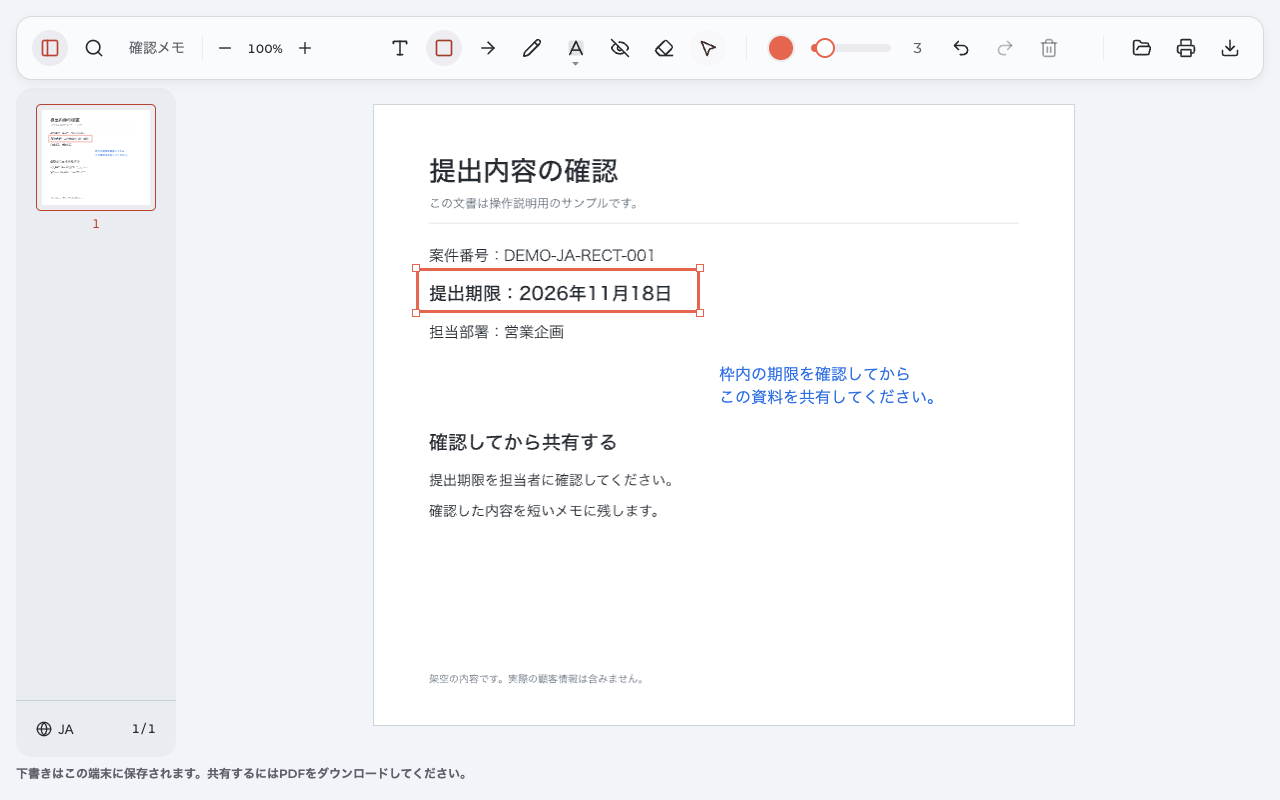
「選択 (V)」に切り替え、四角の線の部分をクリックして図形を選択します。四隅にハンドルが出たら、枠全体をドラッグして移動できます。サイズを変更するには、角のハンドルを動かします。空白になっている内側をクリックしても、枠を選べるとは限りません。
失敗した枠を消して、やり直すには?
自分で付けた枠を選び、Deleteで削除します。「消しゴム (E)」で枠線をクリックする方法もあります。消えるのは枠全体で、線の一部分や下の文章を消す操作ではありません。直前の変更なら、同じ作業中の「元に戻す」で戻せます。文書を開き直すと、以前の取り消し履歴は引き継がれません。
4.必要な説明を添え、「書き出し」を押す
相手にしてほしいことがある場合は、「テキスト (T)」で枠の近くに説明を添えます。下の作例を参考に、確認事項を一つ書いてください。枠と説明が整ったら「書き出し」でPDFをダウンロードします。保存するだけで終わらず、書き出した結果の確認まで行います。
赤枠の色と太さを調整する
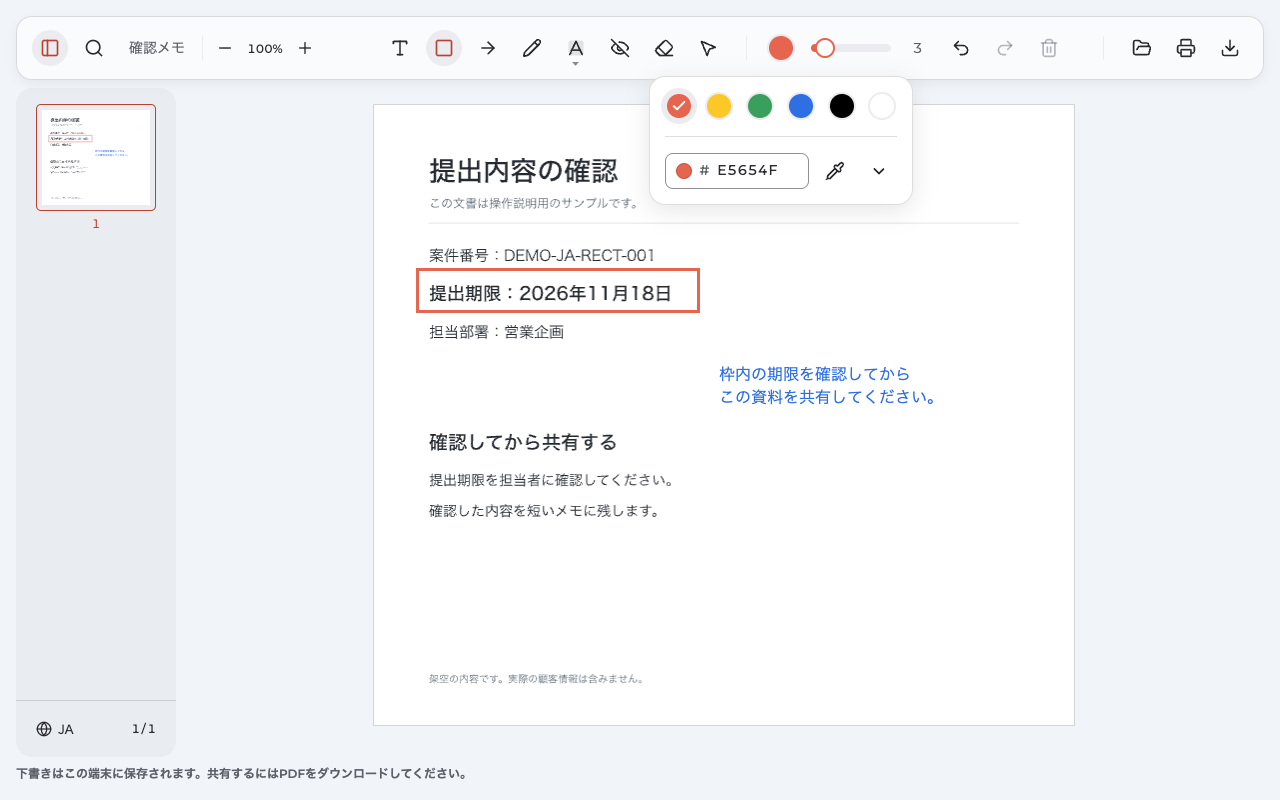
目立たせたい枠を選び、ツールバーの「注釈の色」から線の色を変えます。「線の太さ」はスライダーまたは数値欄で調整でき、数値を入力したらEnterで確定します。作例の太さ3は、この資料に合わせた設定例です。
| 調整するもの | 操作 | 判断の目安 |
|---|---|---|
| 色 | 枠を選んで「注釈の色」を変更 | 背景や既存の印と見分けられるか |
| 太さ | 「線の太さ」を1〜30で設定 | 細すぎず、数字や隣の行を隠さないか。数値は設定値で、ミリなどの単位ではない |
| 位置・大きさ | 選択ツールで移動し、四隅で調整 | 対象だけを囲み、ほかの項目を巻き込んでいないか |
| 内側 | 塗りつぶしなしのまま使用 | 下の文字が読める。塗りつぶし色や透明度を変える設定はない |
次の枠だけ別の色にしたいときは?
枠を選んだまま設定を変えると、その枠と、これから描く枠の既定値が変わります。次だけ変える場合は、「選択 (V)」でページの余白をクリックして選択を解除し、再び「四角形 (R)」に切り替えてから設定してください。Anpdfの四角形は初めから中を塗らない枠です。「透明にする」ための操作を追加する必要はありません。
枠の横に日本語で確認事項を書く
日付を囲んだだけでは、変更の依頼なのか、確認してほしいだけなのかが伝わりません。「テキスト (T)」で余白をクリックし、文字を入力します。作例は「枠内の期限を確認してから」で改行し、「この資料を共有してください。」と添えています。
四角形と説明は別の注釈です。文章が長くなったら、枠を広げるだけではなく、文字サイズとメモの位置も見直してください。対象から離しすぎず、下の行や表を覆わない場所へ移動します。テキストボックスの操作を詳しく知りたい場合は、PDFに説明用の文字を追加する手順を参照できます。
請求書なら、確認したい金額の行を囲んで「この数量で合っていますか」と質問します。講義の図なら、自分で選んだ範囲に「この条件が変わるとどうなる?」と添える方法があります。修正箇所を示す場合も、依頼内容を一言添えます。注釈を追加するときは、印の数より、読み返したときに意図が分かるかを確かめましょう。
日本語の書体と、検索できるかを確認する
追加するメモの書体は、ブラウザーの言語設定と端末で使えるフォントに応じて自動的に決まります。現在のAnpdfに手動のフォント選択機能はありません。表示言語だけを日本語にしても、書体まで必ず切り替わるわけではありません。
作例では端末内のヒラギノ書体を確認しています。書き出した日本語メモは画像としての見た目で保持されるため、通常の文字検索やコピーに対応するとは限りません。元からある文章の検索とは別です。説明文を相手がコピーする必要がある場合は、メール本文などにも添えてください。
書き出したPDFを開いて結果を確認する
相手が見るのは作業画面ではなく、渡されたコピーです。ダウンロードしたPDFファイルを、Anpdfとは別のPDF閲覧ソフトで開いてチェックします。
- 保存先とファイル名を確認し、原本ではなく、今書き出したコピーを開く。
- 正しいページで、図形の位置と囲む範囲がずれていないかを見る。
- 枠内の文章と、追加した日本語が読めるかを確かめる。
- 紙で渡す場合は、印刷時の枠と説明の見え方をプレビューで確認する。
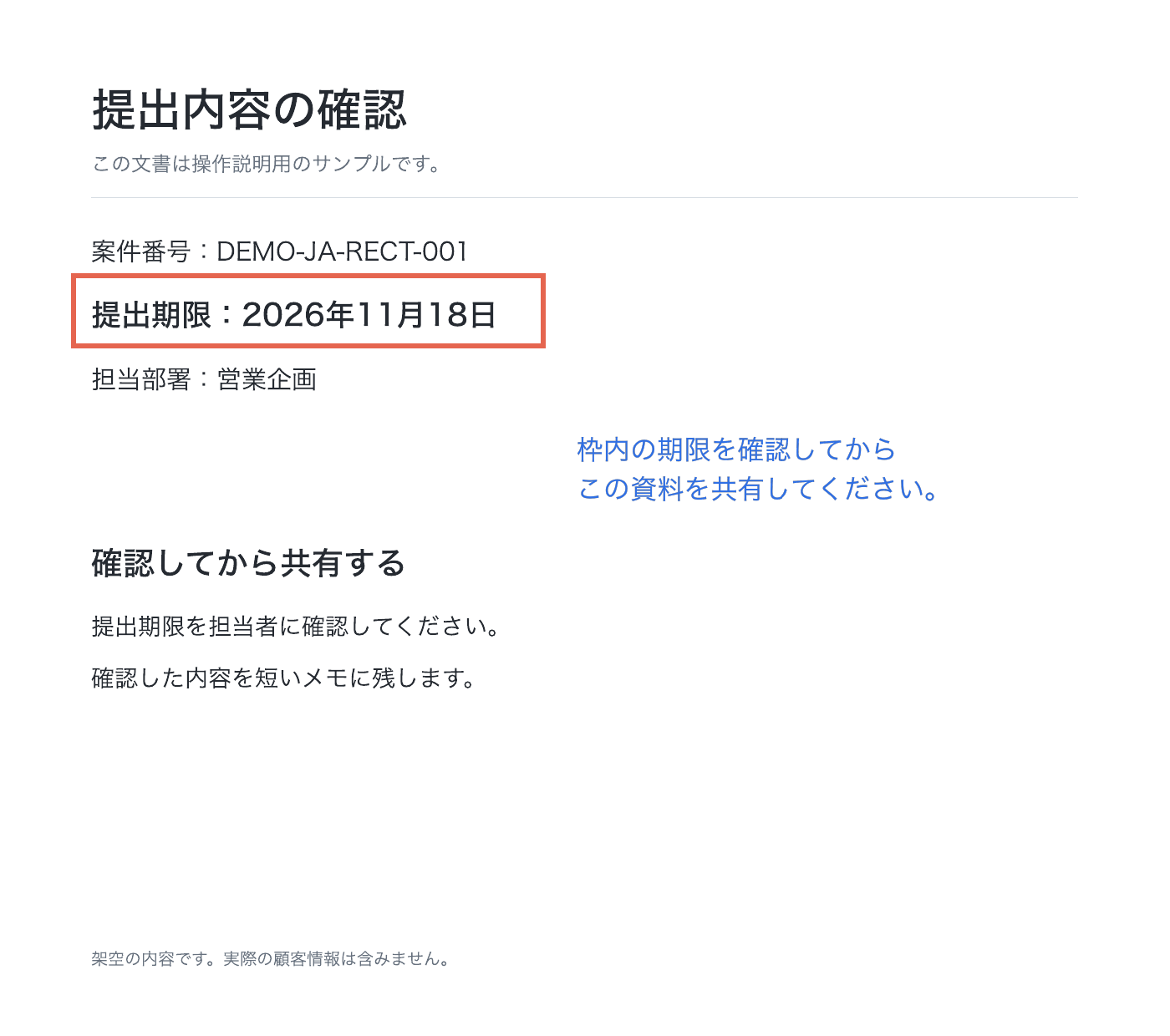
枠と日本語の説明を入れた完成サンプルを開くと、自分の環境でも確認できます。Anpdf 0.1.4で作成した練習用の資料で、拡張機能のないChromeのPDFビューアーでも表示を確かめています。別の文書でも同じ結果になると決めつけず、渡すコピーごとに見てください。
確認済みのコピーを添付して送ります。以前添付した原本や共有先のファイルは、自動で置き換わりません。再編集する予定がある場合は、Anpdfから書き出したコピーを残しておきましょう。
四角で囲めない・枠が見えないとき
ドラッグしても四角形ができない
別の閲覧ソフトを開いていないか、Anpdfのページ読み込みが終わっているかを確認します。そのうえで「四角形 (R)」をクリックし、ページの余白で小さな枠を試してください。文字入力中はRキーを押すのではなく、入力を終えてツールのボタンを使います。保護や署名などの制限が表示された場合は、その案内を確認し、提供者に、注釈を付けられるコピーを依頼してください。
枠を選べない・動かせない
まず「選択 (V)」にして、空いている内側ではなく枠線をクリックします。四隅にハンドルが出れば、自分の枠を調整できます。出ない場合、枠が元からある画像の一部や、他製品の注釈である可能性があります。すべての枠を編集できるわけではありません。自分の書き出しファイルでも、別のソフトで保存し直して編集情報が失われると、同じようには直せなくなります。
保存したコピーに枠がない
編集時の選択枠だけを見ていた場合は、資料に残る四角形をまだ作っていない可能性があります。「四角形」で作った注釈かを確認してください。作業画面に枠があるなら、「書き出し」が完了したファイルを開き直します。原本や古い添付との取り違えをなくし、新しいコピーで枠が見えることを確認してから渡します。
閲覧時は見えるのに、印刷では見えない
利用する閲覧ソフトや印刷設定によって、注釈の扱いが異なる場合があります。まず印刷プレビューを開き、コメントや注釈を含める設定がある場合は確認してください。画面でも見えない場合は、同じコピーを別のソフトで開き、ファイル自体に印があるかを切り分けます。設定名はソフトごとに異なるため、Anpdf内に共通の「印刷時に表示」ボタンがあるわけではありません。
よくある質問
「PDF 四角で囲む」と「文字枠を付ける」は同じですか?
元の文章を囲む枠と、新しく入力した文字の枠は別です。Anpdfでは四角形とテキストを別々に配置します。編集中だけ見える境界線を、保存される枠と混同しないようにしてください。フォームの入力枠を新設する操作でもありません。目的ごとの違いから、必要な方法を選べます。
正方形を作れますか?Shiftは使いますか?
四隅のハンドルで縦横を見ながら調整できますが、AnpdfでShiftを使って正方形に固定する操作は確認していません。寸法の正確な指定が必要な用途では、見た目だけで判断せず、寸法を指定できる道具を使ってください。
個人情報を四角で隠す用途にも使えますか?
使えません。この枠は内側を塗らず、下の情報も削除しません。上から図形を置くだけでは、安全な墨消しにもなりません。情報を削除して渡す必要がある場合は、墨消しに対応する方法で処理し、結果を確認してください。
スマートフォンやAcrobat Readerでも同じ操作ですか?
この記事の操作はパソコン版ChromeのAnpdf向けです。スマートフォンのアプリやAcrobat Readerでは、利用中の版の案内で図形の追加と保存方法を確認してください。今の道具で目的を満たせるなら、切り替えは不要です。操作方法が違っても、保存したコピーを開き直す確認は役立ちます。