

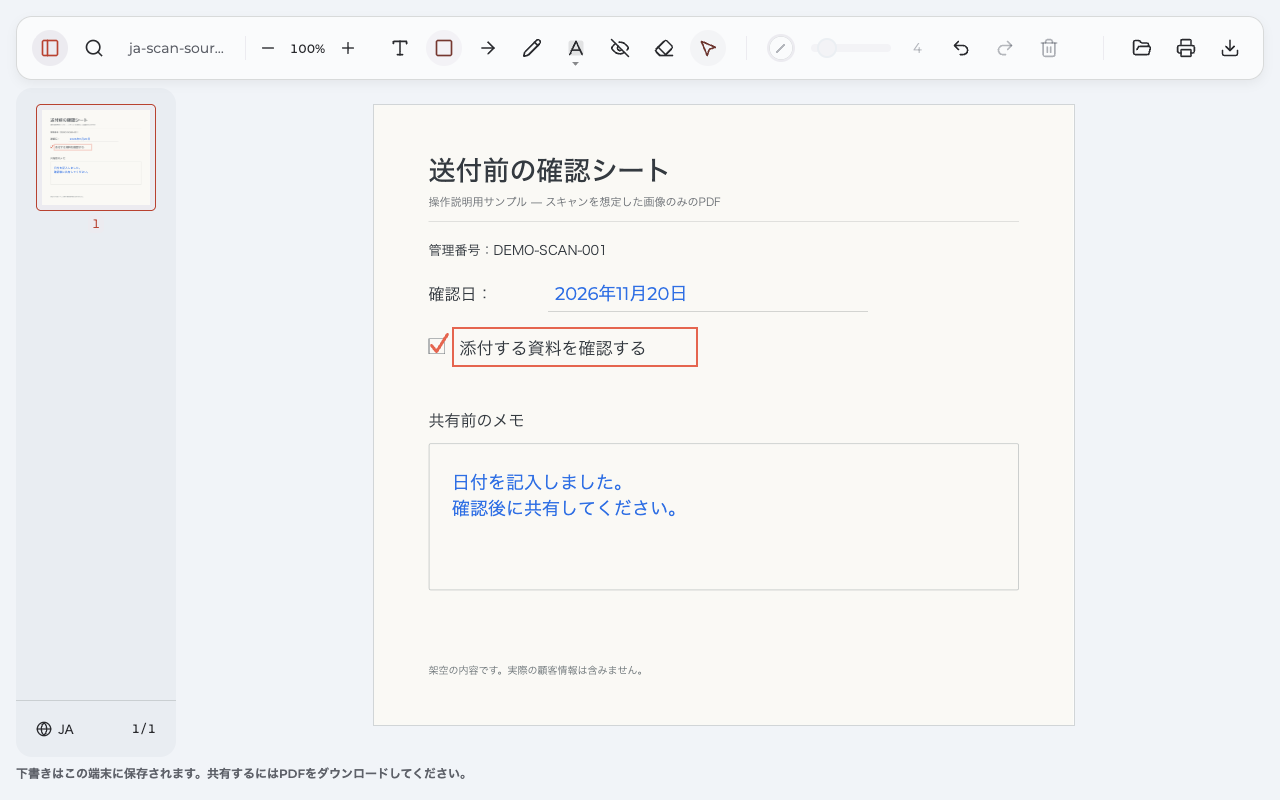
スキャンした書類に書き込むだけなら、元の文字を認識させず、PDFの上に新しい文字や手書きを重ねられます。AnpdfでPDFファイルを開き、「テキスト (T)」や「ペン (P)」で追記して「書き出し」を押します。印刷済みの文章そのものを変更したい場合は、OCRや文書変換を使う別の作業です。
必要な道具がすぐそばに。 文字、ペン、四角形、選択、書き出しをツールバーから操作できます。日付の記入と位置の調整を済ませ、渡すコピーまで仕上げます。
日本語のメモも、見慣れた文字で。 ブラウザーが利用できる端末内のフォントを使います。書体は環境によって異なるので、自分の画面と保存後の両方で読みやすさを確かめます。
以下のAnpdf手順は、パソコン版Chromeの拡張機能で確認しています。職場や学校の端末では、インストールが認められているか確認してください。
追記・文字の編集・画像の貼り付けを選ぶ
スキャンした書類は、見た目が文章でも、中身はページの画像だけという場合があります。まず、空欄に記入するのか、すでに印刷された文字を修正するのかを分けましょう。
| したいこと | 選ぶ方法 | 結果と注意点 |
|---|---|---|
| 空欄に日付やメモを入れる | AnpdfなどでPDFに追記 | ページ画像の上に文字や印を重ねる。元の文章は変わらない |
| 印刷された文章を書き換える | OCRやWordなどの変換 | 文字を認識して編集する。誤認識やレイアウトの確認が必要 |
| WordやExcelで入力用のひな形を作る | 書類の画像を配置し、文字やセルを合わせる | 画像の文字を直接編集する方法ではない |
| iPhoneで紙を取り込み、印を付ける | 対応アプリでスキャンとマークアップ | 端末側の操作。Anpdfのパソコン向け手順とは別 |
WordやGoogleドキュメントで文字に変換するには?
対応するデスクトップ版Wordでは、スキャンしたPDFを開いて編集可能な文書へ変換できます。ただし、改行や改ページが元のドキュメントと変わる場合があります。Microsoftの案内で、対象の版と条件を確認してください。
Googleドライブにも画像ファイルをテキストに変換する方法があります。公式のパソコン向け手順では、ファイルを右クリックし、「アプリで開く」からGoogleドキュメントを選びます。表、列、リストなどが保持されない場合があるため、変換後は文字や数字を原本と照合します。空欄への追記だけなら、この変換を先に行う必要はありません。
Word・Excelに画像を置く方法との違いは?
画像を挿入し、その上に文字を配置する方法では、スキャンは下地として残ります。Wordで編集できる文章に変換する方法とは別です。Excelでは、画像の欄に合わせて行や列を調整する作業が必要になります。
パソコン工房の掲載例は、画像をヘッダーに配置し、セルや余白を合わせる方法を説明しています。表示と印刷の位置を確かめる点が重要です。メニューは利用する版で確認し、一度だけ日付を足す作業なら、PDFへの追記で足りるかも考えてみてください。
iPhoneで紙の書類から始めたい場合は?
Appleの案内では、メモアプリの添付ファイルボタンから「書類をスキャン」を選びます。取り込んだ書類を開くと、マークアップを利用できます。画面や使える道具は利用中の版で確認してください。パソコンで続ける場合は、PDFとして取り出したコピーを開けることまで確認します。
書き込み前にPDFとスキャン品質を確認する
JPG・PNGは、先にPDFにする
Anpdfが直接開くのはPDFファイルです。画像として保存したJPGやPNGは、スキャナーの出力設定や、利用中のアプリの書き出し・PDF印刷機能などでPDF化してから使います。ファイル名の末尾を「.pdf」に変更するだけでは変換できません。
向き、ページ数、細かな文字を確認する
書類をスキャンするときは、必要な端まで収まり、文字が読める状態で電子データにします。受け取ったデータも、上下の向き、欠け、傾き、ページの抜けがないか確認してください。補正が必要なら、取り込み元のアプリなどで直してから開きます。Anpdfで文字を足しても、下のぼやけた画像が鮮明になるわけではありません。
原本と作業用のコピーを分けて残しておくと、入力した内容と元の書類を照合できます。印刷する予定なら、用紙サイズも先に確かめておきましょう。
職場のパソコンに拡張機能を追加できない場合は?
承認済みの閲覧ソフトに文字の追加や描画の機能があれば、その道具で進められます。少量の追記なら、まず一か所に文字を入れ、保存したコピーで表示を試してください。新しいソフトの導入や、別のサービスへのアップロードが必要な場合は、所属先のルールに沿って選びます。
スキャンした書類に書き込む手順
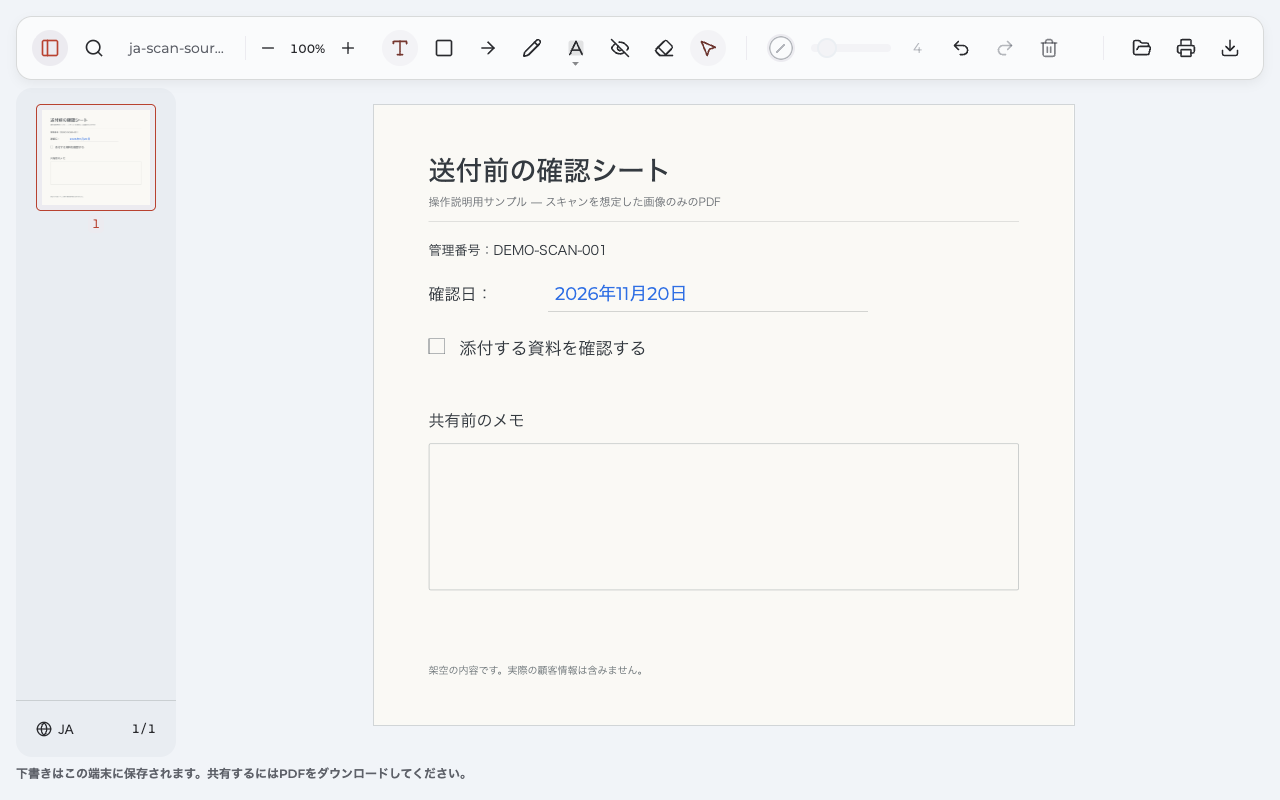
ここからは、文字データを持たない画像だけの練習用PDFを使います。実際の個人書類をスキャンしたものではなく、架空の確認用紙を画像化したサンプルです。追記前の練習用PDFで同じ操作を試せます。
1.空欄をクリックして日付を入れる
Anpdfの「PDFを開く」で練習用のPDFファイルを選び、読み込みを待ちます。「テキスト (T)」を選んで確認日欄の余白をクリックし、「2026年11月20日」と文字を入力します。元の印刷文字を選択する必要はありません。
2.説明と、必要な印を添える
メモ欄でも「テキスト (T)」を使い、「日付を記入しました。」で改行し、「確認後に共有してください。」と添えます。文字を書き込む場所は、隣の項目を覆わない余白を選んでください。
作例では「ペン (P)」でチェックの形を描き、「四角形 (R)」で確認してほしい範囲を囲みました。チェックは見た目の手描きの印で、入力フォームのチェックボックスを切り替えたものではありません。詳しい操作はペンで印を付ける手順を参照できます。
3.自分で足した文字の位置を整える
入力を終えたら「選択 (V)」で追加した文字を選び、欄に位置を合わせます。角のハンドルではテキストボックスのサイズを調整できます。箱を広げても文字自体は大きくならないため、文字の大きさは次の設定で変えてください。
入力を間違えた・印を消したい場合は?
自分で追加した文字や印を選んで修正し、不要なものは注釈として削除します。「消しゴム (E)」も一つの注釈全体を消す道具で、元のスキャン画像をこするものではありません。直前の操作なら、同じ作業中の「元に戻す」が使えます。日付と説明、チェック、四角形はそれぞれ別の対象です。
文字の位置・大きさ・背景を整える
入力した文字が欄からはみ出す場合は、まず位置と箱の幅を確認します。それでも収まらなければ、文章を短くするか、フォントサイズを下げます。テキストの追加だけでなく、元の注意書きも読めることが仕上がりの条件です。
| 調整したいこと | 操作 | 注意点 |
|---|---|---|
| 文字自体の大きさ | 「文字サイズ」を変更 | 設定範囲は8〜72。作例の18は、この欄に合わせた値 |
| 文章が入る箱の広さ | 選択した箱の角をドラッグ | 文字サイズとは別。必要な改行も確認する |
| 記入する位置 | 「選択 (V)」で追加文字を移動 | 元の項目名や罫線と重ならない場所へ置く |
| 文字の背景 | 「テキストの背景」で「透明」または「白」 | 下の内容を読むなら透明。作例も透明を使用 |
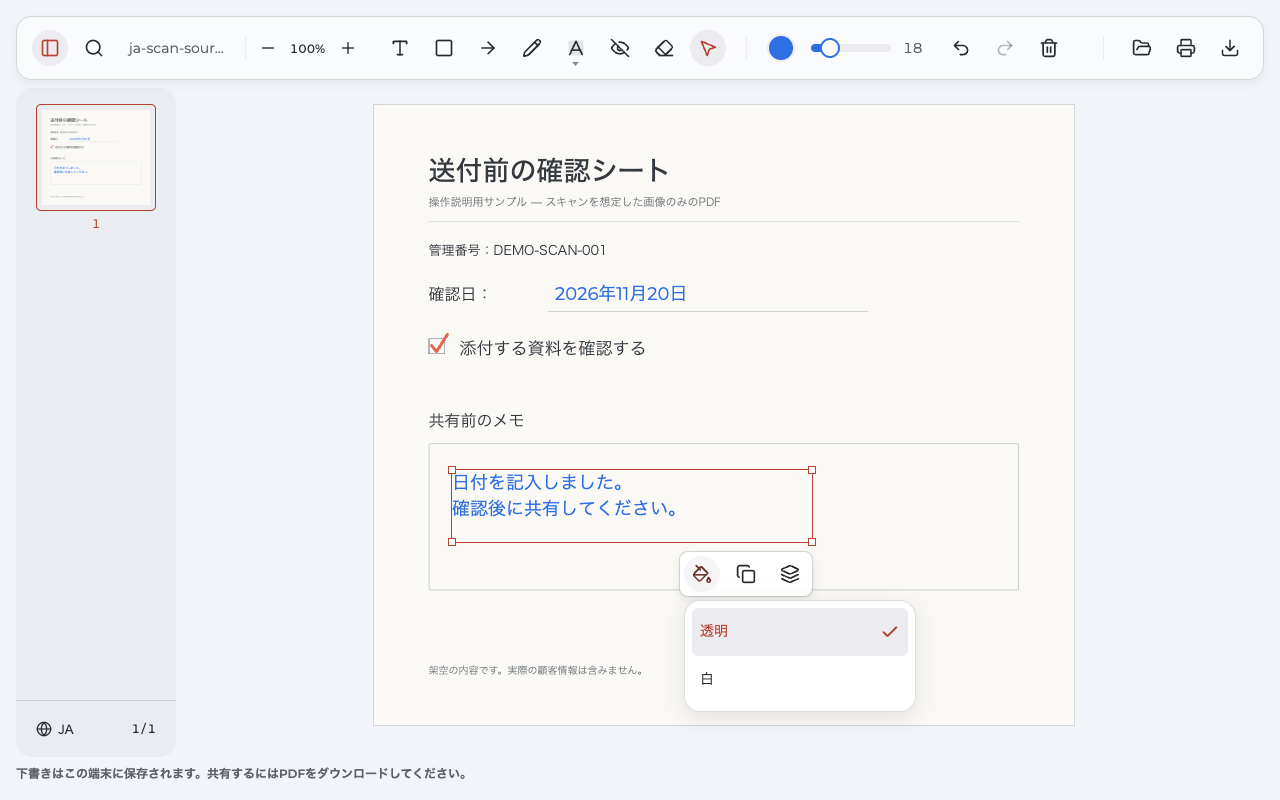
白い背景で文字を隠してもよいですか?
白は説明の後ろを見た目上覆う設定です。元の文字や画像を削除するものではなく、安全な墨消しにもなりません。記入のためなら、まず空欄や余白へ動かして、印刷された情報を隠さずに置きましょう。
日本語フォントは手動で選びますか?
現在のAnpdfには手動のフォント選択機能はありません。ブラウザーの言語設定に応じて、端末で使える書体が自動的に使われます。この作例ではローカルのヒラギノ書体を確認していますが、別の端末で同じ書体になる保証はありません。短い文字を入力し、欠けや重なりがないかを見てください。
画面の表示言語だけを変えても、追加する文字の書体まで必ず切り替わるわけではありません。より詳しい配置方法は、PDFにテキストを追加するガイドで確認できます。
保存したコピーを相手の画面で確認する
ファイルを保存するには「書き出し」をクリックします。ダウンロードした新しいPDFファイルを、Anpdfとは別の閲覧ソフトで開いてください。
- 確認日が「2026年11月20日」になっているかを見る。
- 2行のメモ、手描きのチェック、四角の囲みが見えるか確認する。
- 元の用紙の項目名や注意書きが欠けず、追加した内容と重なっていないか見る。
- 紙で渡す場合は、印刷プレビューで余白とページの切れを確認する。
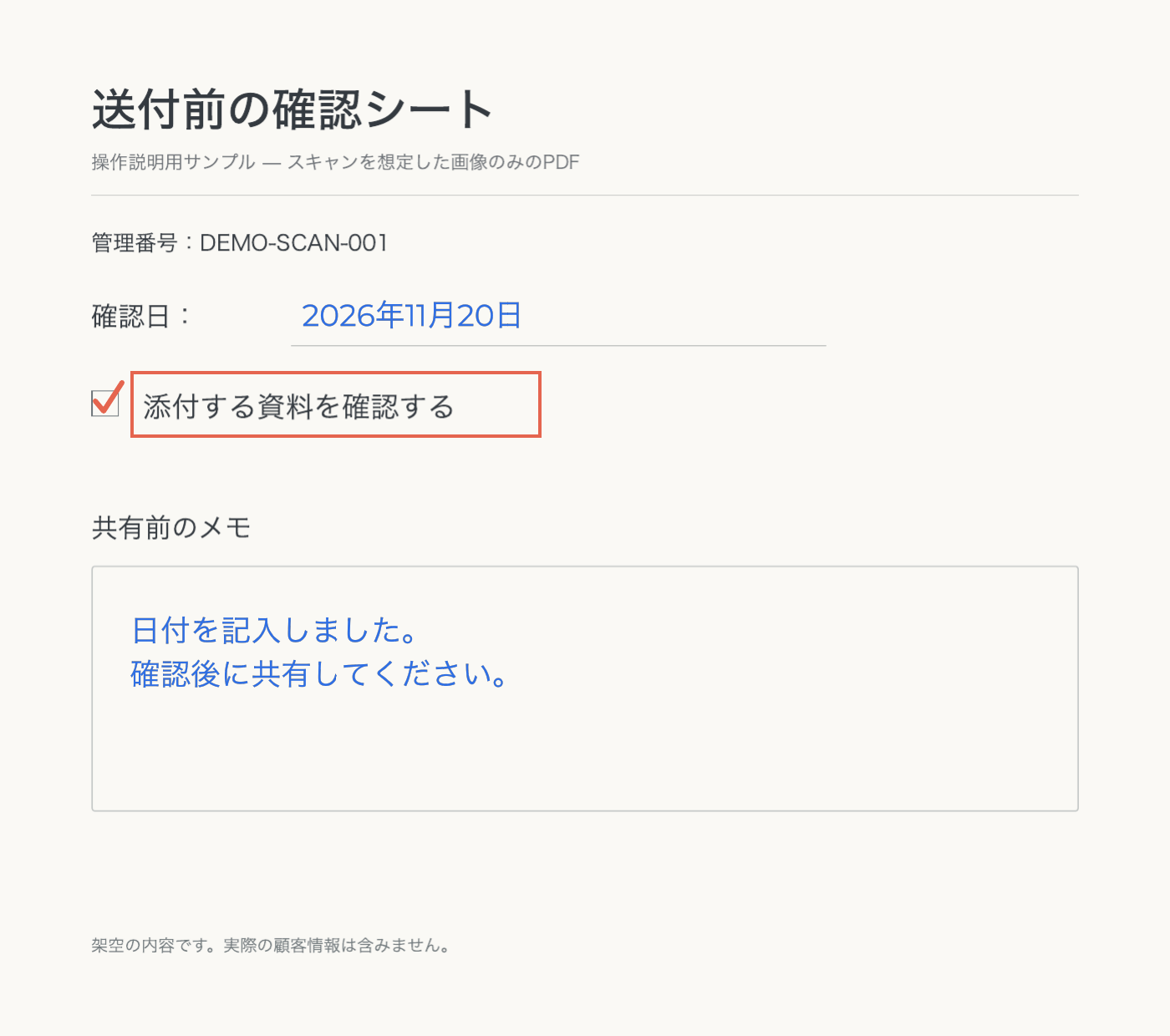
記入済みの完成サンプルを開くと、自分の環境でも表示を確認できます。これはAnpdf 0.1.4で作成した架空の資料で、拡張機能のないChromeのPDFビューアーでも確認しています。
相手には、確認を済ませたコピーを送ります。以前の添付や共有先のファイルは自動で更新されません。保存先から正しいコピーを選び、送信する添付も開き直して確かめましょう。
保存後に日付やメモを直せますか?
Anpdfの編集情報が保持されたPDFファイルなら、Anpdfで開き直して自分の注釈を編集できます。ほかのソフトで保存し直すと、情報が失われる場合があります。原本とAnpdfの書き出しコピーを残してください。以前の「元に戻す」の履歴や、画像になっている手書きが編集対象として復元されるわけではありません。
書き込めない・文字が見えないとき
| 症状 | 確認すること | 次の操作 |
|---|---|---|
| ファイルを開けない | JPGやPNGのままではないか | 対応するアプリでPDFファイルとして出力し、開き直す |
| 印刷文字を選択できない | 画像だけのページではないか | 追記ならT、手描きならP、囲みならRを使う |
| 入力文字が重なる | 自分の注釈の箱と大きさ | Vで選び、位置や幅、文字サイズを調整する |
| 下地の文字がぼやける | 元の画像でも読みにくいか | 提供者へ鮮明なコピーを依頼するか、取り込み直す |
| 保存後に追記がない | 原本や古い添付を開いていないか | 書き出しが完了した新しいコピーを確認する |
文字を選べないと、追記もできませんか?
画像だけでも、ページ上の位置を指定して文字や印を足せます。文字に沿うハイライトなどの道具とは仕組みが異なります。ページの読み込みが終わってから「テキスト (T)」で余白をクリックしてください。選択できる文字がないという案内と、読み込み中やファイル制限の案内は分けて確認します。
文書の制限や書き出しエラーが表示されたら?
保護された文書など、対応できない条件がある場合は表示された案内に従います。必要に応じて提供者へ、注釈を付けられる対応可能な静的コピーを依頼してください。エラーが残った状態を保存済みと考えず、完了したファイルを開いて確認します。
よくある質問
すでにOCR済みのPDFでも、同じ方法を使えますか?
対応するPDFであれば、読み取られた文字があるかにかかわらず追記できます。ただし、追記のためにOCRをやり直す必要はありません。元の文章を検索・コピーしたいのか、印刷文字を変更したいのかに応じて、別の方法が必要かを判断してください。
追加した日付や日本語は、検索やコピーもできますか?
見えていることと、文字データとして扱えることは別です。このサンプルは、追記前も追記後も通常の文字抽出では文字が得られませんでした。追加した日付や日本語の見た目は保存されていますが、検索・コピーを保証するものではありません。転記してほしい情報は、メール本文などにも添えると確実です。
元の名前や日付を、追記機能で書き換えられますか?
Anpdfの追記は、画像にある文字そのものを修正する操作ではありません。正式な内容を変える必要がある場合は、元の電子データを提供者に修正してもらうか、OCR・変換後の編集を検討します。変換した文章は原本と照合し、提出先が求める形式も確認してください。