

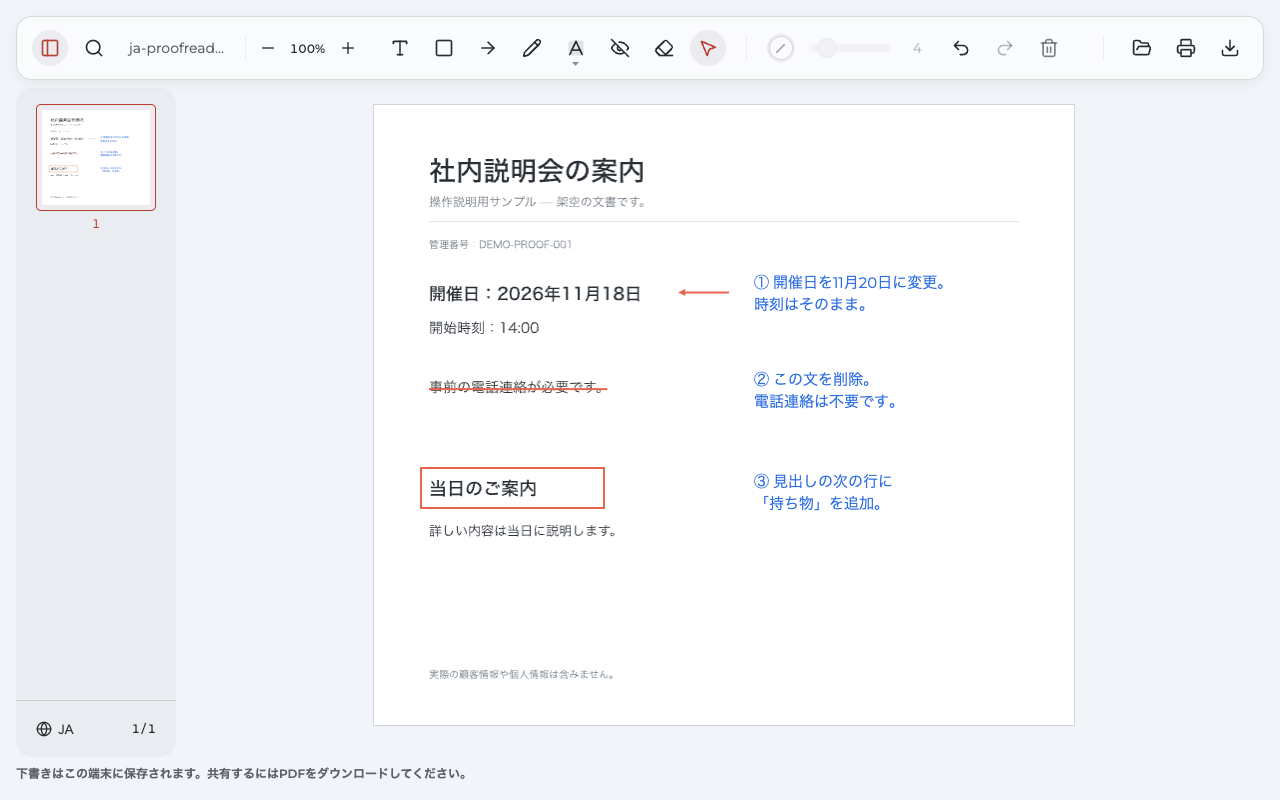
PDF校正は、原稿を読み、直してほしい場所と具体的な修正指示をPDF上に残す作業です。対象に印を付け、変更後の文字や残す範囲を説明し、書き出したコピーを別の画面で確認して渡します。Anpdfでは矢印、取り消し線、四角形と日本語メモを使えますが、指示を付けただけで元の文章が直るわけではありません。
必要な道具がすぐそばに。 印を付ける道具、テキスト、選択、書き出しをツールバーから操作できます。修正箇所と依頼を一組にして、相手が読めるコピーまで仕上げます。
日本語の説明も、見慣れた文字で。 ブラウザーが利用できる端末内のフォントを使います。書体は環境によって異なるため、追加した説明は保存後にも読みやすさを確認します。
この記事の操作は、パソコン版ChromeにAnpdfをインストールして行います。職場や学校の端末では導入が認められているか確認してください。今の道具でコメントを追加し、必要な指示を共有できるなら、切り替えは不要です。
PDF校正とは?本文の編集や自動チェックとの違い
ここでの校正作業は、人が原稿を読んで確認し、相手へ校正指示を返すことです。間違いを見つける判断、目印を付ける操作、本文を直す作業を分けると、渡すべきものが明確になります。スキャンの傾きを直す「補正」とも別の作業です。
| 作業 | すること | できあがるもの |
|---|---|---|
| 内容の確認 | 文章や数字を、確かな資料と照合する | 修正候補や確認が必要な点 |
| 注釈による指示 | 対象と変更してほしい内容を記す | 修正指示の入ったPDF |
| 本文の修正 | 担当者が承認された変更を原稿に反映する | 修正後の原稿と確認用の出力 |
出版社の養賢堂の案内も、修正を指示することと、受け取った原稿を直接変更することを区別しています。先に相手と受け渡し方法を確認し、どのファイルへ修正指示を入れるかを揃えましょう。
すでにAcrobat Readerを使っている場合は?
Adobeの公式案内では、無料のAcrobat Readerで注釈ツールを使い、ノートやハイライト、取り消し線などのコメントを追加できると説明しています。既存のコメントツールでやり取りできているなら、その方法を続けられます。
Anpdfで添える説明は、ページ上に見える文字です。作者名、返信、対応状況などを含むコメントの管理と、同じ機能だと考えないでください。
確認する項目を決めて原稿を読む
最初にページ全体を見て、抜けや大きな配置の違いを確認します。その後、拡大して文章と数字を読みます。見つけた修正箇所にすぐ印を付ける前に、変更の根拠となる資料も確かめてください。
| 見る項目 | 確認のしかた |
|---|---|
| 誤字脱字・表記揺れ | 送り仮名、固有名詞、同じ用語の表記を確認する |
| 日付・時刻・数量 | 確定した予定や数値の資料と照合する |
| 説明の抜け・不要な文章 | 読み手に必要な情報と、現在も正しい案内かを見る |
| レイアウト・画像・リンク | 文字の欠けや重なり、画像の対象、リンク先を確認する |
画面で読めれば、印刷の確認は不要ですか?
紙で渡す場合は、文字の大きさや注釈が印刷結果でも読めるかを確認します。画面の拡大表示だけでは、実寸の読みやすさを判断できません。明昌堂の受け渡しに関する案内も、元の文章を隠さず、印刷時に指示が伝わる状態を重視しています。この手順は印刷物の色を保証する色校正ではありません。
曖昧な赤入れを、具体的な依頼に変える
修正指示は「どこを」「どうするか」「何は変えないか」で組み立てます。今回の架空の説明会では、開催日の変更、一文の削除、見出しの次の行への追加を依頼します。
| 曖昧な書き方 | 具体的な依頼 | 相手が判断できること |
|---|---|---|
| 日付を修正 | 開催日を11月20日に変更。時刻はそのまま | 変更先と、14:00を残すこと |
| ここは不要 | 「事前の電話連絡が必要です。」を削除 | 文字の削除の対象が一文全体であること |
| 持ち物を追加 | 「当日のご案内」の次の行に「持ち物」を追加 | 文字の挿入位置が、見出しと同じ行ではないこと |
正しい内容がまだ分からない場合は?
確定していない修正内容を断定せず、「開催日は11月20日でよいですか」のように質問します。推測で別の数字に置き換えるより、確認したい点を一つに絞って書く方が、返答に必要な情報を伝えられます。
校正記号を覚えないと指示できませんか?
受け手が指定する記号や書式があれば、それに合わせます。共通の約束がない場合は、記号だけに頼らず短い日本語で説明してください。作例の①②③は、印と説明を対応させるために入力した番号で、規格の記号や専用の番号付きレビュー機能ではありません。
Anpdfで三つの修正を指示する
練習用の元のPDFファイルには、文字を選択できる架空の社内説明会の案内が入っています。これを「PDFを開く」で読み込み、必要な箇所を拡大します。元の原稿は別に残してください。
1.開催日を矢印で示す
「矢印 (A)」を選び、右側の余白から「開催日:2026年11月18日」の近くへドラッグして離します。離した側が先端です。日付を隠さず、その行を示す位置に置きます。
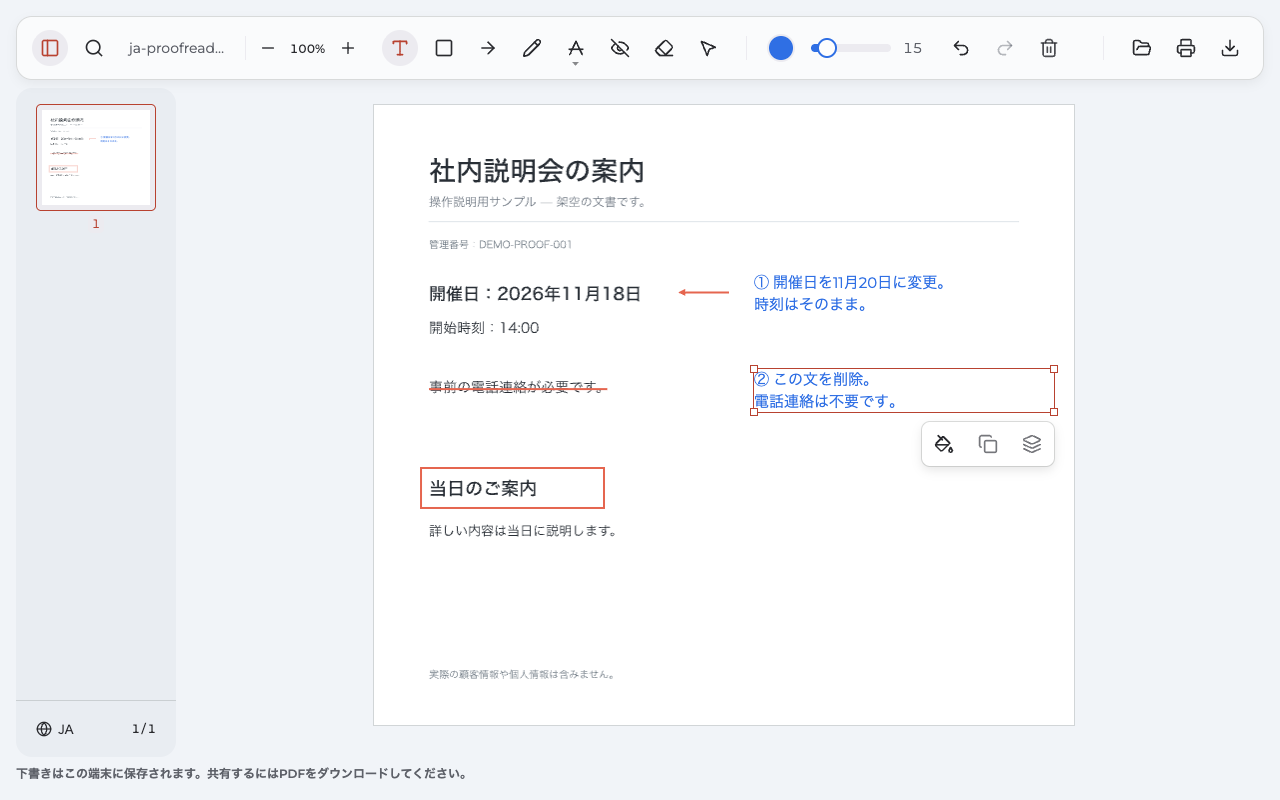
「テキスト (T)」で近くの余白をクリックし、「① 開催日を11月20日に変更。」で改行して「時刻はそのまま。」と入力します。線や図形で場所を示し、変更先は言葉で指定します。
2.不要な一文に線を付ける
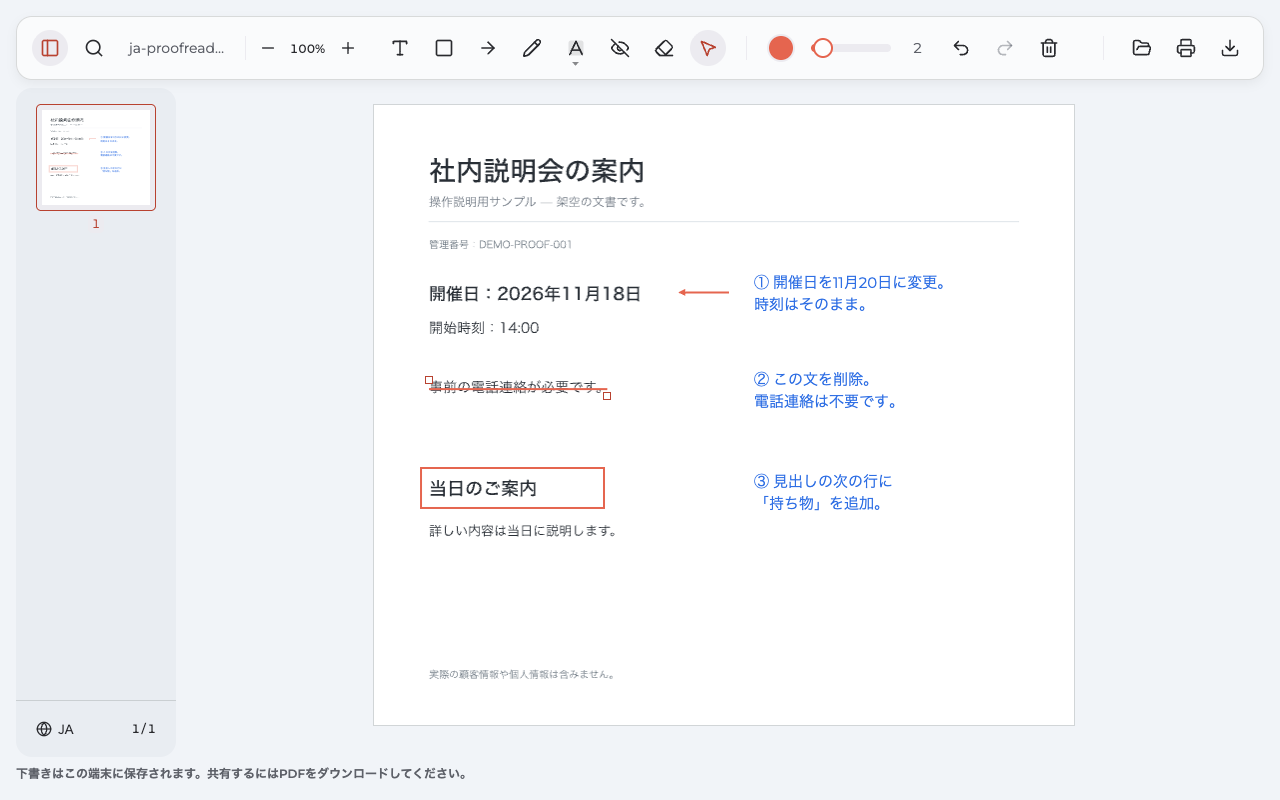
文字用の注釈ボタンを有効にし、もう一度クリックしてメニューを開き、「取り消し線」を選びます。その後「事前の電話連絡が必要です。」の先頭から末尾までドラッグします。モードを先に選び、文章をなぞる順序です。
テキストの追加には再びTを使い、「② この文を削除。」で改行し、「電話連絡は不要です。」と添えます。線を付けても、対象の文章はまだ資料に残っています。
3.見出しを囲み、追加する位置を書く
「四角形 (R)」で「当日のご案内」の周囲を、対角線方向にドラッグして囲みます。中を塗らない枠なので、見出しは読めるままです。余白に次の2行を入力します。
③ 見出しの次の行に
「持ち物」を追加。
これで三つの印と三つの説明、合計六つの注釈になります。図形と文字は独立しているので、一方を動かしたら、対応する説明との位置関係も見直してください。
印の位置や範囲を間違えたら?
「選択 (V)」で自分の印を選びます。矢印や四角形は線を選んで移動・調整し、文字に付いた線は両端のハンドルで対象範囲を直します。不要な印は削除してください。「消しゴム (E)」も注釈全体を消す操作です。直前の操作なら、同じ作業中の「元に戻す」が使えます。
説明が重なる・日本語の見え方が気になる場合は?
自分のテキストボックスを選び、余白へ移動します。箱の幅を広げる操作と「文字サイズ」の変更は別です。作例は青い文字をサイズ15で配置しています。原稿を隠さず収まるかを見て、改行も調整してください。詳しくは説明用の文字を追加する手順を参照できます。
書体はブラウザーの言語設定と端末内のフォントに応じて自動的に決まります。現在のAnpdfに手動のフォント選択機能はありません。日本語の欠けや重なりがないかを確かめ、白い背景で元の文章を覆ってしまわないようにします。
書き出したPDFを別の画面で確認する
「書き出し」をクリックし、ダウンロードした新しいコピーをAnpdfとは別の閲覧ソフトで開きます。次の四点を確認してから渡してください。
- 矢印、一文の線、見出しの枠が、それぞれ正しい修正箇所を示している。
- 三つの日本語メモが読め、指示③が「次の行」への追加になっている。
- 元の日付や文章も読め、変更前と依頼内容を照合できる。
- 印刷する場合は、印刷プレビューにも印と説明が表示される。
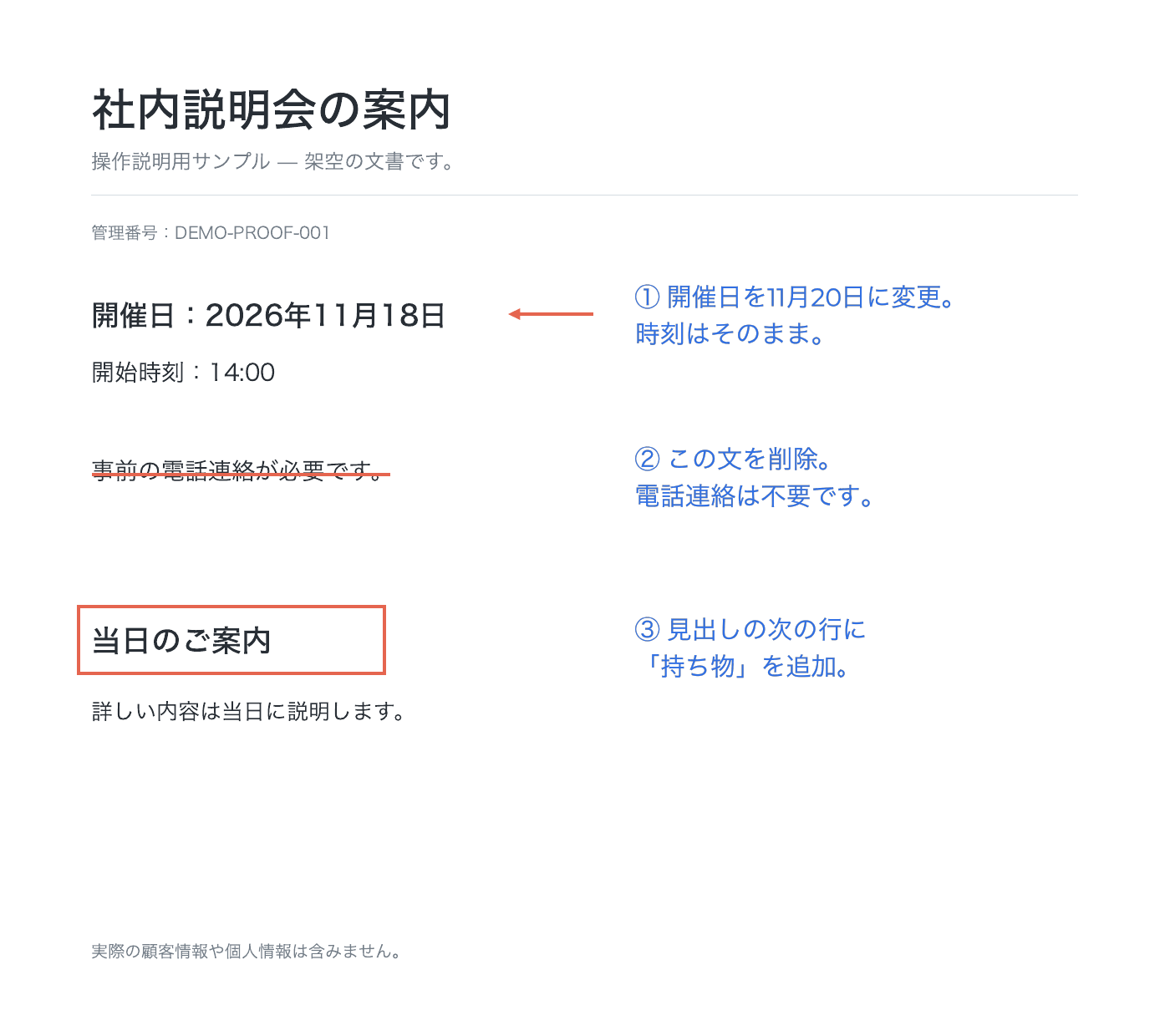
三つの指示を入れた完成サンプルを開くと、自分の環境でも表示を確認できます。Anpdf 0.1.4で作成した架空の資料で、拡張機能のないChromeのPDFビューアーでも確認しています。
確認済みのコピーを送り、デザイン担当者など原稿を修正する人に、採用した変更を原稿データへ反映してもらいます。以前の添付や共有先のファイルは自動で更新されません。送信する添付も開き直して確かめましょう。
修正文を相手にコピーしてもらうには?
追加した日本語の見た目と、テキスト検索・コピーの可否は別です。この作例では三つのメモは表示されていますが、通常の文字抽出には含まれません。正確に転記してほしい文章は、メール本文やテキスト形式のファイルにも添えてください。
同じ①②③を使い、対象と修正文を対応させます。例えば③なら「当日のご案内」の次の行に「持ち物」を追加、と記載します。PDFの印で位置を示し、文字のコピーは別に渡した文章を使う形です。
書き出した後も、自分の指示を直せますか?
Anpdfの編集情報が保持されたコピーなら、Anpdfで開き直して自分の注釈を修正できます。以前の取り消し履歴は復元されません。他のソフトで保存し直すと情報が失われる場合があるため、再編集用のコピーを残してください。原稿の文章を編集する機能とは別です。
選べない・重なる・保存後に見えないとき
| 困ったこと | 確認と対処 | 確かめる結果 |
|---|---|---|
| 文字を選べない | スキャンやアウトライン化された文字なら、四角形やペンで場所を示す | 印と説明で対象が分かる |
| 矢印が別の行を指す | 拡大し、先端のハンドルを調整する | 通常の表示でも対象が一つに定まる |
| 説明が本文と重なる | 自分のメモを選び、位置・幅・文字サイズを直す | 元の文章と依頼の両方が読める |
| 保存後に印がない | 原本ではなく、新しく書き出したコピーを開く | 別の閲覧ソフトでも指示が見える |
| 文書の制限が表示される | 案内を確認し、提供者へ注釈を付けられる対応可能なコピーを依頼する | 使える文書で作業を再開できる |
画像や元の文章を、消しゴムで消せますか?
消せません。消しゴムは自分で追加した注釈を削除する道具です。画像形式のJPG・PNGは直接開けないため、必要なら対応する道具でPDFに変換してから使います。描画ツールで画像の場所を示しても、OCRや元の文字の消去にはなりません。手描きの印はペンの操作を参考にしてください。
よくある質問
誤りを自動で見つけて、直してくれますか?
Anpdfは自動の文章校正やAIチェックを行いません。内容を読む人が修正候補を判断し、必要な指示を付けます。指示の追加によって元の文章が置き換わるわけでもありません。確認項目を決め、根拠となる資料と照合してください。
スマートフォンやタブレットでも同じ手順ですか?
この記事はパソコン版ChromeのAnpdfで確認した手順です。別の端末では、利用するアプリの注釈と保存の方法を確認してください。道具が変わっても、相手へ渡す前に保存したコピーを開き直す確認は必要です。
チームで使っているAcrobatのレビューを置き換えられますか?
この手順で作るのは、印と説明をページ上で読めるファイルです。返信、担当者、対応済みの状態、版の比較などを使っている場合は、その運用に合う道具を続けてください。受け手に必要なのが見える指示だけか、コメントの管理も含むかを先に確認します。