

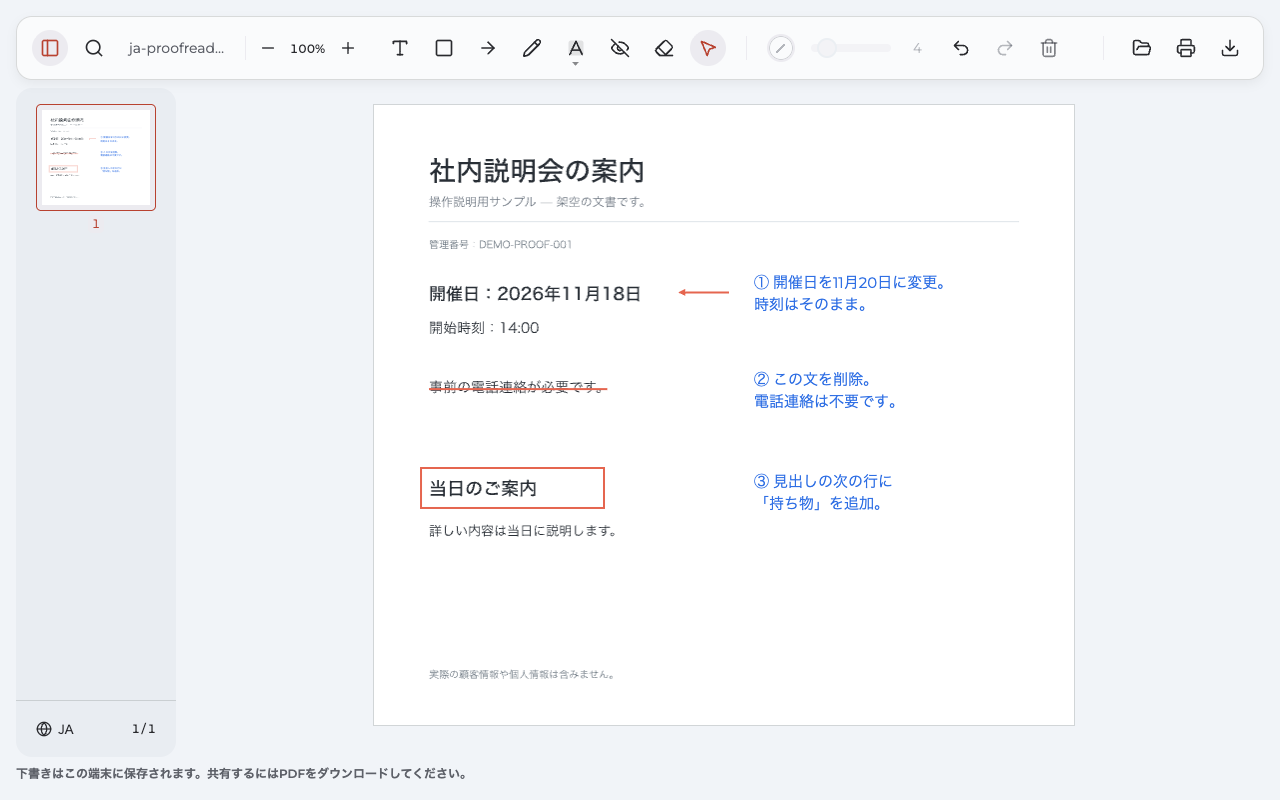
赤入れとは、原稿やデザインに、直す場所と直し方を書き込んで相手に伝えることです。印を付けるだけでなく、変更後の言葉や位置まで示すと、受け取った人が次の作業に進めます。紙でも文書ファイルでも考え方は同じで、PDFへの書き込みはその一つの方法です。
PDFなら、印と説明の道具を手元に。 Anpdfでは、矢印・四角形・テキストなどをツールバーから選び、対象の近くに説明を置けます。まず伝えたい内容を決め、その後で必要な道具を選びましょう。
日本語の説明を、見慣れた文字で。 ブラウザーの言語設定に応じて、利用できるローカルフォントが自動で使われます。見え方は端末によって異なるため、相手に渡すPDFでも読めることを確認します。
意味と似た言葉の違い
仕事で「原稿に赤字を入れてください」と頼まれたら、一般には、修正指示や確認事項を原稿上に示して返す依頼です。自分で本文を完成版に書き換えるのか、変更を提案するだけなのかは、依頼の範囲によって変わります。赤字が付いていることと、変更が決まったことは別です。
| 言葉 | 主に指すこと | 作業での見分け方 |
|---|---|---|
| 朱入れ・朱書き | 朱色で訂正や注記を加えること | この文脈では赤字を入れることと近い意味。ただし後者は、目立つ色で文字を書く行為にも使われます。 |
| 赤字 | 原稿に書かれた訂正や注記 | ここでは損益の赤字ではなく、変更してほしい内容を指します。 |
| 校正 | 原稿との違いや、文字・表記などの誤りを確かめる作業 | 確認する作業全体と、その結果を書き込む行為を分けて考えます。 |
| 添削 | 文章に手を入れ、表現や内容を整えること | 誤字の訂正に限らず、説明の順序や言い回しへの助言も含みます。 |
| 推敲 | 文章を読み返し、よりよい表現を考えること | 書き手自身が、目的や読者に合う文章へ練り直す場面でも使います。 |
これらの境界は職場や制作工程によって重なります。校正刷りは、仕上げる前に誤りを確認するための試し刷りです。編集者が内容を検討する場面と、印刷前の最終確認では、求められる判断も違います。用語の使われ方は、メリルの解説でも整理されています。
何をどこまで確認するか
始める前に、対象の原稿、確認する項目、変更を決める人をそろえます。誤字脱字だけを見る依頼なのか、日付・固有名詞・レイアウトまで見る依頼なのかで、参照する資料が変わるためです。校正者に任せる範囲や、制作会社に実行してもらう範囲も、最初に共有しておきます。
誤りと断定できないときは?
根拠が足りない点は、疑問出しとして残します。「案内文は11月18日、予定表は11月20日です。正式な開催日をご確認ください」のように、食い違いと確認してほしいことを示します。表記ルールが未定の言葉も、好みだけで一斉に変更せず、統一方針を尋ねましょう。確定した訂正と疑問を分ける考え方は、校正の専門解説も参考になります。
伝わる赤字の書き方:場所・完成形・理由をそろえる
伝わる赤字には、対象と、変更後にどうなっていればよいかが書かれています。「変」「要修正」だけでは、直す人が問題も解決方法も推測することになります。まず次の五つを確認してください。
- 対象を特定する。 ページ、見出し、該当する言葉を示し、どの部分への指示かを固定します。
- 一つの注記に一つの動作を書く。 置き換え、削除、追加、移動を分けます。
- 完成形を示す。 正しい文字や、移動先の位置をそのまま書きます。
- 変えない条件を添える。 日付だけ変えるなら、時刻や書式はそのままと明示します。
- 判断に必要な理由を書く。 読み手の誤解を防ぐ説明や、確認済みの根拠を短く添えます。
範囲指定と引き出し線
文字の一部を直すならその文字を、文全体を消すなら句点まで含む文を示します。修正箇所が複数あるときは、長い線で一つの説明につなげるより、近い余白に分けて書くほうが対応を追いやすくなります。
範囲指定から余白の説明へつなぐ引き出し線は、本文を横切ったり、別の線と交差したりしないように配置します。線だけを追わなくても分かるよう、対象の言葉を注記に引用すると確実です。対象・線・説明をそろえる考え方は、ダンクの制作実務の解説にも示されています。
| 場面 | 曖昧な書き方 | 完成形が分かる例 |
|---|---|---|
| 場所の変更 | 「会場を修正」 | 1ページ目の「集合場所:東館」を「集合場所:西館」に変更。集合時刻はそのまま。 |
| 一文の削除 | 「ここ不要」 | 「事前登録は不要です。」の一文を句点まで削除し、空いた行は詰める。 |
| 文言の追加 | 「対象者を追加」 | 見出し「対象者」の次の行に「新入社員」を追加。見出しの右隣には入れない。 |
| 位置の調整 | 「少し右へ」 | 右下の金額欄全体を右へ3mm移動。文字サイズと欄の幅は変更しない。 |
| 表現の変更 | 「締切を目立たせて」 | 見出し「締切」を「申込締切」に変更。色・大きさ・位置は現状のまま。 |
| 未確定の情報 | 「日付?」 | 【確認】本文と予定表で日付が異なります。どちらが確定値か回答をお願いします。 |
表は書き方を説明する架空の例です。数値や変更先が未確定なら、そのまま訂正として使わず、確認事項にします。直す理由を長く説明する必要がある場合は、原稿上には短い要点を置き、別の説明と番号で対応させます。
同じ言葉が何度も出てくる場合
その箇所だけか、文書内のすべてかを明記します。例えば「この見出しだけ『利用案内』に変更。本文中の『案内』はそのまま」と書きます。全件変更するなら、引用文や固有の名称を除くかどうかも決めます。検索で見つかった同じ文字列が、すべて同じ意味で使われているとは限りません。
訂正指示・質問・提案を分ける
確定した変更には「変更」、回答が必要な点には「確認」、採用を相談したい案には「提案」と付けると、受け手が行動を選べます。「提案:説明を一文追加してはどうでしょうか」は、すでに合意した変更とは扱いが違います。色だけに役割を持たせず、言葉でも区別してください。
好みの変更と、誤りの訂正が混ざったら?
資料と違う日付のように根拠を示せるものと、「こちらの表現が読みやすい」という案を分けます。後者は、想定する読者や目的を添えて相談します。別々の担当者から両立しない指摘が来た場合も、勝手に一方を選ばず、決定者に方針を確認します。
校正記号は言葉を添えて使う
校正記号は、少ない書き込みで操作を伝えるための共通の表現です。ただし、相手が意味を知らなければ伝わりません。初めて一緒に作業する相手には、校正記号だけで済ませず、「削除して詰める」などの言葉を添えると読み違いを防げます。
| 校正記号・指示の種類 | 伝えたい操作 | 言葉で補う内容 |
|---|---|---|
| 置き換え | 指定した文字を別の文字にする | 消す範囲と、置き換える語句を全文示す。 |
| 挿入 | 文字や文を追加する | 何と何の間か、同じ行か次の行かを指定する。 |
| トルツメ | 文字を削除し、空いた部分を詰める | 句読点を含める範囲と、削除後のつながりを示す。 |
| トルアキ | 削除した部分の空きを残す | 空白を残す意図を添える。単に「トル」とだけ書かない。 |
| 改行 | 指定した位置から次の行にする | どの語句の前で改行するかを書く。 |
| 移動 | 指定した部分を別の位置へ動かす | 移動先と、変えない大きさや書式を示す。 |
| イキ | 先に入れた訂正を取り消し、元を生かす | どの指示を取り消すかを明示し、「元のまま」と添える。 |
この表は、よく使う校正記号の考え方を言葉で整理したものです。規格にある記号の全種類や、厳密な図形の書き方を網羅しているわけではありません。専用の記号表を使う職場では、その表と相手の運用を優先します。削除後の空きや改行の扱いについては、野毛印刷の実例解説も参照できます。
校正記号で取り消す場合と、注記を消す場合の違い
まだ相手に渡していない自分の誤った注記なら、削除して書き直せます。すでに渡した指示を撤回する場合は、単に消した別ファイルを送るだけでは変更に気付かれないことがあります。「指示②は撤回。元の文を残してください」と知らせましょう。イキの校正記号を使う場合も、撤回の対象が分かることが必要です。
次のPDF例で使う矢印や四角形は、対象を示す普通の図形です。Anpdfに校正記号を自動判定する機能や、専用の記号スタンプがあることを示すものではありません。
紙・Word・PDFはどう使い分ける?
相手が次に何をするかで形式を選びます。文章をそのまま編集したいのか、仕上がりの見た目に指示を加えたいのかを先に確かめると、不要な変換を避けられます。
| 方法 | 向いている場面 | 渡す前に確かめること |
|---|---|---|
| 紙に書く | 印刷した制作物の配置や文字を見ながら確認する | 細字の赤ペンなどで本文と区別し、余白の説明も読める状態で渡す。 |
| Wordなどの元データ | 文章の差し替えや、表現の相談が中心 | 変更履歴やコメントの使い方を相手と合わせ、直接編集してよい範囲を決める。 |
| PDFに印と説明を加える | 完成に近いページの位置関係を示す | 見える注記で十分か、追加した文をコピーできる必要もあるかを確かめる。 |
| 指定のレビュー環境 | 返信、担当者、対応状況などを決められた方法で扱う | 組織で認められた手順に従う。単なるPDFへの書き込みで代用しない。 |
紙の校正をスキャンして送るとき
読み取り後のファイルを開き、上下の向き、ページ順、端の欠けを確認します。余白に書いた説明や薄い線が消えていないかも見ます。紙が手元で読めることと、送付する画像が読めることは別です。細かい校正記号がつぶれる場合は、読み取る設定を見直すか、その箇所を文章でも伝えます。
既存の閲覧ソフトで必要な注記と保存ができるなら、その方法を続けても構いません。以下は、利用が認められたデスクトップ版ChromeでAnpdfを使い、見える指摘を付けて返す例です。
AnpdfでPDFに印と説明を残す
架空の社内説明会の案内に、変更・削除・追加を一つずつ伝えます。元の文書には「開催日:2026年11月18日」「開始時刻:14:00」と書かれています。この例は、次の三点を変更する方針が確認できているという設定です。
- 日付への矢印に「① 開催日を11月20日に変更。」「時刻はそのまま。」を添える。
- 「事前の電話連絡が必要です。」全体に取り消し線を付け、「② この文を削除。」「電話連絡は不要です。」と説明する。
- 「当日のご案内」を四角形で囲み、次の二行を添える。
③ 見出しの次の行に
「持ち物」を追加。
書き込み前のサンプルPDFと三つの指摘を加えたPDFを比較できます。完成した後者にも元の日付と文は残っています。受け取った人が、合意した変更を元データに反映するための資料です。
1. 開いて対象を示す
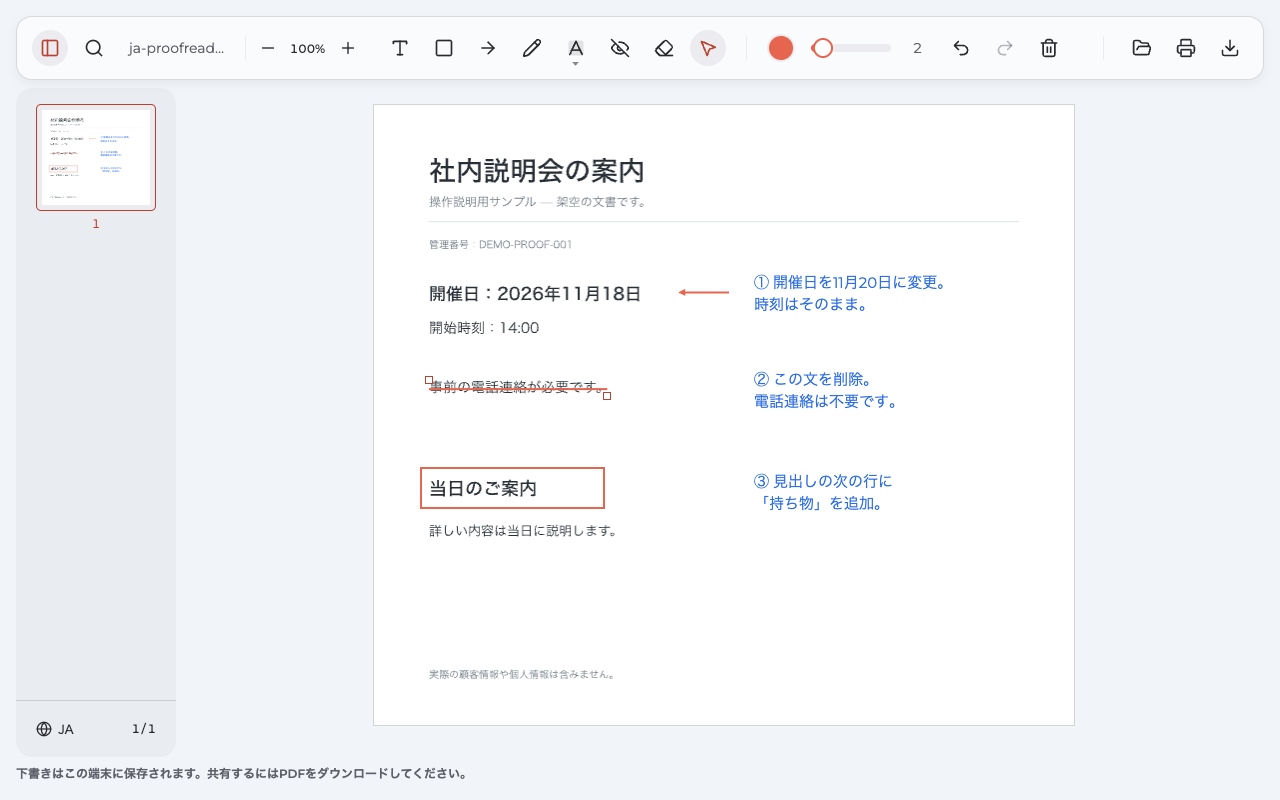
「PDFを開く」から対象のファイルを選びます。「矢印(A)」で余白から日付へドラッグすると、離した側が矢印の先になります。削除したい文は、文字マーク用ボタンを有効にし、もう一度クリックしてメニューを開き、「取り消し線」を選んで文全体をなぞります。見出しは「四角形(R)」で斜めにドラッグして囲みます。
印を付けたら、文字のどこを指しているかを見直します。サンプルでは赤みのある印で対象を示し、青い文章で説明しています。色の違いだけでなく、番号と位置でも対応を確認できます。
スキャンしたPDFで文を選べないとき
画像だけのページでは、文字に沿った取り消し線の対象を選べません。四角形で範囲を囲むか、ペンで位置を示し、削除したい文を説明に書きます。文字認識を行って元の文章を書き換える操作ではありません。手描きの使い方はPDFにペンで書き込む手順でも説明しています。
2. 日本語の説明を添える
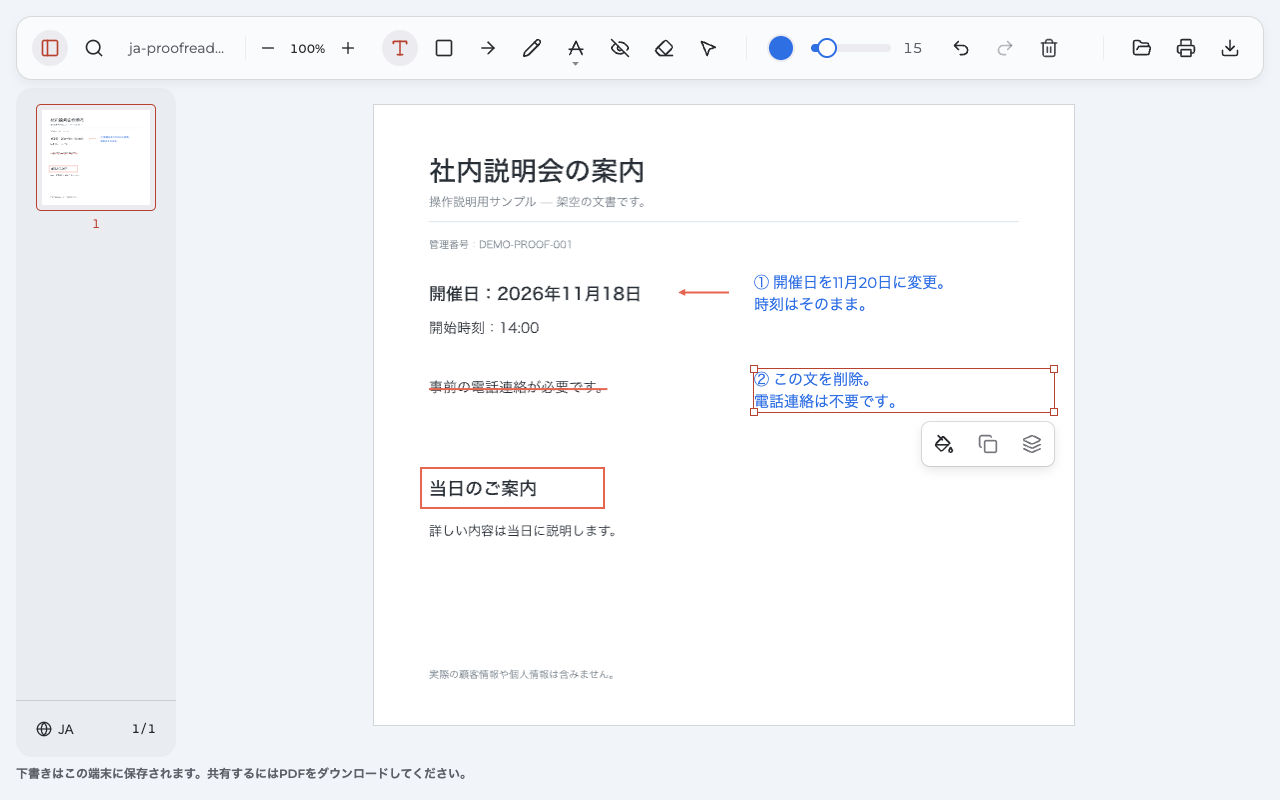
「テキスト(T)」を選んで余白をクリックし、番号、変更後の内容、残す条件を入力します。入力を確定する操作はCtrl+Enterです。サンプルの①②③は普通に入力した文字で、自動採番のコメントではありません。
三番目の指示では「見出しの後に」だけで済ませず、「次の行に」と指定しています。隣に付け足すのか、改行するのかという解釈の違いを防ぐためです。正しい文字をそのまま渡す必要があるときは、追加した文章とは別に、メールなどの本文にも記載してください。
説明が本文や別の印に重なったら
「選択(V)」で自分が加えた説明を選び、余白へ移動します。文章の入力内容はダブルクリックで編集できます。箱の幅を調整する操作と、文字サイズを変える操作は別です。矢印と説明は独立しているため、片方を動かした後は、もう片方との対応も見直します。詳しくはPDFにテキストボックスを追加する手順をご覧ください。
自分が付けた印を取り消したいとき
自分の注釈を選択して削除するか、同じ編集作業中なら元に戻す操作を使います。削除するのは追加した印で、元のPDFに印刷された文字ではありません。自分が書き出したPDFを再び編集できるかは、Anpdfの編集情報が残っていることに依存します。開き直すと以前の操作履歴まで復元されるわけではありません。
3. 書き出して別の表示で確認する
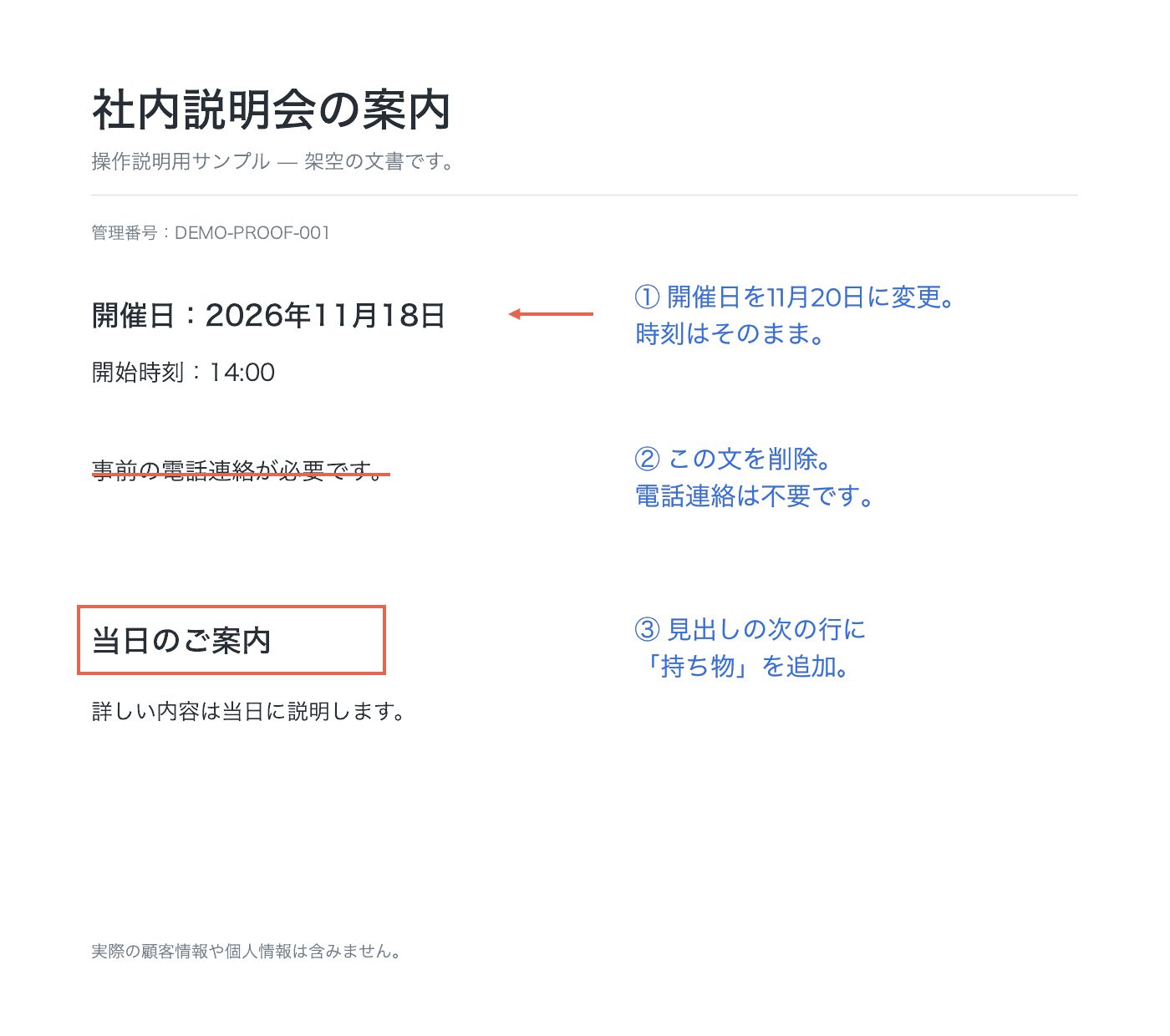
「文書を書き出す」で保存し、ダウンロードされたコピーを別のPDFビューアーで開きます。三つの対象と三つの説明が読めること、①が日付を指していること、③の挿入位置が明確なことを確認します。共有する際は、書き込み前のファイルと取り違えない名前にします。
日本語が見えていれば、検索やコピーもできますか?
見えることと、普通のテキストとして取り出せることは別です。この例では追加した日本語は読めますが、通常の文字抽出には含まれていません。置き換える文を正確にコピーしてもらいたい場合は、同じ番号を付けた文章をメールや別のテキストにも用意します。フォントを手動で選ぶ機能はなく、端末で利用可能なフォントが自動で使われます。
戻ってきた原稿はどう確認する?
指摘を受け取ったら、最初に全体を読み、確定した変更と回答待ちの点を分けます。修正内容を確認せず上から順に処理すると、後の指示と食い違うことがあるためです。
- 対象のファイルとページを確かめ、すべての指摘を読む。
- 不明点や矛盾は、該当番号と自分の理解を添えて質問する。
- 合意した内容を、編集権限のある元データに反映する。
- 元の依頼と見比べ、変更点と「そのまま」の条件を一件ずつ確かめる。
- 直した版を開き直し、返送するファイルを選ぶ。
指摘を反映する作業を「赤字直し」、反映されたかを照合する作業を「赤字消し」と呼ぶ場合があります。呼び方だけで役割を判断せず、誰がどこまで確認するかを決めておきましょう。
| 困った状態 | 確かめること・対応 | 確認できる結果 |
|---|---|---|
| 「分かりやすく」だけで意図が不明 | 読者、変えたい意味、希望する完成形を尋ねる。 | 何を変更すればよいかを言葉で説明できる。 |
| 線が交差して対象が分からない | ページと該当語句を質問し、番号や近い余白で整理してもらう。 | 一つの説明と一つの対象が対応する。 |
| 手書きの文字が読めない | 推測で入力せず、該当部分をテキストで送ってもらう。 | 置き換える言葉を誤読せずに確認できる。 |
| スキャンで端が切れている | 元の紙と比較し、余白まで読み直してもらう。 | 欄外の説明やページ番号も見える。 |
| 保存したPDFに注記が見当たらない | 開いたのが元ファイルでないか確認し、編集画面から書き出したコピーを開く。 | 実際に渡すファイルで印と説明を読める。 |
提出前には、直し漏れだけでなく、変更しないはずの場所が動いていないかも見ます。今回の例なら、開催日は11月20日になったか、時刻14:00は残ったか、削除対象は消えたか、「持ち物」が見出しの次の行にあるか、という四点を元データ側で照合します。この確認作業は、注記を作る操作とは別に必要です。
よくある質問
赤入れは赤い色でなければいけませんか?
必ず赤色である必要はありません。本文や他の注記と見分けられ、相手と決めた方法に合っていることが大切です。紙で赤いペンを使う場合も、質問や追記の区別をどうするか共有します。デジタルでも色だけに頼らず、「確認」「提案」などの文字を添えましょう。
修正をお願いする言い方は失礼になりませんか?
相手との関係や作業の取り決めによりますが、目的と依頼範囲を具体的にすると受け取りやすくなります。例えば「案内文の日時と会場をご確認いただけますか。変更が必要な箇所は、希望する文言も添えて、○月○日までにお戻しいただけると助かります」と頼めます。内容への指摘と、書いた人への評価を混ぜないことも大切です。
指摘した人と、実際に直す人は同じですか?
同じ場合も別の場合もあります。作成者が自分で見直すことも、確認担当が記入して作成者へ戻すこともあります。誰が判断し、誰が元データを直し、誰が仕上がりを見るかを、依頼時に決めてください。注記が付いたというだけで、変更の承認が済んだとは限りません。
意図が分からない指示は、どう聞き返せばよいですか?
対象と、自分が理解した内容を示して確認します。「2ページ目の③は、見出しの次の行に『持ち物』を追加し、見出し自体は残す理解で合っていますか」と尋ねると、相手は違う部分だけ訂正できます。分からない箇所を残したまま、完成した扱いで返さないようにします。
Anpdfで元のPDFの文字も変更できますか?
Anpdfのこの手順は、文字や図形を追加して変更を依頼する方法です。元の文字の置き換えや自動校正は行いません。取り消し線を付けても元の内容は残るため、秘密情報を安全に消す用途にも使えません。本文そのものは、適切な編集手段で修正してください。
相手が返信したり、対応済みにしたりできますか?
Anpdfには返信スレッドや対応状況を管理する機能はありません。番号を付けた指摘にメールで回答するなど、別途決めた連絡方法を使います。組織の手順がコメント一覧や承認を必要とする場合は、その手順に対応した環境を使ってください。書き出した見える注記が、他のソフトの管理用コメントにそのまま引き継がれるとは限りません。