

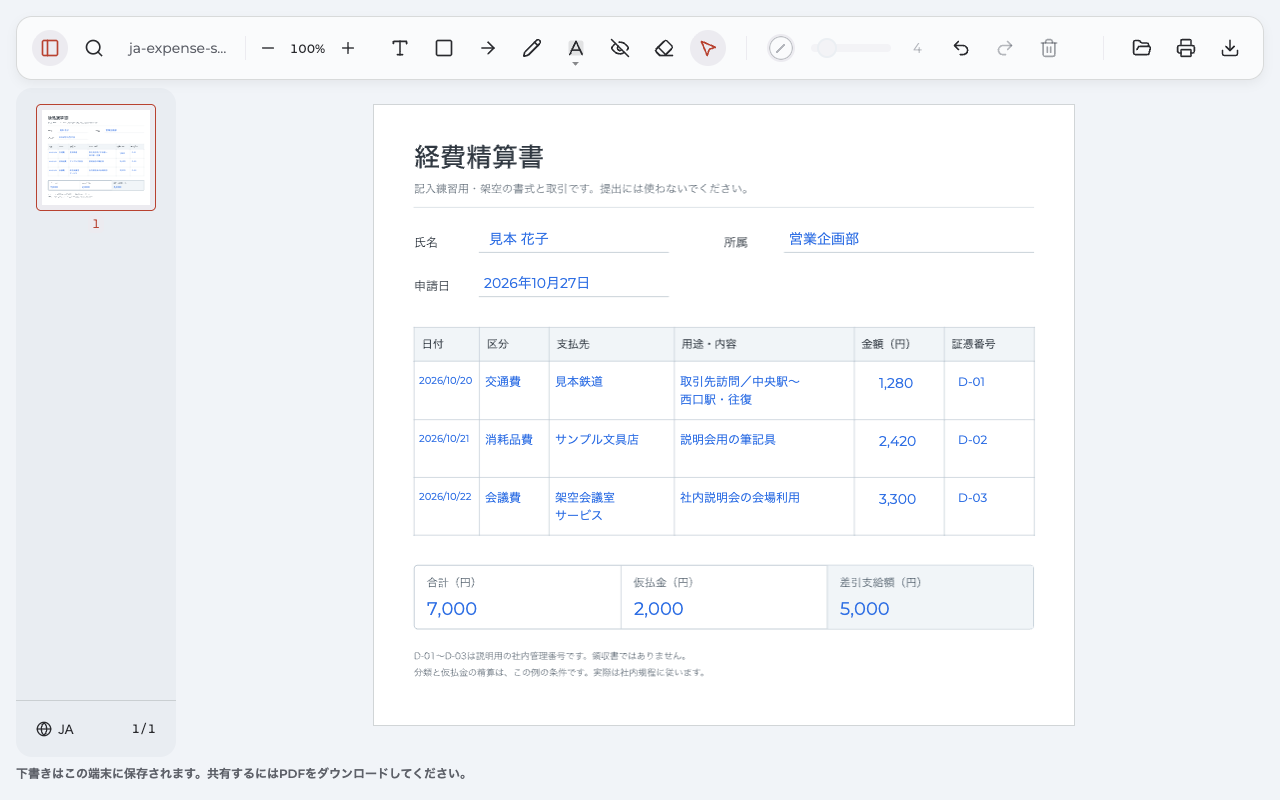
経費精算書は、会社指定の様式に氏名、日付、支出の相手先、目的、金額を記入し、必要な資料を添えて提出します。合計と仮払金との差額も、入力前に計算して確かめましょう。「経費精算書 書き方 例」で見つけた見本は、自社の項目や提出方法に合わせて使うことが大切です。
受け取ったPDFへの記入は、必要な道具を手元に。 会社が文字を重ねたPDFを受け付ける場合は、Anpdfのテキスト、選択、書き出しを使えます。指定システムやExcelがある場合は、その方法を優先します。
日本語も、見慣れた文字で。 Anpdfはブラウザーが使える端末内のフォントを利用します。書体は環境で変わるため、氏名や説明が読めるかは保存後にも確認します。
経費精算書の記入例:3件の明細と仮払金
次は、従業員が業務のために支払った3件をまとめる架空の例です。この会社では下記の分類と仮払金の差し引きが認められている、という条件で作っています。人名、店舗、経路、金額は説明用で、実際の申請には使えません。
| 項目 | 記入する内容 |
|---|---|
| 申請者 | 見本 花子 |
| 所属部署 | 営業企画部 |
| 申請日 | 2026年10月27日 |
| 日付・費目 | 支払先 | 目的・内容 | 金額 | 資料の対応番号 |
|---|---|---|---|---|
| 2026/10/20 交通費 | 見本鉄道 | 取引先訪問/中央駅〜西口駅・往復 | 1,280円 | D-01 |
| 2026/10/21 消耗品費 | サンプル文具店 | 説明会用の筆記具 | 2,420円 | D-02 |
| 2026/10/22 会議費 | 架空会議室サービス | 社内説明会の会場利用 | 3,300円 | D-03 |
合計は、1,280+2,420+3,300=7,000円です。先に受け取った仮払金が2,000円あるため、この例の差額は7,000−2,000=5,000円になります。金額は電卓や会社の計算用ファイルなどで確認してから転記します。Anpdfが自動計算した値ではありません。
未記入の練習用PDFと、記入済みの完成PDFを用意しています。同じ3行と金額を照らし合わせ、欄の使い方を確認できます。
D-01〜D-03は、実際の領収書ですか?
いいえ。明細と資料を対応させる考え方を示す、説明用の管理番号です。このサンプルに実際の領収書は含まれません。実務では、会社指定の方法で本物の添付書類を付け、どの支出の資料なのかが分かるようにします。番号だけを記入しても、支払いの証明にはなりません。
仮払金がある場合:差額は誰が支払う?
この例では、実際の支出が受領済みの金額を上回るため、差額5,000円を会社へ精算申請します。承認後の支払方法や時期は会社の手続きによります。仮払金がなければ、受領額を差し引かず、認められる立替額を申請する形です。
反対に、受領済みの金額が実際の支出を上回れば、余った分を返す精算になります。例えば別のケースで、支出1,500円、仮払金2,000円なら、差は500円の返金です。主な記入例の金額とは別の説明です。様式にマイナスで書くのか、返金欄を使うのかは、経理担当者に確認してください。
このPDFを会社の申請書の代わりに使えますか?
練習用の様式なので、まず会社が指定する書類を使ってください。実際の様式には、この見本にない申請番号、税に関する項目、承認欄などがある場合があります。署名や承認の欄も、本人が記入する欄と権限を持つ人が記入する欄を区別します。
経費精算書の書き方:各欄に何を書く?
各欄は、第三者が「誰が、何のために、いくら支払ったか」を確認できるように書きます。レジリエントの項目別解説も、日付や相手先だけでなく、後から業務上の目的を判断できる説明を重視しています。実際の記載項目は、社内ルールと指定様式に合わせてください。
| 欄 | 何を根拠に書くか | 迷いやすい点 |
|---|---|---|
| 氏名・所属部署 | 社内で使う正式な氏名と部署名 | 通称だけにせず、申請者を特定できる表記にする |
| 社員番号 | 指定がある場合は自分の番号 | 見本に欄がなくても、実際の必要項目を省略しない |
| 申請日 | 会社の定義に従った作成・申請の日 | 明細の日付をすべてこの日に置き換えない |
| 支払日・利用日 | 領収書や利用記録と、欄の定義 | 購入日、利用日、カード引落日を区別する |
| 支払先 | 実際に代金を支払った店・事業者など | 訪問した取引先や、購入品の用途とは別に書く |
| 費目・勘定科目 | 会社の分類表や入力候補 | 自己判断で分類を確定せず、経理担当者に確認する |
| 目的・内容 | 実際の利用や購入の事実 | 「仕事用」だけで終わらず、具体的に書く |
| 金額・通貨 | 証憑の金額と、会社が認める申請範囲 | 個人分や会社が支払った分を重ねて請求しない |
| 承認欄 | 指定された承認者と手続き | 申請者が自分で承認済みにしない |
カード払いでは、どの日付を書きますか?
購入・利用の日と、口座から引き落とされる日は異なります。「支払日」と書かれた欄でも、会社がどの日を求めるかを確認してください。日付が異なる資料を無理に一致させず、領収書とカードの利用明細を用意して、経理担当者へ質問します。この見本の3行は、表示した日付を取引の記録として使う条件です。
摘要欄は「何に・何のために」を具体的に
摘要欄には、金額だけでは分からない用途を補います。長文にするより、品目や相手先、利用場所、業務との関係を短く揃えると確認しやすくなります。
| 曖昧な記載 | この例での書き方 | 確認できること |
|---|---|---|
| 電車代 | 取引先訪問/中央駅〜西口駅・往復 | 利用区間、往復であること、訪問の目的 |
| 文具代 | 説明会用の筆記具 | 購入した物と使う場面 |
| 会場代 | 社内説明会の会場利用 | 何のために場所を利用したか |
交通手段が鉄道なら、様式に専用欄がある場合はそこにも記入します。見本鉄道は代金を支払った相手で、訪問した取引先の名称ではありません。会社が訪問先名も求める場合は、実際の名称を追加してください。
筆記具を消耗品費、会場利用を会議費としているのは、この例の条件です。別の品目や会合でも同じ分類になるとは限りません。勘定科目や税に関する追加欄が分からないときは、用途が分かる資料を添えて確認します。
数量、参加者、出張先などは必ず書きますか?
必要な情報は費目と会社の規程によります。購入数量、会合の参加者、訪問先、出張の期間などを求められた場合は、事実を確認して追記してください。この練習例では数量や参加人数を設定していないため、数字を推測して補わないでください。会社の欄が狭い場合は、備考欄や補足資料の使い方を経理担当者に聞きます。
書き始める前に、指定様式と添付書類をそろえる
- 現在の様式と期限を確認する。 保存していた古いファイルではなく、会社が案内する最新版を使い、提出先と締切を確認します。
- 支出に合う申請の種類を選ぶ。 通常の立替、交通費、出張、仮払いの精算で、書類や経路が分かれる場合があります。
- 実際の記録を集める。 領収書、請求書、利用記録などを支出ごとに整理し、日付と金額を照合します。
- 誰が支払ったかを分ける。 自分の立替、会社カード、会社の直接払い、申請済みのものを確認します。
| 申請の種類の例 | 先にそろえる情報 |
|---|---|
| 通常の立替経費(消耗品費など) | 支出内容、目的、実際の金額、証憑 |
| 交通費の申請 | 交通手段、経路、片道・往復、必要な利用履歴 |
| 出張の精算 | 期間、行き先、会社が求める事前申請との対応 |
| 仮払金の精算 | 受け取った額、実際の支出、返金または追加受領の差額 |
これは申請を分ける考え方の例で、全国共通の必須様式ではありません。HRMOSの解説でも、会社へ申請する書類と、支出を裏付ける資料は役割が異なるものとして説明されています。表を埋めるだけでなく、添付書類で確認できる状態にします。
一つの明細を、一つずつ資料と照合する
まず1行目の日付、金額、用途を見て、その根拠資料を開きます。同じ確認を2行目、3行目にも行ってください。見本のD-01〜D-03のように対応が分かると、行と資料の取り違えを見つけやすくなります。会社が指定するファイル名や添付順があれば、それに合わせます。
合計が一致していても、別の日の領収書を付けていれば確認できません。複数件が一枚にまとまっている場合も、どの部分を申請するのかを分かるようにし、元の証憑自体は書き換えないでください。
領収書をなくした場合は、どう進めますか?
まず発行元へ再発行できるかを確認します。難しい場合は、日付、店名、目的、金額と、手元に残る記録を整理して経理担当者へ相談してください。会社によって受け付ける代替資料や追加説明が異なり、利用明細などがあれば必ず承認されるとは限りません。見本の番号や自作の領収書で支出を証明しようとせず、認められる方法を確認します。
カードや交通系ICの記録だけで申請できますか?
支払い・利用の記録は確認材料になりますが、購入内容や業務目的まで分かるとは限りません。ICのチャージ額と個別の移動に使った額も区別します。会社が何を証憑書類として求めるかを確認し、不足する内容を補ってください。定期区間が関係する場合も、会社の交通費の扱いに従います。
私用分や会社負担分が一緒に載っている場合は?
全額をそのまま転記せず、どの部分が今回の申請対象かを整理します。分け方に迷う場合は、記録をそのまま保ったうえで経理担当者に確認してください。会社カードで払った費用を個人の立替と同じ扱いにすると、二重の支払いにつながるおそれがあります。会社指定の記録方法を使い、すでに申請したものも照合します。
電子の領収書などを受け取った場合は、申請用PDFとは別に、受け取った元の電子データを残してください。国税庁の電子取引データ保存の案内を踏まえ、実際の保管は会社の指定方法に従います。精算書へ番号を書いたり、画面を貼ったりすることだけで、元の取引記録の保管に代わるわけではありません。
会社のPDFに入力する前に、提出方法を確認する
記載する情報がそろっても、指定と違う形式にすると受け付けてもらえない場合があります。会社が求めるのは、見えるPDFなのか、計算式のあるExcelなのか、システム内のデータなのかを確認します。
| 会社の指定 | 使う方法 | 確認点 |
|---|---|---|
| 経費精算システムへ申請 | 指定システムで入力・添付 | 別のPDFを作るだけで申請済みにしない |
| 計算式のあるExcel | 元のExcelファイルを使用 | 数式や指定のシートを保つ |
| 入力欄付きPDF | 会社が認める閲覧ソフトで欄を入力 | 入力値を保存できるか確認する |
| 入力欄のないPDF、見える記入済みコピーを提出 | 許可されていればAnpdfで文字を重ねる | 書き出した文字と数字を受け手が読めるか確認する |
| CSV、自動取り込み、検索できる入力値が必要 | 会社が指定するデータ形式・道具 | 見た目だけのPDFで代用しない |
PDFの印刷文字を選べることと、入力フォームがあることは別です。今回の練習用紙には操作できる入力欄がなく、空欄の上に文字を重ねています。AnpdfはPDFを直接開く道具です。JPG・PNGしかない場合は、会社の元データを確認するか、別の対応アプリでPDFにしてから使います。
検索や自動取り込みが必要なら、ここで入力方法を確認してください。 この作例で追加した日本語と数字は、表示には残りますが、通常の文字抽出には含まれませんでした。日付や金額までコピー可能なデータとして渡せるとは限りません。
Anpdfを使える端末や条件は?
この記事は、パソコン版ChromeにAnpdfをインストールした環境の手順です。会社の許可が必要な場合は先に確認します。すでに使っている閲覧ソフトで記入と保存ができ、指定の提出条件を満たすなら、そのまま使って構いません。Anpdfを使っても、経費の可否判定、合計計算、承認や振り込みは行われません。
AnpdfでPDFの空欄に文字を入れる3ステップ
ここからは、記入済みの見えるPDFで提出できる場合の操作です。実際の会社の書類に入れる前に、練習用の未記入PDFで入力と保存を試せます。
1.PDFを開いて、空欄に入力する
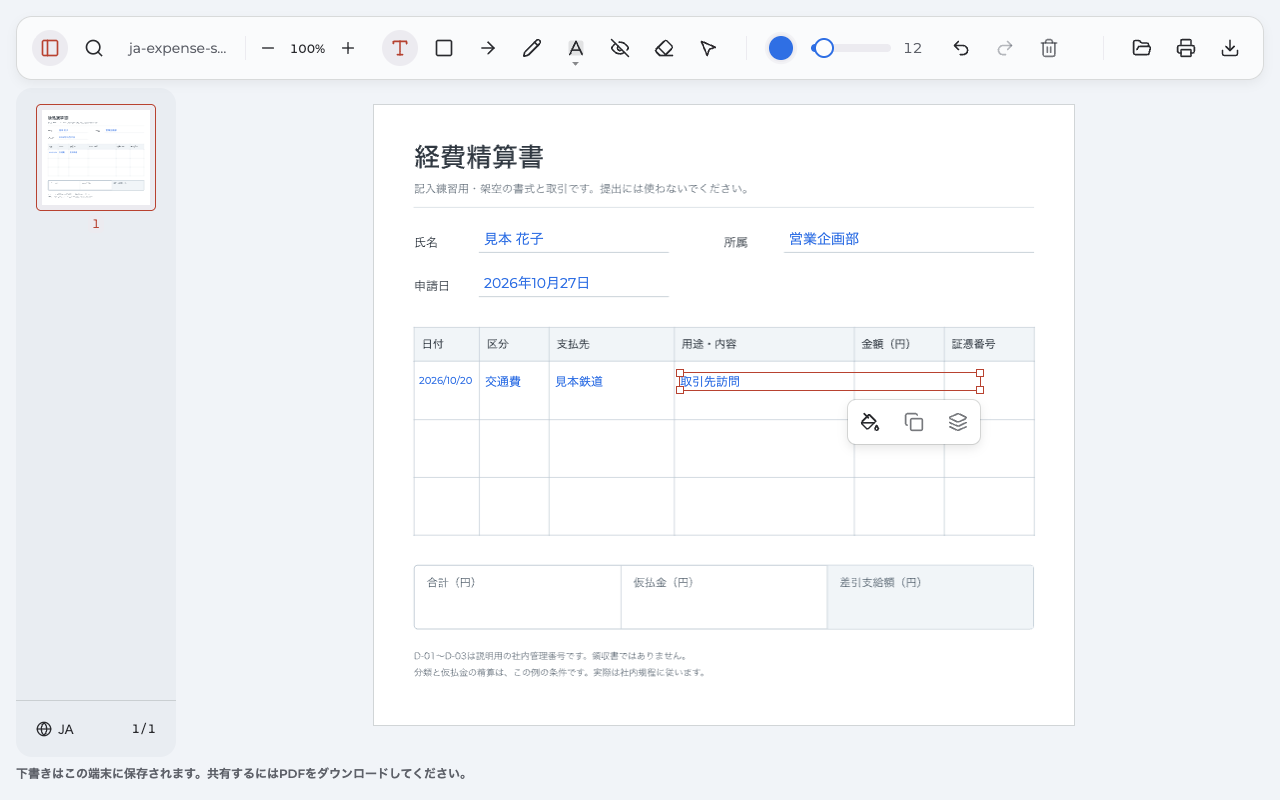
「PDFを開く」でファイルを選び、「テキスト (T)」をクリックします。空欄をクリックし、氏名や日付、明細を一項目ずつ入力してください。入力を確定するにはCtrl+Enterを押します。元の印刷済みの項目名を編集する操作ではありません。
例では申請者情報の後、2026/10/20の行に、交通費、見本鉄道、目的、1,280円、D-01を配置します。文字が小さく見えるときはページを拡大し、欄の端と罫線を確認しながら進めましょう。
2.入力した文字の箱を、欄に合わせる
文字を置く箱が広いままだと、隣の欄に重なり、次の項目を操作しにくくなることがあります。「選択 (V)」で自分の文字を選び、角のハンドルを動かして箱の幅を欄に収めます。箱を狭くしても、文字自体のサイズは変わりません。
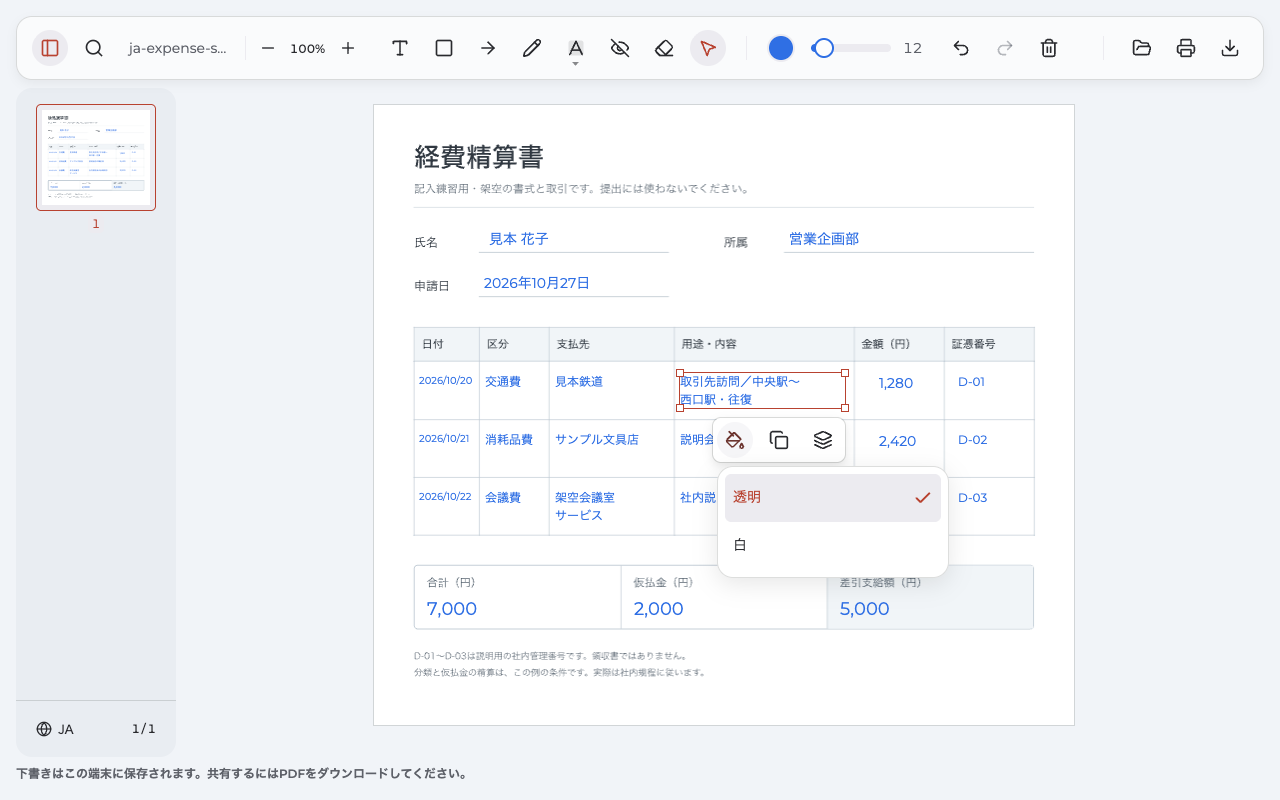
字の大きさは、文字を選んだ状態の「文字サイズ」で調整します。長い目的は無理に一行にせず、見本の「取引先訪問/中央駅〜」と「西口駅・往復」のように、意味が分かる位置で改行できます。金額は読み違えない大きさで、同じ列に揃えます。
修正したい自分の文字をダブルクリックすると、入力内容を編集できます。場所の修正は選択して移動します。「テキストの背景」は、罫線を隠さないように「透明」を確認してください。白い背景で表の一部を覆ってしまわないようにします。
文字を置き間違えた・同じ項目を二つ作った場合は?
不要な自分の文字を「選択 (V)」で選び、削除します。直前の操作なら、同じ作業中の「元に戻す」も使えます。印刷された項目名を消す道具ではありません。修正後は、重なった同じ文字が残っていないか、ほかの欄を選べるかを確認してください。
日本語の書体はどこで選びますか?
現在のAnpdfに手動のフォント選択機能はありません。ブラウザーの言語設定と、端末で使えるフォントに応じて自動的に決まります。氏名や店名の欠けがないかを画面で確認し、書き出した後にも見直してください。詳しい配置操作は、PDFにテキストを追加するガイドでも確認できます。
3.書き出して、別の画面で開く
3件の明細と合計、仮払金、差額を入れたら「文書を書き出す」をクリックします。原本と区別できる名前でコピーを残し、ダウンロードしたファイルを別の閲覧ソフトで開いてください。編集画面の表示だけで提出可能と判断せず、保存後の実物を確認します。
一度保存した後も、自分の入力を直せますか?
Anpdfの編集情報が保持されたコピーなら、Anpdfで開き直して自分の文字を直せます。他のソフトで保存し直すと情報が失われる場合があるため、再編集用のコピーも残してください。以前の取り消し履歴は戻りません。別の製品の入力欄や、画像化された文字を同じように直せるとは限りません。
提出前に確認するチェックリスト
入力が終わったら、実際の資料と完成したコピーを横に並べます。書類の見た目だけでなく、申請内容が記録と一致しているかを確認してください。
- 申請者と必要事項:氏名、部署、会社が求める番号や日付に記入漏れがない。
- 明細と計算:3件の金額が1,280円、2,420円、3,300円で、合計7,000円。仮払金2,000円との差額が5,000円になっている。
- 支払いの区分:会社払い、個人利用分、申請済みの項目を確認し、二重申請になっていない。
- 添付との対応:各行の日付、相手先、金額と添付書類が一致し、必要な補足がある。
- 保存後の読みやすさ:氏名、目的、数字が読め、罫線や別の欄を隠していない。
- 提出条件:最新のコピーを、会社が指定する方法と期限で提出する。
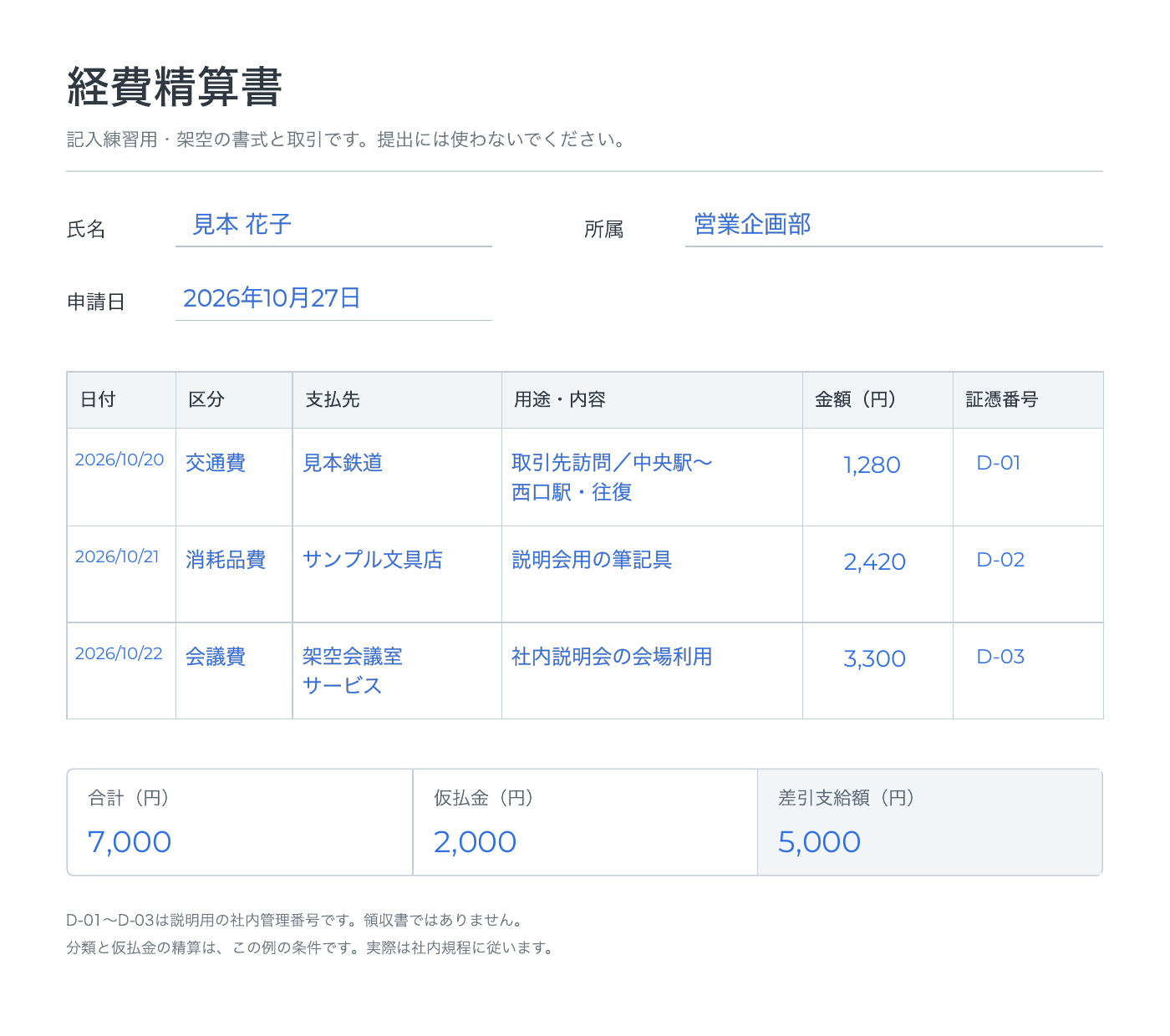
このファイルはAnpdf 0.1.4で作成し、拡張機能のないChromeのPDFビューアーでも文字と金額を確認しています。ただし、追加した日本語だけでなく数字も、通常の検索・コピーで扱えるとは限りません。 経理側が値を自動で取り込む場合は、指定のシステムやデータ形式を使います。
添付する際は、作業前の空欄ファイルではなく完成したコピーを選びます。以前送った添付や共有フォルダー内の原本は、自動で置き換わりません。紙で提出する場合は、印刷プレビューで端の欄や数字の切れも確認してください。
不明点を残したまま出さず、原因に合った修正をする
| 困ったこと | 確認と次の操作 | 確認できる結果 |
|---|---|---|
| 費目が分からない | 用途と資料を示して経理担当者へ確認 | 会社の分類に合う項目を選べる |
| 証憑が足りない | 再発行の可否と、会社が受け付ける代替資料を確認 | 必要な資料や追加説明が分かる |
| 合計や差額が違う | 各行の転記、足し算、仮払金の符号を別々に確認 | 計算ミスか入力ミスかを切り分けられる |
| 隣の欄をクリックできない | 先に置いた自分の文字の箱を選び、幅を狭くする | 隣の欄へ重ならずに入力できる |
| 保存したはずなのに空欄 | ダウンロード先の新しいコピーを開き、書き出し完了を確認 | 受け手へ渡すファイルに記入が残る |
| 文字や金額をコピーできない | 受け手が必要とする形式を確認し、指定の方法へ戻る | 見た目だけでなく、必要な用途に合う形で渡せる |
費用の可否や分類は会社の判断、欄への入力や保存は道具の操作です。どちらの問題かを分けて、経理担当者への質問には日付、内容、金額、手元の資料を揃えると状況を伝えられます。PDFが完成しただけで承認や入金が確定するわけではありません。
経費精算書の作成で迷いやすいこと
「経費精算書 書き方 例」で見つけた見本を、そのまま提出できますか?
そのまま使えるとは限りません。まず会社指定の様式、必須項目、提出方法を確認してください。この記事のデータは練習用で、実際の支出を示していません。金額だけ置き換えるのではなく、目的、分類、添付の条件まで自分の取引に合わせます。
会社から様式をもらっていない場合は?
上司や経理担当者に、申請用紙やシステム、締切、必要な資料を確認します。特に指定がない場合も、使おうとするひな形を見せ、必要な情報が足りるかを聞いてから作成すると、途中で形式を変える手間を抑えられます。
領収書を出すだけでは、精算書は不要ですか?
会社の手順によります。領収書は取引の確認材料ですが、申請者、業務目的、仮払金との差額などを別に伝える必要がある場合があります。必要な書類や入力項目は指定に従ってください。どちらか一方だけで必ず申請を完了できるとはいえません。
手書き、PDF、Excelのどれで出すのがよいですか?
読みやすさだけでなく、受け取る側の処理方法に合わせます。Excelが指定なら元のExcel、システム申請ならそのシステムを使います。記入済みPDFが認められる場合は、この手順のように保存後の表示を確認して渡せます。判断は提出形式の選び方を参照してください。
提出すると、いつ払い戻されますか?
締切、承認経路、差し戻しの有無、支払予定によって異なります。社内の案内を確認し、必要なら経理担当者へ問い合わせてください。早く提出したことや、PDFを完成させたことだけで支払日を保証するものではありません。
社員番号や承認欄が見本にない場合は、省略してよいですか?
見本の項目数ではなく、実際の会社の必要事項に合わせます。番号、追加の税関連項目、承認欄などを求められたら、正しい様式を使ってください。自分が記入する範囲と承認者の範囲も確認し、分からない欄を推測で埋めないようにします。
まず一つの明細を実際の記録と照合し、会社の欄へ正確に移します。その後に全件の金額と仮払金、添付資料、提出するコピーを順に確認してください。