

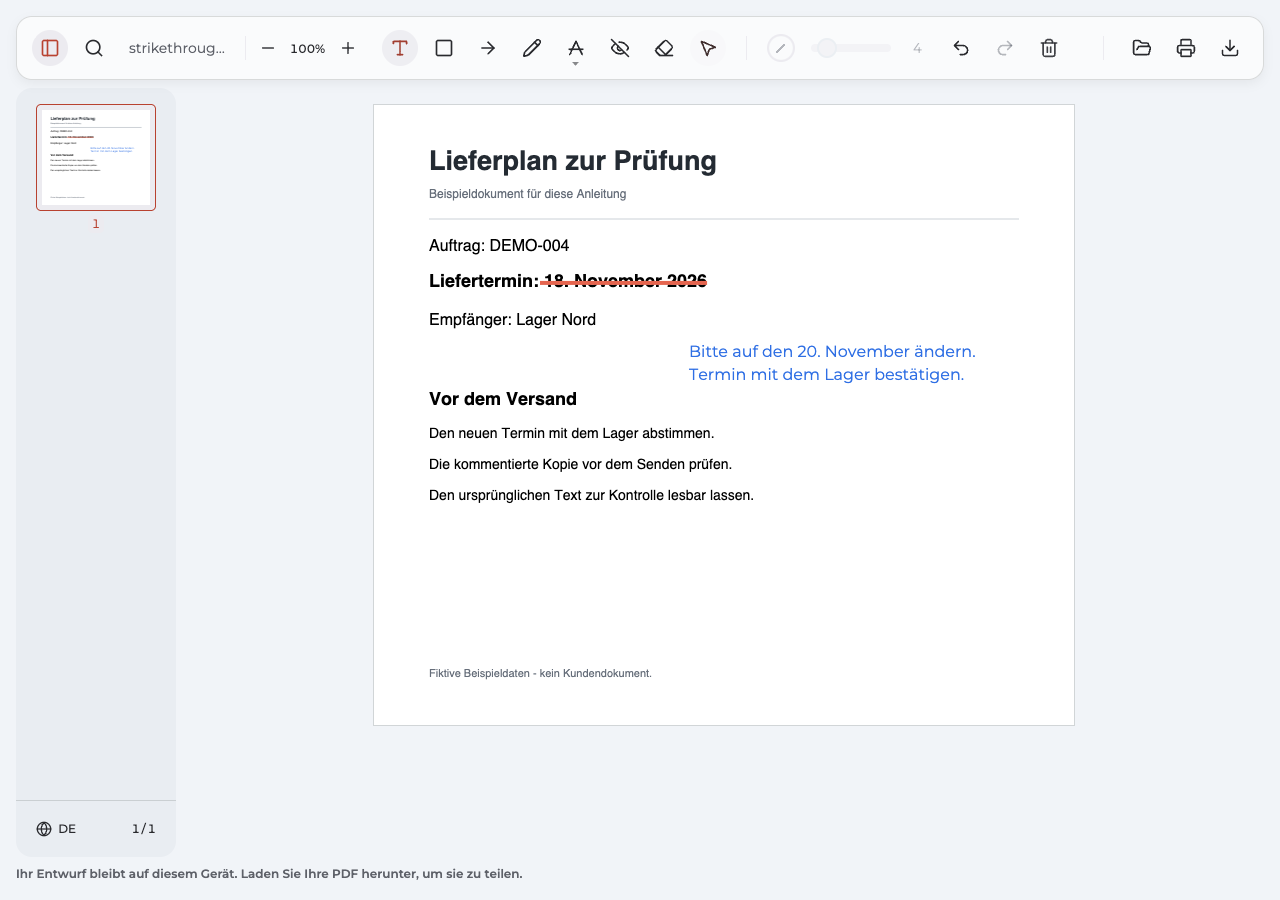
Wenn du PDF-Text durchstreichen möchtest, öffne die PDF-Datei in Anpdf, wähle im gemeinsamen Textmarkierungsmenü Durchstreichen und ziehe über die gewünschten Wörter. Klicke anschließend auf Exportieren und kontrolliere die heruntergeladene Kopie in einem PDF-Viewer. So prüfst du, ob deine Korrektur in der Datei sichtbar ist, die du weitergeben möchtest.
- Einfach von Anfang an: Die wichtigsten Werkzeuge findest du in der Werkzeugleiste. Durchstreichen wählst du dort über das gemeinsame Menü für Textmarkierungen.
- Dokumente bleiben privat: Anpdf verarbeitet deine PDF lokal auf deinem Computer und lädt sie zur Bearbeitung nicht auf einen Server hoch.
Eigene Aufnahme vom 26. Oktober 2026, Annotate PDF 0.1.4 mit deutscher Oberfläche; fiktive Beispieldaten.
Was bedeutet Durchstreichen in einer PDF?
Durchstreichen legt eine Linie durch den ausgewählten Text und kennzeichnet eine gewünschte Korrektur, während der ursprüngliche Text erhalten bleibt.
| Was du ausdrücken möchtest | Passende Markierung | Bedeutung |
|---|---|---|
| Diese Angabe soll entfallen oder geändert werden | Text durchstreichen und bei Bedarf eine Notiz ergänzen | Die bisherige Fassung bleibt zum Vergleich lesbar. |
| Diese Stelle ist wichtig | Text hervorheben oder Text unterstreichen | Du betonst die Passage, ohne eine Streichung vorzuschlagen. |
| Vertrauliche Angaben müssen aus der Datei entfernt werden | Text schwärzen mit einem dafür geeigneten Werkzeug | Eine Durchstreichung oder übermalte Stelle reicht dafür nicht. |
Möchtest du den ursprünglichen Wortlaut einer PDF bearbeiten, brauchst du eine Funktion zum Ändern des Quelltexts. Anmerkungen ändern den ursprünglichen Text in PDF-Dateien nicht.
Text durchstreichen in Anpdf: Schritt für Schritt
Die Anleitung gilt für die Anpdf-Erweiterung in Chrome auf dem Computer. Falls sie noch fehlt, findest du sie im Chrome Web Store. Prüfe bei einem Arbeits- oder Schulgerät, ob die Installation zugelassen ist. Ein bereits vorhandenes Programm kann für eine einzelne Korrektur ebenfalls ausreichen.
PDF öffnen und Text prüfen
Klicke auf PDF öffnen und wähle deine PDF-Datei. Gehe zur Seite mit der fehlerhaften Angabe. Damit du Text durchstreichen kannst, benötigt Anpdf echte auswählbare Wörter; bei einer reinen Bildseite funktioniert diese Textmarkierung nicht.
Vergrößere bei Bedarf den Ausschnitt, damit du Anfang und Ende der Passage gut erkennst. Meldet die App, dass der Text noch lädt, warte kurz und versuche die Auswahl danach erneut.
Wie erkenne ich, ob eine Textschicht vorhanden ist?
Ein lesbarer Scan kann trotzdem nur ein Bild sein. Prüfe die konkrete Meldung in Anpdf. In einem PDF-Reader mit normaler Textauswahl kannst du einzelne Wörter auswählen und deren Text kopieren. Scheitert das auch dort, hilft für eine reine Bildseite zunächst nur eine visuelle Markierung oder separat eine Texterkennung. Eine vorübergehende Ladephase ist hingegen kein Beleg für einen Scan.
Modus wählen und Text durchstreichen
Aktiviere das gemeinsame Werkzeug für Textmarkierungen. Es kann zuletzt Hervorheben, Unterstreichen oder Durchstreichen verwendet haben. Klicke auf das aktive Werkzeug, um sein Menü zu öffnen, und wähle Durchstreichen.
Halte die linke Maustaste gedrückt und ziehe vom ersten bis zum letzten gewünschten Wort. Du kannst die Maustaste loslassen, sobald alle gewünschten Wörter erfasst sind. Die Durchstreichung erscheint. Du kannst mehrere Zeilen derselben Seite erfassen; setze auf der nächsten Seite neu an. Prüfe besonders die erste und letzte Ziffer eines Datums.
Wo finde ich den Modus im Menü?
Das gemeinsame Menü enthält die drei Textmarkierungsarten. Der Modus bestimmt, welche neue Anmerkung du beim Ziehen erstellst. Wenn du später einen anderen Modus wählst, wird eine bereits vorhandene Durchstreichung dadurch nicht umgewandelt.
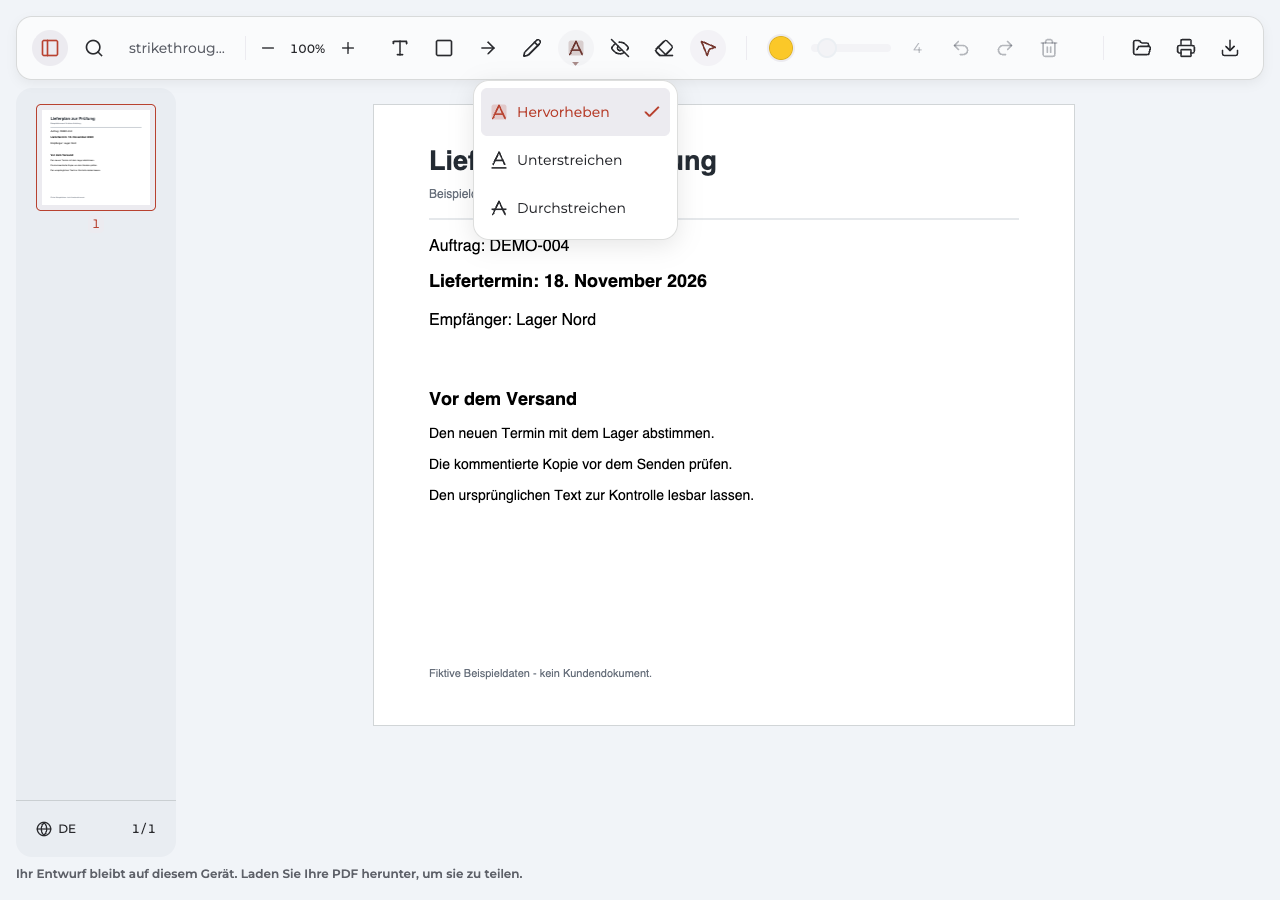
Das tatsächliche Textmarkierungsmenü in Anpdf 0.1.4, aufgenommen am 26. Oktober 2026 mit deutscher Oberfläche. Gibt es eine Tastenkombination für Durchstreichen?
H aktiviert aus einem anderen Werkzeug heraus den zuletzt verwendeten Textmarkierungsmodus. Ist einer dieser Modi bereits aktiv, wechselt H zwischen den drei Varianten. H ist deshalb kein festes Kürzel für Text durchstreichen. Kontrolliere den angezeigten Modus oder wähle ihn gezielt im Menü.
Farbe prüfen und die Korrektur erklären
Über den Farbkreis wählst du die Farbe; mit dem Regler passt du die Strichbreite an. Halte die Linie so schmal, dass die ursprünglichen Wörter lesbar bleiben. Eine eigene Einstellung für die Deckkraft gibt es nicht.
Ergänze mit Text (T) eine sichtbare Erklärung neben der Passage. Im gezeigten Beispiel ist der alte Liefertermin 18. November 2026 durchgestrichen. Die Notiz lautet: „Bitte auf den 20. November ändern. Termin mit dem Lager bestätigen.“ Damit erkennt die empfangende Person sowohl die alte Angabe als auch die gewünschte Änderung und den nächsten Schritt.
Auch beim Lesen kann eine kurze Erklärung helfen: Du kannst überholten Text durchstreichen und notieren, welche Information ihn ersetzt. Die Anleitung zum Schreiben in PDF erklärt das Platzieren solcher Textnotizen.
Warum ändert sich eine vorhandene Markierung mit?
Farbe und Strichbreite wirken auf die ausgewählte Anmerkung und werden als Vorgabe für weitere Markierungen desselben Typs übernommen. Soll nur die nächste Durchstreichung anders aussehen, hebe zuerst die Auswahl der bisherigen Markierung auf und stelle dann die gewünschten Werte ein.
Exportieren und die Kopie kontrollieren
Klicke auf Exportieren. Öffne den neuesten Download außerhalb von Anpdf und prüfe die bearbeitete Seite: Ist die ganze Passage durchgestrichen? Bleibt der Originaltext lesbar? Steht die Erklärung an der richtigen Stelle? Wenn du drucken möchtest, kontrolliere auch die Druckvorschau.
Versende genau diese geprüfte PDF-Datei. Ein bereits heruntergeladenes oder angehängtes Dokument übernimmt spätere Änderungen im Editor nicht automatisch.
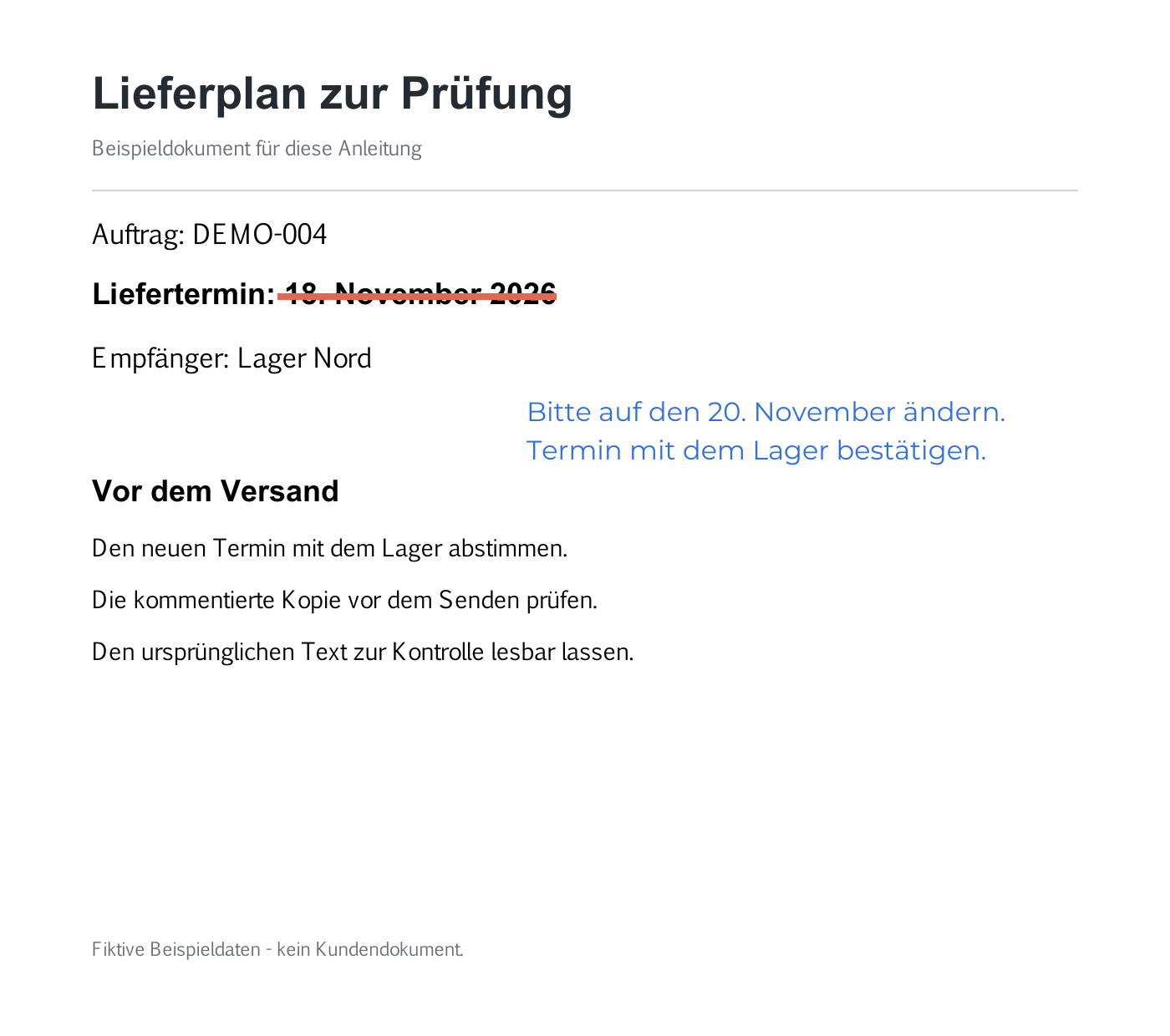
Der tatsächliche Export des fiktiven Beispiels, unabhängig von Anpdf dargestellt. Durchstreichung und sichtbare Notiz sind erhalten; Aufnahme vom 26. Oktober 2026, erstellt mit Anpdf 0.1.4. Beispiel-PDF mit Durchstreichung und Notiz herunterladen.
Was kann ich an der Beispiel-Datei prüfen?
Öffne die PDF in deinem gewohnten Viewer. Der alte Termin bleibt sichtbar, obwohl die Notiz um seine Änderung bittet. Auch im exportierten Text ist die ursprüngliche Angabe noch enthalten. Das zeigt den Unterschied zwischen Korrekturhinweis und tatsächlicher Inhaltsänderung. Die Datei enthält ausschließlich fiktive Beispieldaten.
Ist mein lokaler Arbeitsstand schon eine Sicherung?
Lade wichtige Zwischenstände zusätzlich als PDF herunter. Anpdf hält einen lokal wiederherstellbaren Arbeitsstand bereit; ein anderes Dokument kann ihn jedoch ersetzen. Das Entfernen von Profil- oder Erweiterungsdaten kann ihn löschen. Dein Download ist eine eigenständige Kopie und bleibt unabhängig von diesem lokalen Arbeitsstand.
Wie ändere oder entferne ich eine Durchstreichung?
Wechsle zu Auswählen (V) und wähle deine eigene Markierung auf der Seite aus. Anschließend kannst du die betreffende Anmerkung korrigieren:
| Gewünschte Korrektur | Handlung | Ergebnis |
|---|---|---|
| Weniger oder mehr Wörter erfassen | Anfangs- oder Endgriff anpassen | Die Durchstreichung folgt dem neuen Textbereich. |
| Farbe oder Breite ändern | Farbkreis oder Strichbreitenregler verwenden | Die ausgewählte Markierung ändert ihr Aussehen. |
| Versehentliches Durchstreichen löschen | Ausgewählte Anmerkung löschen wählen oder Radierer (E) benutzen | Die ganze Anmerkung verschwindet; die Wörter bleiben. |
| Eine gerade ausgeführte Aktion zurücknehmen | Rückgängig verwenden | Der vorherige Zustand wird im aktuellen Arbeitsgang wiederhergestellt. |
Die Markierung bleibt an den Text gebunden. Du kannst sie nicht wie ein frei platzierbares Textfeld an eine beliebige Stelle ziehen. Für eine andere Passage passe die Begrenzungen an oder erstelle die Markierung neu.
Kann ich einen früheren Export erneut bearbeiten?
Öffne möglichst den unveränderten Anpdf-Export. Eigene Durchstreichungen lassen sich wieder bearbeiten, wenn die Anpdf-Anmerkungsdaten erhalten sind. Eine Verarbeitung in anderen Programmen kann diese Daten entfernen oder Markierungen fest mit der Seite verbinden. Die Rückgängig-Historie einer früheren Sitzung wird nicht wiederhergestellt. Exportiere nach der Korrektur eine neue PDF-Datei.
Warum funktioniert das Durchstreichen nicht?
Wenn du keinen Text durchstreichen kannst, prüfe zuerst den aktiven Modus und anschließend die Textschicht. Die konkrete Meldung hilft dir, den passenden nächsten Schritt zu wählen.
| Was du bemerkst | Was du prüfen solltest | Nächster Schritt |
|---|---|---|
| Die Wörter werden hervorgehoben oder unterstrichen | Welcher Modus ist aktiv? | Durchstreichen im gemeinsamen Menü wählen und die Passage erneut markieren. |
| Du kannst keinen Text auswählen | Liegt eine gescannte PDF ohne Textschicht vor? | Einen Bereich mit Rechteck (R) oder Stift (P) visuell kennzeichnen; für auswählbare Wörter separat OCR verwenden. |
| Die App meldet, dass Text noch lädt | Ist die Vorbereitung noch aktiv? | Kurz warten und dieselbe Passage erneut versuchen. |
| Die Textseite wird als zu komplex gemeldet | Betrifft der Hinweis diese Seite? | Eine visuelle Markierung nutzen, wenn sie für deine Rückmeldung genügt. |
| Das Dokument lässt nur Lesen zu | Nennt die Meldung Schutz, Formulare, Signaturen oder nicht unterstützte Inhalte? | Eine berechtigt nutzbare statische Kopie anfordern oder einen passenden erlaubten Bearbeitungsweg verwenden. |
| Eine alte Markierung lässt sich nicht auswählen | Stammt sie aus einer anderen App oder wurde sie fest in die Seite eingebunden? | Den unveränderten eigenen Anpdf-Export suchen; fremde Markierungen sind nicht generell bearbeitbar. |
| Im Anhang fehlen Korrekturen | Wurde das Original oder ein älterer Download angehängt? | Neu exportieren, kontrollieren und die aktuelle Kopie anhängen. |
Ein gezeichneter Strich über einem Scan bleibt eine visuelle Anmerkung. Er erzeugt keine Textschicht und macht das Dokument nicht durchsuchbar. Anpdf enthält keine OCR-Funktion.
Welche Möglichkeiten gibt es auf Mac und in Acrobat?
Auf dem Mac mit Vorschau
In Vorschau kannst du Text durchstreichen, ohne dafür eine zusätzliche Erweiterung zu installieren. Öffne die PDF-Datei in Vorschau und wähle die betreffenden Wörter aus. Öffne den Pfeil neben der Hervorhebungstaste und wähle Durchstreichen. Die Apple-Anleitung zu Textmarkierungen erklärt auch das Entfernen über einen Klick bei gedrückter Control-Taste. Sichere die Änderungen über Ablage > Sichern und prüfe die gespeicherte Kopie.
In Adobe Acrobat
Die offizielle Adobe-Anleitung beschreibt den Weg über Bearbeiten, Text auswählen in der Schnellaktionsleiste und anschließend Text durchstreichen in der Markup-Symbolleiste. Nutze die Funktionen deiner vorhandenen Version und kontrolliere die gespeicherte Datei. Tastenkürzel aus einer anderen Anwendung sind kein verlässlicher Ersatz für diese Werkzeugauswahl.
Häufige Fragen
Kann ich PDF-Text durchstreichen, ohne ein weiteres Programm zu kaufen?
Prüfe zunächst die Anmerkungswerkzeuge vorhandener Programme, etwa Vorschau oder Acrobat. Eine einzelne Korrektur kann damit bereits möglich sein. Prüfe bei zusätzlich gewählten Werkzeugen vor längerer Arbeit die aktuellen Kosten, Downloadbedingungen und mögliche Wasserzeichen. Anpdf benötigt die installierte Chrome-Erweiterung.
Muss die empfangende Person Anpdf installieren?
Zum Lesen der exportierten PDF-Datei ist Anpdf nicht erforderlich. Durchstreichungen und sichtbare Textnotizen gehören zur ausgegebenen Datei. Prüfe die Darstellung im vorgesehenen Viewer vor dem Versand. Ob Anmerkungen später bearbeitet werden können, ist eine separate Frage und hängt vom Programm sowie den erhaltenen Anmerkungsdaten ab.
Kann ich die Anleitung auf einem Handy oder Tablet verwenden?
Die Anpdf-Schritte beziehen sich auf Chrome am Computer. Verwende auf einem Mobilgerät eine dafür geeignete PDF-App mit Textmarkierungsfunktion. Prüfe auch dort, ob du echte Wörter auswählen kannst und die gespeicherte Kopie deine Durchstreichung enthält.