


Du kannst in PDF schreiben, indem du eine Textnotiz auf der Seite platzierst. Öffne dafür deine Datei in Annotate PDF, wähle Text (T), klicke auf die gewünschte Stelle und tippe deine Worte. Wähle anschließend Exportieren und prüfe die heruntergeladene Kopie, bevor du sie versendest.
Ein Textfeld ergänzt ein PDF-Dokument um verschiebbaren Text; der ursprüngliche Seiteninhalt bleibt bestehen.
Was möchtest du in deiner PDF ändern?
Wenn du PDF-Dateien erhältst, kann „PDF bearbeiten“ verschiedene Aufgaben meinen. Wähle den passenden Weg:
| Deine Aufgabe | Passender Weg | Wichtige Grenze |
|---|---|---|
| Eine Antwort, einen Namen oder eine Rückfrage ergänzen | Textnotiz, etwa mit Annotate PDF | Fügt sichtbaren Text hinzu; ersetzt keine vorhandenen Wörter. |
| Einen Satz im ursprünglichen Dokument ändern | Originaldatei bearbeiten oder einen PDF-Editor mit Textbearbeitung nutzen | Eine darübergelegte Notiz ändert den Ausgangstext nicht. |
| Interaktive Formulare ausfüllen | Ein Programm mit Unterstützung für Formularfelder | Annotate PDF bietet keinen Workflow zum Ausfüllen interaktiver Felder. |
| Ein Dokument unterschreiben | Das verlangte Signaturverfahren verwenden | Eine Textnotiz oder Zeichnung in Annotate PDF ist kein Signaturworkflow. |
Für eine sichtbare Ergänzung folge den Anleitungsschritten.
Welche Möglichkeit passt ohne Installation?
Du kannst möglicherweise eine PDF bearbeiten, ohne einen neuen PDF-Editor zu installieren. Prüfe zuerst dein vorhandenes Programm.
In Chrome: Öffne die PDF-Datei in einem eigenen Tab. Wenn Text hinzufügen verfügbar ist, wähle das Werkzeug, passe die angebotenen Texteinstellungen an und klicke auf die gewünschte Stelle. Lade die PDF-Datei anschließend mit deinen Änderungen herunter. Die Chrome-Hilfe beschreibt die verfügbaren Werkzeuge. Fehlt die Schaltfläche bei dir, wähle einen anderen PDF-Editor.
Auf dem Mac: Öffne die PDF-Datei in Vorschau, blende die Werkzeugleiste ein und wähle das Textwerkzeug. Platziere den Text und sichere die Datei über Ablage → Sichern oder Exportieren. Die Anleitung von Apple erklärt die Anmerkungswerkzeuge und deren Grenzen.
Mit dem PDF-Editor Annotate PDF kannst du eine PDF bearbeiten, indem du sichtbare Notizen ergänzt, verschiebst und korrigierst. Die Erweiterung läuft in Desktop-Chrome. Deine PDF-Dateien werden lokal verarbeitet und nicht zur Bearbeitung hochgeladen; ein Konto ist nicht erforderlich.
Text zu PDF hinzufügen: die Schritte in Annotate PDF
Installiere Annotate PDF aus dem Chrome Web Store, falls die Erweiterung noch fehlt. Auf verwalteten Arbeits- oder Schulgeräten kann die Installation eingeschränkt sein. Verwende dann einen bereits zugelassenen PDF-Editor oder kläre die Freigabe mit der zuständigen Stelle.
PDF-Datei auswählen und öffnen
Klicke in Annotate PDF auf PDF öffnen und wähle deine PDF-Datei aus. Alternativ kannst du sie auf den Startbildschirm ziehen. Suche auf der PDF-Seite freien Platz neben dem betreffenden Inhalt. So bleibt der Bezug deiner Notiz klar.
Text in PDF ergänzen und Eingabe abschließen
Wähle Text (T), klicke auf die PDF-Seite und schreibe beispielsweise „Bitte den Liefertermin bestätigen.“ Drücke Strg+Enter unter Windows oder ⌘+Enter unter macOS, um die Eingabe abzuschließen. Die Notiz steht jetzt in deiner PDF-Datei.
Wie korrigiere ich einen Tippfehler?
Doppelklicke auf deine Textnotiz, ändere die Wörter und bestätige die Eingabe erneut. Escape verwirft die aktuelle Texteingabe; verwende es deshalb nicht zum Speichern. Mit Rückgängig kannst du eine bereits ausgeführte Änderung im aktuellen Arbeitsgang zurücknehmen.
Text in deiner PDF-Datei verschieben
Wähle Auswählen (V), markiere deine Notiz und ziehe sie an die passende Position. Lass Zahlen und Beschriftungen frei. Diese Einstellungen ändern deine Notiz:
Gewünschte Änderung Bedienung Ergebnis Andere Position Ausgewählte Notiz ziehen Verschiebt den gesamten Textblock. Andere Zeilenumbrüche Eckgriff des Textfelds ziehen Ändert die Abmessungen des Blocks, nicht die Buchstabengröße. Größere oder kleinere Buchstaben Schriftgröße einstellen, 8–72 Ändert die Größe des hinzugefügten Textes. Andere Textfarbe Farbe wählen Hebt die Notiz passend zum Seiteninhalt ab. Ruhiger Hintergrund Texthintergrund: Transparent oder Weiß Lässt die Seite durchscheinen oder hinterlegt die Notiz weiß. Wann hilft ein weißer Texthintergrund?
Bei PDF-Dateien mit unruhigem Hintergrund kann Weiß die Notiz besser lesbar machen. Prüfe dabei, ob der Hintergrund wichtige Inhalte verdeckt. Er entfernt den darunterliegenden Text nicht und eignet sich nicht zum sicheren Schwärzen vertraulicher Angaben.
PDF herunterladen und prüfen
Änderungen speichern: Klicke auf Exportieren. Öffne anschließend die gerade heruntergeladene PDF-Datei. Prüfe Wörter, Position, Lesbarkeit und Zeilenumbrüche. Versende diese geprüfte PDF-Datei; bewahre das Original separat auf.
Später eigenen Text korrigieren
Öffne deine zuvor mit Annotate PDF bearbeitete und heruntergeladene PDF-Datei erneut. Wenn ihre Annotationsdaten erhalten geblieben sind, kannst du deine Textnotiz auswählen, verschieben, per Doppelklick ändern oder löschen. Exportiere danach die aktualisierte PDF-Datei.
Warum lässt sich eine frühere Notiz manchmal nicht bearbeiten?
Ein anderer PDF-Editor kann die Annotationsdaten beim Speichern verändern oder die Notiz mit der Seite verbinden. Versuche die unveränderte PDF-Datei aus deinem ursprünglichen Anpdf-Export. Die Rückgängig-Historie eines früheren Arbeitsgangs wird beim Öffnen nicht wiederhergestellt.
Weitere Hinweise zur Platzierung findest du in der Anleitung zum Textfeld in einer PDF.
Beispiel: Eine Rückfrage neben dem Lieferdatum
Du möchtest eine PDF kommentieren, weil der Liefertermin noch offen ist. Platziere „Bitte den Liefertermin bestätigen.“ neben dem Datum. Die empfangende Person sieht in derselben PDF-Datei die Frage und ihren Bezug.
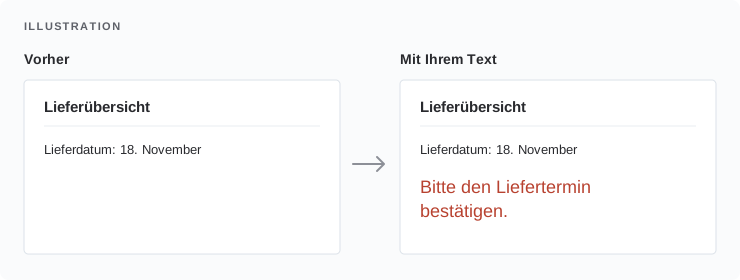
Was zeigt das Beispiel Schritt für Schritt?
Links steht nur der ursprüngliche Termin. Rechts kommt eine kurze Textnotiz daneben hinzu. Du erreichst diese Anordnung, indem du die Notiz einfügst und mit Auswählen (V) positionierst. Kontrolliere beim Export, dass beide Angaben lesbar bleiben. Die Abbildung ist eine Illustration.
Warum kann ich nicht in meine PDF tippen?
Beim Klicken erscheint kein Textfeld.
Prüfe, ob Text (T) ausgewählt ist. Mit dem Auswahlwerkzeug erzeugst du keine neue Notiz. Wechsle zu Text und klicke erneut auf eine freie Stelle. Bei einer unterstützten, bearbeitbaren Datei erscheint dort die Texteingabe.
Die Wörter brechen zu früh um oder sind zu klein.
Wähle die Notiz aus. Ziehe den Textblock breiter, wenn der Platz für eine Zeile fehlt. Ändere die Schriftgröße, wenn die Buchstaben selbst zu klein sind. Kontrolliere anschließend, ob der gesamte Text in den vorgesehenen Bereich passt.
Wie kann ich eine gescannte PDF bearbeiten?
Gescannte PDF-Dateien enthalten häufig Seitenbilder statt auswählbaren Textes. Auf einer unterstützten Seite kannst du trotzdem eine Notiz ergänzen. Willst du den ursprünglichen Text bearbeiten, brauchst du gegebenenfalls OCR und einen geeigneten PDF-Editor oder die Originaldatei. Annotate PDF führt keine Texterkennung durch.
Die PDF-Datei lässt sich nur lesen.
Geschützte PDF-Dateien sowie Formular- oder Signaturstrukturen können die Bearbeitung einschränken. Bitte die absendende Person um eine geeignete ungeschützte, statische Kopie, wenn du dazu berechtigt bist. Für Formularfelder oder Signaturen verwende das dafür vorgesehene Programm.
In der zurückgeschickten Datei fehlen meine Ergänzungen.
Prüfe, ob du tatsächlich den neuesten Export angehängt hast. Öffne diese PDF-Datei in einem anderen Anzeigeprogramm und kontrolliere die bearbeitete Seite. Sind die Notizen dort sichtbar, sende genau diese Kopie erneut. Fehlen sie schon dort, exportiere dein geöffnetes Projekt noch einmal und prüfe das Ergebnis.
Häufige Fragen
Kann ich kostenlos in PDF schreiben?
Prüfe zunächst die Textwerkzeuge deines vorhandenen Browsers oder PDF-Programms. Sie können für eine kurze Ergänzung ausreichen. Bei einem zusätzlichen PDF-Editor prüfe vorher Kosten, Downloadbedingungen und mögliche Wasserzeichen. Ein kleiner Testexport zeigt dir, ob der angebotene Weg zu deiner Aufgabe passt.
Kann ich eine PDF bearbeiten und ein Arbeitsblatt ausfüllen?
Ja, bei unterstützten statischen PDF-Dateien, wenn sichtbarer Text genügt. Setze die Antwort in den freien Bereich und prüfe die heruntergeladene PDF-Datei. Das erzeugt kein interaktives Formularfeld und ersetzt keinen geforderten Signaturprozess.
Sehen andere meinen Text auch beim Drucken?
PDF-Dateien mit deinen exportierten Textnotizen zeigen diese direkt auf der Seite. Öffne die Kopie in dem Programm, mit dem du sie weitergibst oder druckst, und prüfe zusätzlich die Druckvorschau. So kontrollierst du den konkreten Ausgabeweg, statt dich nur auf die Ansicht im Editor zu verlassen.
Reicht der lokale Entwurf als Sicherung?
Lade eine eigene PDF-Kopie herunter. Annotate PDF hält einen lokal wiederherstellbaren Arbeitsstand bereit; dieser ist kein unabhängiges Backup. Das Löschen von Browserprofildaten oder das Entfernen der Erweiterung kann ihn beseitigen. Sichere wichtige Ergebnisse deshalb außerhalb dieses Arbeitsstands.