

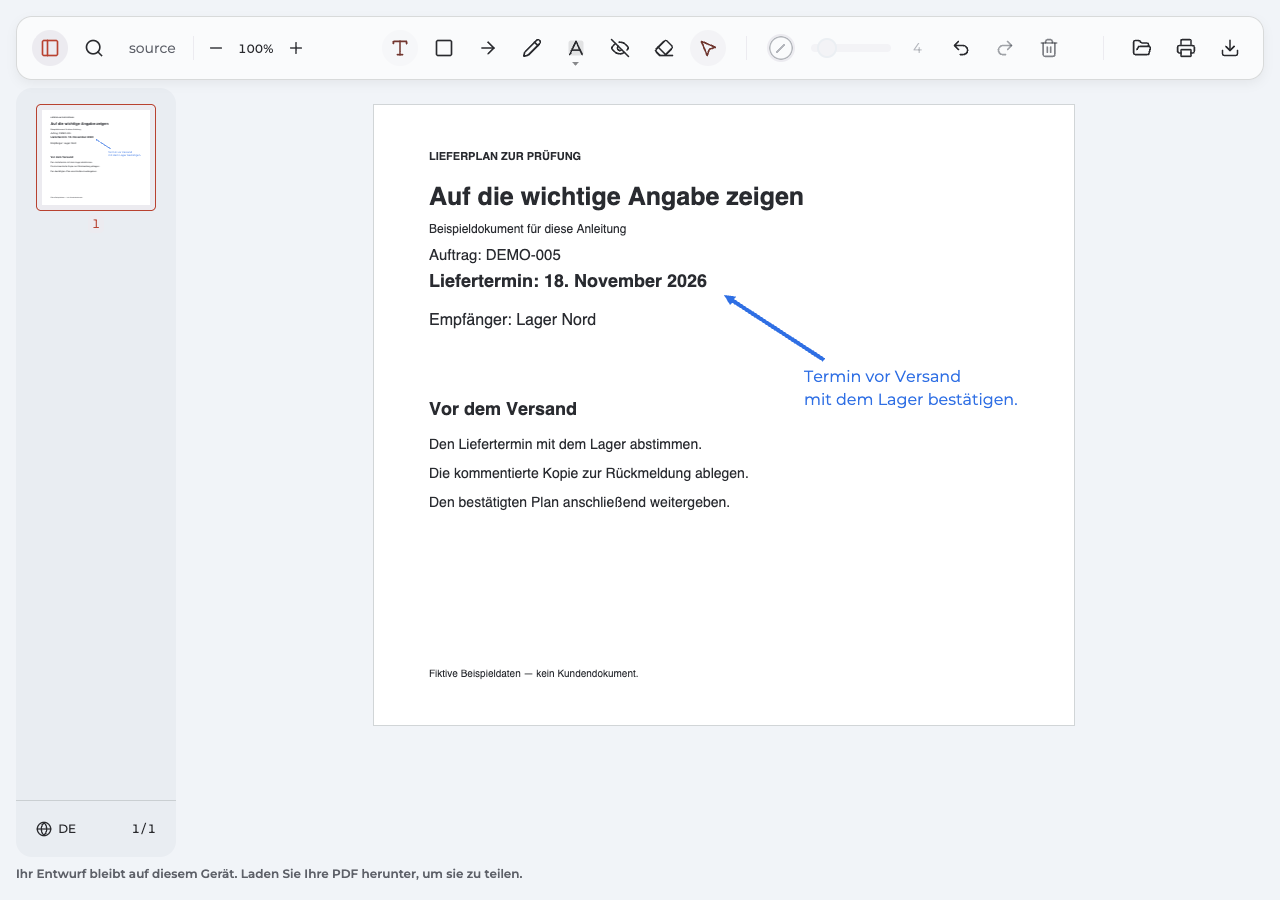
Du kannst einen PDF-Pfeil einfügen, indem du die Datei in Anpdf öffnest, Pfeil (A) wählst und vom Pfeilanfang zur Zielstelle ziehst. Dort, wo du loslässt, sitzt die Spitze. Klicke danach auf Exportieren und kontrolliere den neuesten Download in einem PDF-Viewer, bevor du ihn weitergibst.
- Einfach von Anfang an: Die wichtigsten Werkzeuge findest du direkt in der Werkzeugleiste. Für einen Hinweis wählst du das Pfeilwerkzeug und zeigst auf die betreffende Stelle.
- Dokumente bleiben privat: Anpdf verarbeitet deine PDF lokal auf deinem Computer und lädt sie zur Bearbeitung nicht auf einen Server hoch.
Eigene Aufnahme vom 26. Oktober 2026, Anpdf 0.1.4 mit deutscher Oberfläche. Dokument und Angaben sind fiktive Beispieldaten.
Welche Art von Pfeil brauchst du?
Ein grafischer Pfeil ist eine Linie mit einer Spitze, die auf eine bestimmte Stelle zeigt, ohne den ursprünglichen Seiteninhalt zu verändern.
| Was du vorhast | Passender Weg | Worauf es ankommt |
|---|---|---|
| Genau auf eine Zahl, ein Bild oder einen Bereich zeigen | Grafischen Pfeil im PDF-Editor mit dem Pfeilwerkzeug erstellen | Richtung und Länge lassen sich gezielt anpassen. |
| Eine freie Skizze ergänzen | Mit Stift (P) Linien zeichnen | Der Pfeil wird von Hand gezeichnet; seine Spitze ist Teil der Skizze. |
| Ein Pfeilzeichen in einem Satz verwenden | Texteingabe oder Zeichenauswahl des verwendeten Programms | Zeichen und Darstellung hängen von Schrift und Anwendung ab; Anpdf garantiert nicht jedes Sonderzeichen. |
Für Rückmeldungen zu einem PDF-Dokument kannst du grafische Elemente wie einen Pfeil nutzen. Er zeigt, wo etwas geprüft werden soll. Eine zusätzliche sichtbare Notiz erklärt, was du von der empfangenden Person brauchst. Der Pfeil erstellt dabei keinen anklickbaren Link und ersetzt keinen Originaltext.
Einen Pfeil in PDF einfügen: Schritt für Schritt
Der PDF-Editor Anpdf läuft als Chrome-Erweiterung auf dem Computer. Diese Schritte zeigen den Weg vom Öffnen bis zum geprüften Download. Falls sie noch fehlt, installiere sie aus dem Chrome Web Store. Auf verwalteten Geräten kann eine Freigabe nötig sein. Für einzelne Markierungen lohnt auch ein Blick auf die Werkzeuge eines bereits vorhandenen PDF-Programms.
PDF öffnen und Zielstelle finden
Klicke auf PDF öffnen, wähle deine PDF-Datei und gehe zur gewünschten Seite. Vergrößere den Ausschnitt, bis du die Zielstelle gut erkennst. Plane etwas freien Platz für den Pfeilanfang und eine kurze Erklärung ein.
Auch bei PDF-Dateien aus einem Scanner kannst du auf einen Bildbereich zeigen. Ein grafischer Pfeil benötigt keine auswählbaren Wörter, solange Anpdf die Datei zur Bearbeitung unterstützt. Er macht die Bildseite allerdings weder durchsuchbar noch ihren Text bearbeitbar; dafür wäre separat eine Texterkennung nötig.
Pfeil vom Anfang zur Zielstelle ziehen
Wähle Pfeil (A). Setze am gewünschten Pfeilanfang an und ziehe mit gedrückter Maustaste zur Stelle, auf die du aufmerksam machen möchtest. Lasse an der gewünschten Stelle los. Die Spitze liegt am Ende dieser Bewegung.
Beginne also beispielsweise neben deiner späteren Notiz und ziehe in Richtung des Datums. Lass die Spitze knapp daneben enden, damit sie keine Ziffer verdeckt. Ein bloßer Klick reicht nicht: Du musst tatsächlich eine Strecke ziehen.
Was macht die Taste A, wenn ich gerade eine Notiz schreibe?
Das Kürzel A aktiviert das Pfeilwerkzeug, wenn du keinen Text bearbeitest. Während der Texteingabe soll es einen Buchstaben eingeben. Beende zuerst die Texteingabe oder wähle das Werkzeug über die Werkzeugleiste. Nach dem Zeichnen bleibt das Pfeilwerkzeug aktiv; zum Ändern eines vorhandenen Pfeils wechselst du zu Auswählen (V).
Richtung, Farbe und Hinweis abstimmen
Wechsle zu Auswählen (V) und klicke auf die Linie deines Pfeils. Kontrolliere, ob seine Spitze die richtige Stelle zeigt. Mit den Griffen an den Enden korrigierst du die Richtung und Länge; die einzelnen Korrekturen stehen in der Tabelle weiter unten.
Passe Farbe und Linienbreite über den Farbkreis und den Strichbreitenregler an. Wähle einen gut sichtbaren Kontrast, aber verdecke keine wichtige Angabe. Im Beispiel wurde der Pfeil blau eingefärbt und neben dem Liefertermin 18. November 2026 platziert.
Mit Text (T) kannst du sichtbaren Text hinzufügen, zum Beispiel den Hinweis: „Termin vor Versand mit dem Lager bestätigen.“ Der Pfeil benennt die Stelle, die Notiz die Aufgabe. Beide sind separate Anmerkungen: Wenn du den Pfeil verschiebst, wandert die Notiz nicht automatisch mit. Die Anleitung zum Schreiben in PDF zeigt das Platzieren von sichtbarem Text.
Wie ändere ich nur das Aussehen des nächsten Pfeils?
Farbe und Breite verändern einen ausgewählten eigenen Pfeil und werden zugleich für spätere Pfeile übernommen. Soll der bestehende Pfeil unverändert bleiben, hebe seine Auswahl auf. Aktiviere anschließend das Pfeilwerkzeug und wähle die Einstellungen für die nächste Markierung.
Exportieren und die fertige PDF prüfen
Klicke auf Exportieren, um eine eigenständige PDF mit deinen Anmerkungen herunterzuladen. Öffne den neuesten Download außerhalb von Anpdf. Kontrolliere die bearbeitete Seite: Ist der Pfeil sichtbar? Zeigt die Spitze richtig? Sind Datum und Notiz lesbar? Prüfe vor einem Ausdruck auch die Druckvorschau.
Versende genau diese überprüfte Kopie. Wenn du danach etwas im PDF-Editor korrigierst, musst du erneut exportieren und den alten Anhang durch den aktuellen Download ersetzen.
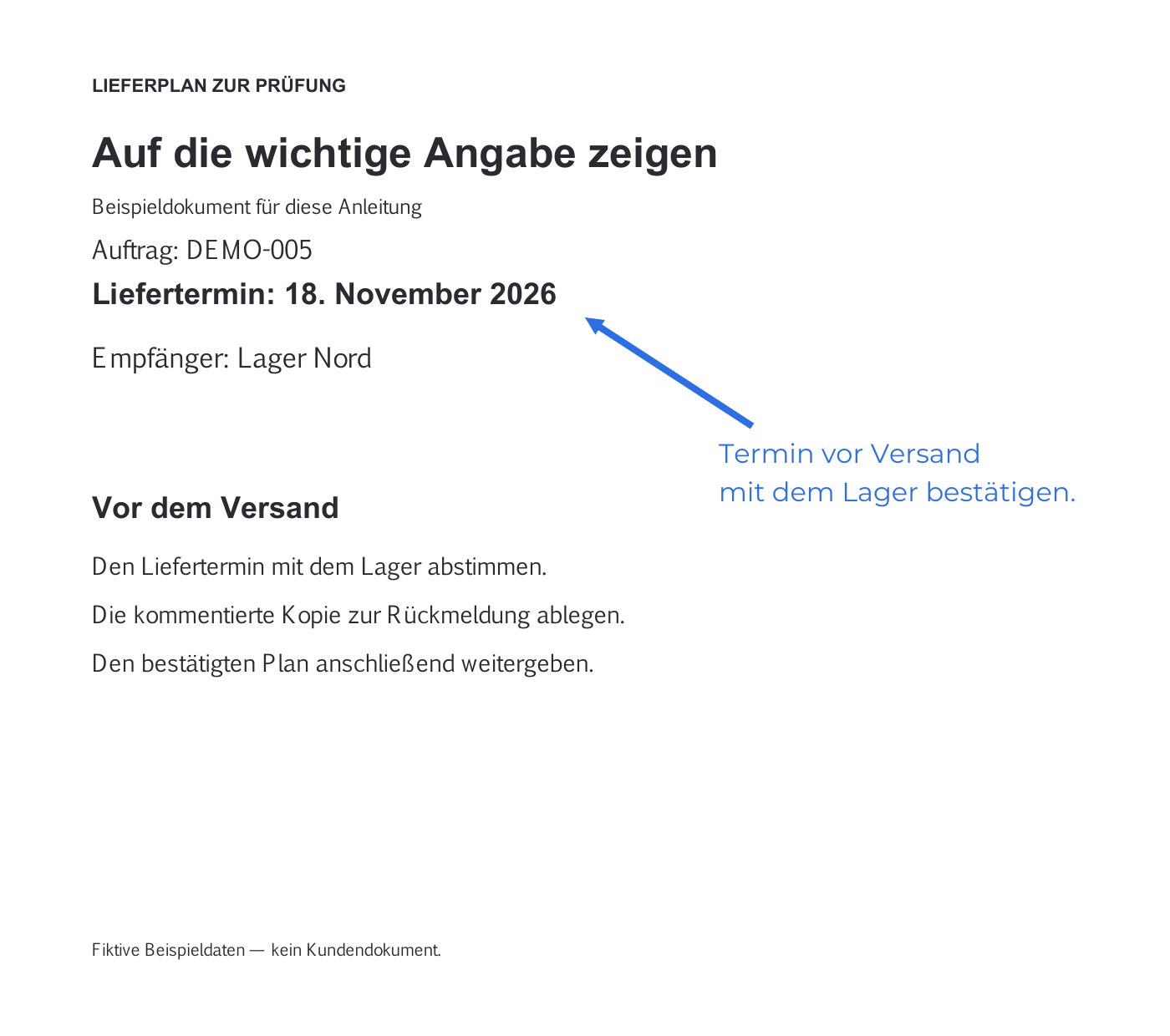
Der tatsächliche Export wurde unabhängig von Anpdf dargestellt. Pfeil, Originaldatum und Notiz sind erhalten. Eigene Aufnahme vom 26. Oktober 2026, erstellt mit Anpdf 0.1.4 und fiktiven Beispieldaten. Beispiel-PDF mit Pfeil und sichtbarer Notiz herunterladen.
Was zeigt die Beispiel-Datei?
Der Pfeil endet neben dem Liefertermin, während der Text „Termin vor Versand / mit dem Lager bestätigen.“ die gewünschte Handlung beschreibt. Die Datei enthält den tatsächlich exportierten Pfeil und die ergänzte Textnotiz. Öffne sie in deinem Viewer, um die Darstellung zu prüfen. Kontrolliere deine eigene exportierte Arbeit auf die gleiche Weise.
Reicht der lokale Arbeitsstand zum Aufbewahren?
Möchtest du die Datei speichern und später unabhängig vom lokalen Arbeitsstand nutzen, lade wichtige Zwischenstände zusätzlich herunter. Anpdf kann einen lokalen Arbeitsstand wiederherstellen; ein anderes Dokument kann ihn jedoch ersetzen. Das Entfernen von Profil- oder Erweiterungsdaten kann ihn löschen. Der Download ist eine unabhängige Kopie und wird durch spätere Änderungen im Editor nicht automatisch aktualisiert.
Wie ändere oder lösche ich einen Pfeil?
Wenn du einen vorhandenen Pfeil bearbeiten möchtest, wähle zuerst Auswählen (V) und klicke auf seine Linie. Ein Klick in die leere Fläche neben dem Pfeil trifft nicht unbedingt die Anmerkung.
| Was du korrigieren möchtest | Handlung | Ergebnis |
|---|---|---|
| Den gesamten Pfeil versetzen | Die ausgewählte Linie ziehen | Beide Enden bewegen sich gemeinsam. |
| Länge oder Richtung ändern | Einen Griff am Start- oder Endpunkt ziehen | Das andere Ende bleibt stehen. |
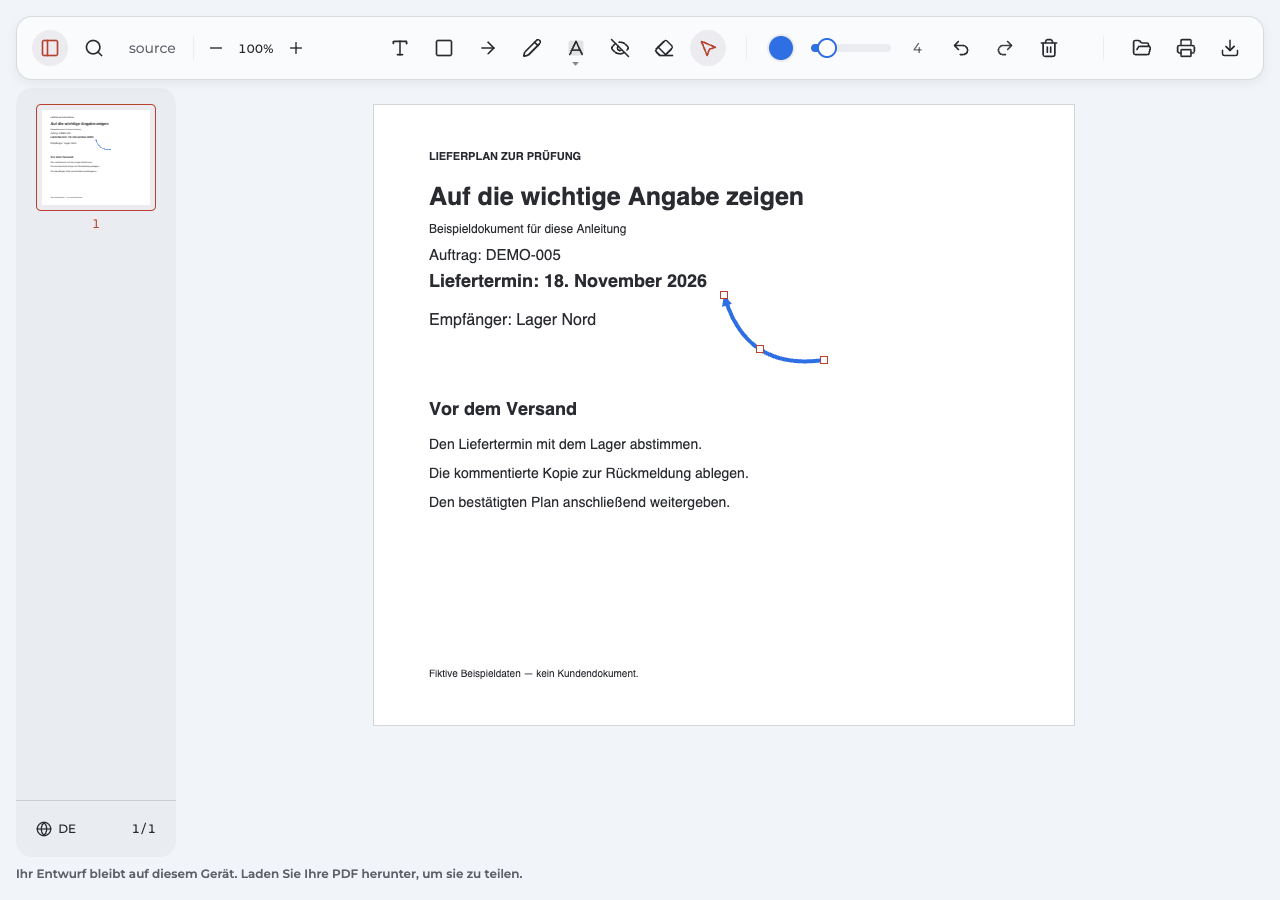
| Den Verlauf um Text herumführen | Den mittleren Griff ziehen | Der Pfeil wird gebogen. |
| Farbe oder Breite ändern | Farbkreis oder Strichbreitenregler verwenden | Das Aussehen der gewählten Markierung ändert sich. |
| Einen eigenen Pfeil entfernen | Ausgewählte Anmerkung löschen oder Radierer (E) benutzen | Die ganze Anmerkung verschwindet. |
| Eine gerade ausgeführte Änderung zurücknehmen | Rückgängig (Ctrl/⌘ Z) verwenden | Der vorherige Zustand wird in der aktuellen Sitzung wiederhergestellt. |
Die ursprünglichen Wörter und Bilder werden beim Löschen deines Pfeils nicht entfernt. Wenn du Start und Endpunkt anpasst, lasse etwas Abstand zwischen ihnen, damit die Richtung erkennbar bleibt.
Wie führe ich einen gebogenen Pfeil an Wörtern vorbei?
Wähle den Pfeil aus und ziehe den mittleren Griff seitlich aus der direkten Verbindung seiner Enden. So kannst du den Bogen um benachbarten Text herumführen. Kontrolliere anschließend erneut die Spitze und die Lesbarkeit. Führst du den mittleren Griff nahe an die gerade Verbindung zurück, wird der Verlauf wieder gerade.
Hält die Umschalttaste den Pfeil waagerecht?
Anpdf bietet beim Ziehen keine Winkelfixierung mit der Umschalttaste. Richte die Enden anhand des sichtbaren Seiteninhalts aus. Anleitungen zu festen Winkeln aus anderen PDF-Programmen gelten nicht automatisch für Anpdf. Auch eine Auswahl verschiedener Pfeilspitzen, gestrichelter Stile oder Deckkraft gehört hier nicht zu den Einstellungen.
Kann ich den heruntergeladenen Pfeil später wieder ändern?
Öffne möglichst den unveränderten Anpdf-Export. Bewahre solche PDF-Dateien separat auf, wenn du die eigenen Anmerkungen später korrigieren möchtest. Eigene Pfeile und Textnotizen lassen sich wieder bearbeiten, wenn ihre Anpdf-Daten erhalten geblieben sind. Andere Programme können diese Daten entfernen oder die Anmerkungen fest mit der Seite verbinden. Die Rückgängig-Historie einer früheren Sitzung wird nicht wiederhergestellt. Nach einer Korrektur exportierst du eine neue Kopie.
Warum lässt sich der Pfeil nicht wie erwartet einfügen?
| Beobachtung | Ursache prüfen | Nächster Schritt |
|---|---|---|
| Nach dem Klicken erscheint kein Pfeil | Hast du nur geklickt oder wirklich gezogen? | Pfeilwerkzeug wählen und eine Strecke ziehen. |
| Beim Korrigieren entsteht ein weiterer Pfeil | Ist das Zeichenwerkzeug noch aktiv? | Zu Auswählen (V) wechseln und auf die bestehende Linie klicken. |
| Die Spitze zeigt in die falsche Richtung | Wo hast du die Zeichenbewegung beendet? | Die Enden korrigieren oder den Pfeil vom gewünschten Anfang zur Zielstelle neu zeichnen. |
| Im verschickten Dokument fehlt die Markierung | Ist der Anhang der neueste Export? | Aktuelle Kopie herunterladen, außerhalb des Editors prüfen und anhängen. |
| Ein älterer Pfeil lässt sich nicht auswählen | Ist es eine fremde oder fest eingebundene Markierung? | Den unveränderten eigenen Anpdf-Export suchen; fremde Anmerkungen sind nicht generell bearbeitbar. |
| Die Datei öffnet sich nur zum Lesen | Nennt die Meldung Schutz, Formulare, Signaturen oder nicht unterstützte Inhalte? | Eine berechtigt nutzbare statische Kopie anfordern oder einen geeigneten erlaubten Bearbeitungsweg verwenden. |
Dass sich in PDF-Dateien keine Wörter auswählen lassen, verhindert einen grafischen Pfeil auf einer unterstützten Bildseite nicht. Zeigt dein PDF-Editor eine Dateimeldung, beachte deren konkreten Grund, bevor du einen Scan für die Ursache hältst.
Welcher vorhandene PDF-Editor kann die Aufgabe übernehmen?
Adobe Acrobat
Die offizielle Adobe-Anleitung zu Formen und Zeichnungen führt über Freihandzeichnen in der Schnellaktionsleiste zur Auswahl einfacher Formen, darunter Pfeil. Eine vorhandene Markierung kannst du auswählen und über ihre Griffe anpassen. Mit Kommentar hinzufügen ergänzt du eine Notiz. Speichere das Ergebnis und prüfe die tatsächlich gespeicherte Datei.
Vorschau auf dem Mac
Wenn du mit Vorschau arbeitest, kannst du über die Werkzeugleiste für Anmerkungen Formen einfügen und eine gewählte Form verschieben sowie mit den blauen Griffen anpassen. Stil und Farbe lassen sich ebenfalls einstellen. Die Apple-Anleitung zu PDF-Anmerkungen beschreibt diesen Weg und das Sichern über Ablage > Sichern. Prüfe vor dem Weitergeben auch hier die gespeicherte Kopie.
Häufige Fragen
Kann ich einen PDF-Pfeil einfügen, ohne ein neues Programm zu kaufen?
Prüfe zunächst die Anmerkungswerkzeuge deiner vorhandenen Programme. Für einen einzelnen Pfeil können sie bereits ausreichen. Bevor du einen zusätzlichen PDF-Editor für längere Arbeit verwendest, prüfe die aktuellen Kosten, Downloadbedingungen und mögliche Wasserzeichen. Anpdf setzt die Installation seiner Chrome-Erweiterung voraus.
Muss die empfangende Person Anpdf installieren?
Zum Lesen der exportierten PDF ist Anpdf nicht erforderlich. Prüfe die fertige Datei im vorgesehenen Viewer, damit Pfeil und Erklärung dort sichtbar und lesbar sind. Ob Anmerkungen später auch bearbeitet werden können, hängt vom verwendeten Programm und den erhaltenen Anmerkungsdaten ab.