

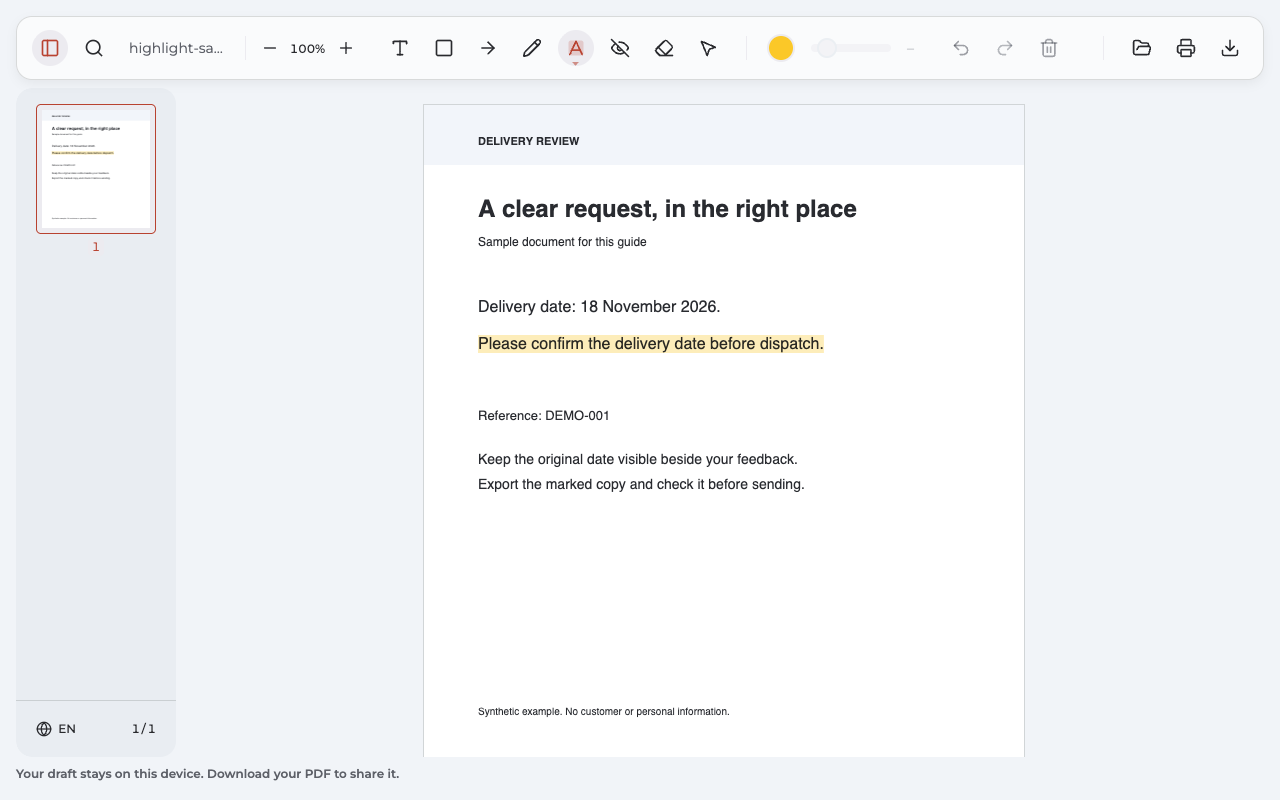
Du kannst eine PDF markieren, indem du sie in Anpdf öffnest, Hervorheben wählst und über die gewünschten Wörter ziehst. Klicke danach auf Exportieren und öffne die heruntergeladene Kopie. So prüfst du, ob deine Hervorhebungen auch in dem PDF-Dokument sichtbar sind, das du weitergeben möchtest.
Eine Hervorhebung ist eine gespeicherte farbige Anmerkung zu Text in PDF-Dokumenten; die vorübergehende blaue Textauswahl zum Kopieren ist noch keine solche Markierung.
Englisches Beispieldokument in Anpdf 0.1.3, aufgenommen am 25. Oktober 2026. Die deutschen Bedienelemente werden in der Anleitung beschrieben.
Welcher Weg passt zu deiner PDF-Datei?
Prüfe zuerst, ob dein vorhandenes Programm die Aufgabe bereits erledigt. Wenn du Text markieren möchtest, musst du nicht unbedingt einen neuen PDF-Editor einrichten.
| Dein Ausgangspunkt | Passender Weg | Darauf achten |
|---|---|---|
| Du möchtest in Chrome markieren und sichtbares Feedback ergänzen | Anpdf | Desktop-Erweiterung; PDF-Verarbeitung lokal, kein Konto erforderlich. |
| Du arbeitest auf einem Mac | Vorschau | Vorhandene Anmerkungswerkzeuge nutzen und Änderungen sichern. |
| Du nutzt Windows | PDF-Ansicht in Edge oder ein vorhandener Reader | Textmarker wählen und die bearbeitete Kopie speichern. |
| Acrobat Reader ist bereits installiert | Hervorhebungswerkzeug im Reader | Für eine einfache Markierung ist kein Wechsel zu Anpdf nötig. |
Die Anpdf-Anleitung folgt direkt. Kurze Wege für Mac und Windows stehen weiter unten. Möchtest du den ursprünglichen Wortlaut einer PDF bearbeiten, brauchst du eine andere Funktion als Hervorheben.
Text markieren und Feedback ergänzen: Schritt für Schritt
Installiere Anpdf aus dem Chrome Web Store, falls die Erweiterung noch fehlt. Verwende sie auf einem Computer mit Chrome. Deine Dokumente werden auf deinem Gerät verarbeitet und nicht zur Bearbeitung auf einen Server hochgeladen.
PDF-Datei öffnen und Text prüfen
Wähle PDF öffnen und öffne dein PDF-Dokument. Gehe zur gewünschten Seite. Wird angezeigt, dass der Text noch lädt, warte kurz und versuche es erneut. Ob die Seite auswählbare Wörter enthält, zeigt sich beim Markieren im nächsten Schritt. Bei einem Scan kann stattdessen nur ein Bild vorliegen.
Wie kann ich Text markieren, wenn ich keine Erweiterung installieren darf?
Auf Arbeits- oder Schulgeräten kann die Installation gesperrt sein. Nutze dann einen bereits zugelassenen Reader mit Textmarker oder frage die zuständige Stelle nach einer Freigabe. Ein vorhandenes Programm kann für deine Markierung ausreichen.
Text hervorheben mit dem richtigen Werkzeug
Aktiviere das gemeinsame Werkzeug für Textmarkierungen. Es kann zuletzt Hervorheben, Unterstreichen oder Durchstreichen verwendet haben. Klicke erneut auf das Werkzeug, öffne damit die Auswahl und wähle Hervorheben.
Ziehe mit gedrückter Maustaste vom ersten bis zum letzten gewünschten Wort und lasse los. Die Hervorhebung folgt dem ausgewählten Text, auch über mehrere Zeilen derselben Seite. Arbeite bei längeren Passagen seitenweise.
Wählt die Taste H immer den Textmarker?
Nein. Aus einem anderen Werkzeug heraus aktiviert H den zuletzt verwendeten Textmarkierungsmodus. Ist einer dieser Modi bereits aktiv, wechselt H zwischen den drei Varianten. Kontrolliere deshalb die angezeigte Funktion, besonders wenn du vorher Text unterstreichen oder durchstreichen wolltest.
Farbe wählen und Feedback erklären
Neue Hervorhebungen beginnen standardmäßig gelb. Öffne den Farbkreis in der Werkzeugleiste und wähle die gewünschte Farbe. Ist eine Markierung ausgewählt, ändert sich deren Farbe; dieselbe Farbe gilt anschließend auch für neue Hervorhebungen.
Ergänze bei Bedarf mit Text (T) eine kurze sichtbare Notiz neben der Passage, etwa „Bitte diese Zahl prüfen“. Die empfangende Person erkennt dann sowohl die Stelle als auch deine Frage. Beim Lernen kann eine Notiz festhalten, warum der Satz wichtig ist. Die Anleitung zum Schreiben in PDF erklärt das Platzieren von Text.
Wie ändere ich nur die Farbe der nächsten Markierung?
Hebe zuerst die Auswahl der bisherigen Hervorhebung auf. Wähle dann die Farbe und markiere die nächste Passage. So bleibt die vorhandene Anmerkung unverändert. Wenige Farben mit einer klaren Bedeutung, etwa Frage und wichtige Aussage, machen deine Rückmeldung leichter verständlich.
Exportieren und die gespeicherte PDF prüfen
Klicke auf Exportieren, um die PDF mit Markierungen herunterzuladen. Öffne die neueste Kopie in einem anderen PDF-Viewer und kontrolliere die bearbeitete Seite: Ist die ganze Passage hervorgehoben? Stimmen Farbe und Lesbarkeit? Prüfe bei einem Ausdruck auch die Druckvorschau. Versende anschließend genau diese Kopie.
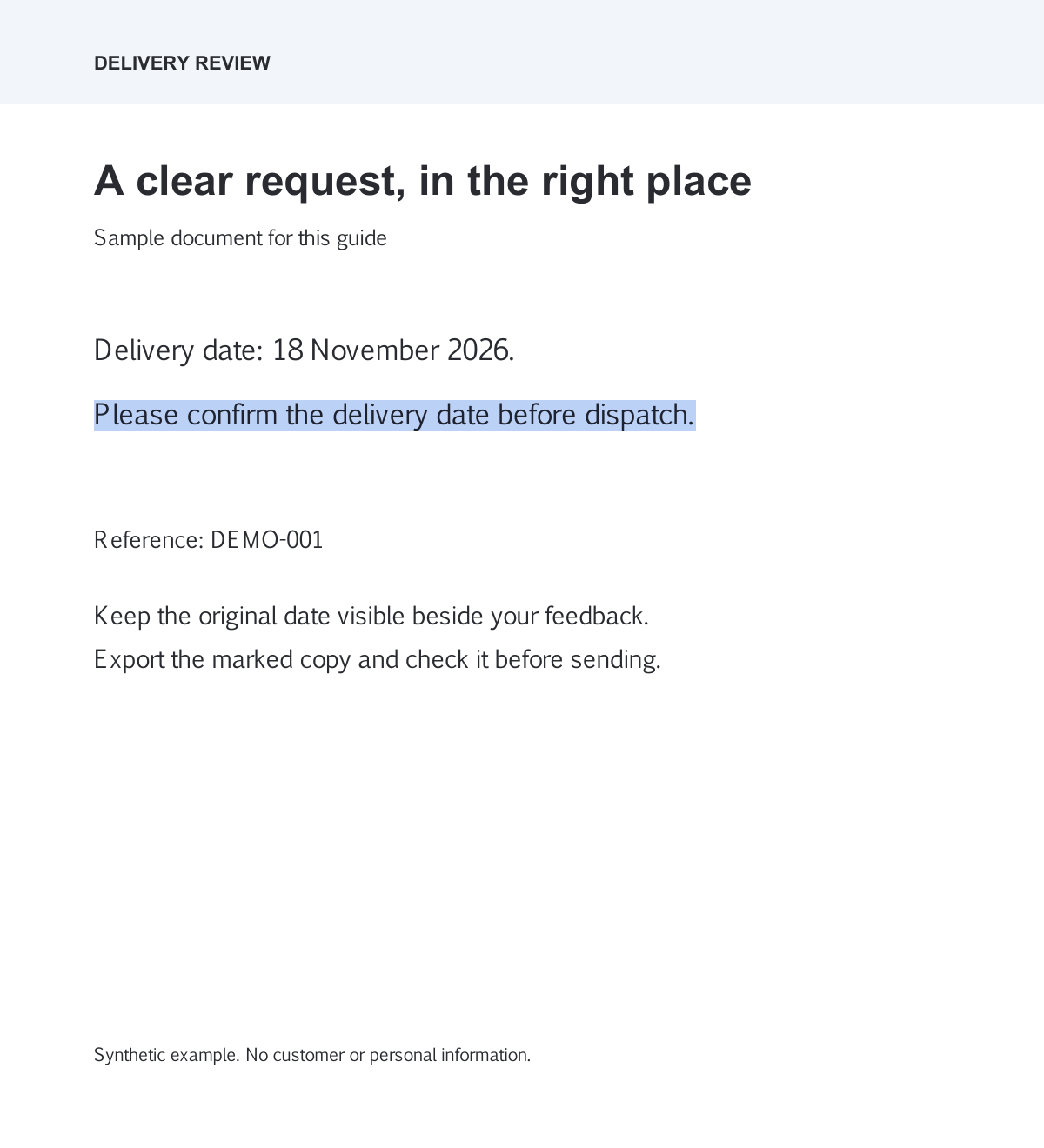
Englisches Beispieldokument: Der Export wurde am 25. Oktober 2026 aus Anpdf 0.1.3 außerhalb des Editors dargestellt. Die blaue Hervorhebung bleibt sichtbar; dies ist kein neuer Test der deutschen Oberfläche. Englische Beispiel-PDF mit Hervorhebung herunterladen.
Was kann ich am Beispiel prüfen?
Öffne die Beispiel-PDF in deinem Viewer und betrachte den blau hervorgehobenen Satz. Das synthetische Dokument enthält keine persönlichen Daten. Die oben vorgeschlagene Notiz „Bitte diese Zahl prüfen“ ist ein zusätzlicher Anwendungsfall und nicht im Beispieldokument enthalten. Prüfe deine eigene exportierte Arbeit ebenso, bevor du sie versendest.
Sind mein lokaler Entwurf und der Download dasselbe?
Anpdf hält einen lokal wiederherstellbaren Arbeitsstand bereit. Wenn du Änderungen speichern und unabhängig aufbewahren möchtest, lade zusätzlich eine PDF-Kopie herunter. Ein anderes Dokument kann den lokalen Arbeitsstand ersetzen; das Entfernen von Profil- oder Erweiterungsdaten kann ihn löschen. Der Download ist deine eigenständige PDF-Datei.
Farbe ändern, Markierung korrigieren oder entfernen
Wechsle zu Auswählen (V) und wähle deine eigene Hervorhebung aus. Prüfe den ausgewählten Text und korrigiere dann die Markierung:
| Gewünschtes Ergebnis | Handlung | Was erhalten bleibt |
|---|---|---|
| Anderen Text hervorheben | Die Griffe am ausgewählten Text anpassen | Die Markierung bleibt an die Wörter gebunden. |
| Andere Farbe | Farbkreis öffnen und Farbe wählen | Die Textstelle bleibt gleich; die Farbe wird auch neuer Standard. |
| Markierung entfernen | Ausgewählte Anmerkung löschen oder Radierer (E) verwenden | Der ursprüngliche Text bleibt bestehen. |
| Eine gerade ausgeführte Entfernung zurücknehmen | Rückgängig verwenden | Die vorherige Markierung wird im aktuellen Arbeitsgang wiederhergestellt. |
Ziehe die Hervorhebung nicht wie ein frei platzierbares Textfeld an eine andere Stelle. Passe stattdessen ihre Begrenzungen an oder markiere die richtige Passage neu.
Kann ich eine früher exportierte Hervorhebung wieder ändern?
Öffne dein PDF-Dokument erneut in Anpdf. Eigene Hervorhebungen lassen sich bearbeiten, wenn die Anpdf-Annotationsdaten im unterstützten Export erhalten geblieben sind. Ein anderes Programm kann sie beim Speichern verändert oder fest mit der Seite verbunden haben. Verwende möglichst den unveränderten Anpdf-Export. Die Rückgängig-Historie eines früheren Arbeitsgangs wird nicht wiederhergestellt.
Warum kann ich keinen Text markieren?
Prüfe die konkrete Meldung, wenn sich Text in PDF-Dokumenten nicht erfassen lässt. Nicht jede fehlgeschlagene Auswahl bedeutet, dass dein PDF-Dokument ein Scan ist.
| Was du bemerkst | Was du prüfen kannst | Nächster Schritt |
|---|---|---|
| Die App meldet, dass Text noch lädt | Ist die Vorbereitung noch aktiv? | Kurz warten und dieselbe Passage erneut versuchen. |
| Auf der Seite werden keine Wörter erfasst | Ist die Seite nur ein Bild, etwa eine gescannte PDF? | Für eine sichtbare Kennzeichnung Rechteck (R) nutzen; für echten auswählbaren Text separat OCR verwenden. |
| Die App meldet eine zu komplexe Textseite | Enthält diese Seite besonders viel Text? | Den Hinweis beachten; einen Bereich mit einem Rechteck kennzeichnen, wenn das für dein Feedback genügt. |
| Die Hervorhebung trifft falsche Wörter | Stimmen Anfang und Ende? | Mit Auswählen die Griffe korrigieren oder die kurze Passage neu markieren. |
| Das PDF-Dokument öffnet sich nur zum Lesen | Liegen Schutz, Verschlüsselung, Formular- oder Signaturstrukturen vor? | Eine berechtigt nutzbare statische Kopie anfordern oder einen geeigneten erlaubten Workflow verwenden. |
Ein Rechteck umrahmt einen Bereich; es erkennt keine Wörter und macht den Scan nicht durchsuchbar. Anpdf enthält keine OCR-Funktion.
Warum fehlen die Markierungen im versendeten Dokument?
Kontrolliere zuerst den Anhang: Hast du den neuesten Export oder das Original ausgewählt? Öffne den tatsächlich angehängten Download und prüfe ihn. Wenn dort Markierungen fehlen, exportiere das noch geöffnete Anpdf-Projekt erneut. Prüfe die neue Kopie außerhalb des Editors, bevor du sie weitergibst.
Auf dem Mac oder unter Windows markieren
Mit Vorschau auf dem Mac
Mit Vorschau kannst du Text hervorheben: Öffne das PDF-Dokument, wähle die betreffende Textstelle aus und betätige die Hervorhebungstaste. Über den Pfeil daneben kannst du die Farbe wählen. Sichere das Dokument und öffne die gespeicherte Kopie zur Kontrolle. Die Apple-Anleitung zu Hervorhebungen beschreibt auch das Entfernen einer Markierung.
Unter Windows mit Edge oder Acrobat Reader
Der integrierte PDF-Reader von Microsoft Edge unterstützt Textmarkierungen. Um Text markieren zu können, öffne das Dokument und verwende die Hervorhebungsfunktion für die gewünschte Passage. Speichere die bearbeitete Kopie. Die Microsoft-Dokumentation zum PDF-Reader erläutert dessen Möglichkeiten.
Ist Adobe Acrobat Reader bereits vorhanden, kannst du dort Text hervorheben: Wähle das Hervorhebungswerkzeug, ziehe über die Wörter und speichere das Dokument. Die Anleitung von Adobe unterscheidet den Reader vom Online-Weg, bei dem eine Anmeldung nötig ist. Kontrolliere auch hier die gespeicherte Hervorhebung vor dem Versand.
Häufige Fragen
Kann ich eine PDF markieren, ohne ein neues Programm zu kaufen?
Prüfe zunächst die Textmarkerfunktionen von Vorschau, Edge oder einem vorhandenen Reader. Damit kannst du Text hervorheben und die Datei anschließend speichern. Bei zusätzlich gewählten Werkzeugen prüfst du am besten vor längerer Arbeit die aktuellen Kosten, Downloadbedingungen und mögliche Wasserzeichen.
Wie kann ich Text markieren und kopieren?
Zum Kopieren von Text in PDF-Dateien verwende in einem Reader mit Kopierfunktion die normale Textauswahl. Du kannst den Text auswählen und anschließend den Kopierbefehl nutzen, statt eine dauerhafte Hervorhebung anzulegen. Fehlt eine brauchbare Textschicht oder ist Kopieren eingeschränkt, löst ein Textmarker dieses Problem nicht.
Funktionieren diese Schritte auf einem Handy oder Tablet?
Die Anpdf-Schritte gelten für die Erweiterung in Desktop-Chrome. Auf einem Handy oder Tablet nutze die Anmerkungsfunktionen einer dafür geeigneten PDF-App. Prüfe nach dem Speichern ebenfalls die fertige Kopie. Zum Lesen eines exportierten Anpdf-Dokuments muss die empfangende Person Anpdf nicht installieren.
Wie kann ich mehrere PDF-Dateien markieren?
Wenn du mehrere Dateien zum Verschieben oder Anhängen auswählen möchtest, geht es um die Auswahl im Dateimanager, nicht um farbige Textmarkierungen. Verwende dort die Mehrfachauswahl deines Betriebssystems. Um Inhalte hervorzuheben, öffne das jeweilige Dokument im passenden PDF-Programm.