

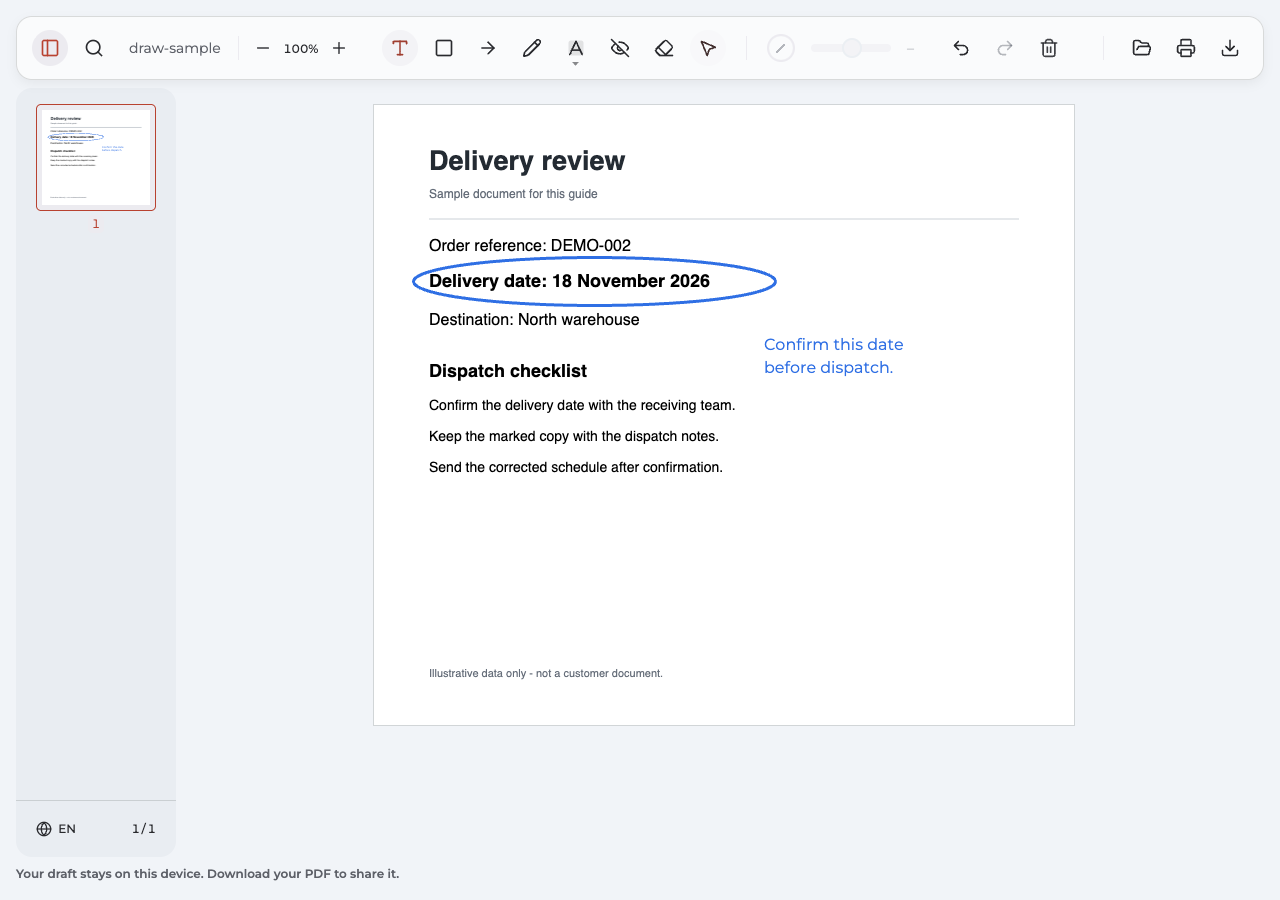
Du kannst in PDF zeichnen, indem du deine PDF-Datei in Anpdf öffnest, Stift (P) wählst und mit gedrückter Maustaste über die Seite ziehst. Lasse los, klicke auf Exportieren und prüfe die heruntergeladene Kopie in einem PDF-Viewer.
Eine PDF-Zeichnung ist eine zusätzliche Anmerkung auf dem PDF-Dokument; sie ersetzt den ursprünglichen Inhalt nicht.
Englisches Beispieldokument in Anpdf 0.1.3, aufgenommen am 25. Oktober 2026. Die Anleitung beschreibt die deutschen Bedienelemente.
Was möchtest du einzeichnen?
Wenn du auf einer PDF zeichnen möchtest, wähle das Werkzeug nach deiner Rückmeldung. Ein Freihandkreis kann eine Stelle zeigen, eine kurze Notiz erklärt den gewünschten nächsten Schritt.
| Deine Aufgabe | Werkzeug in Anpdf | Ergebnis |
|---|---|---|
| Eine Stelle einkreisen oder etwas skizzieren | Stift (P) | Frei gezeichnete Striche über dem Seiteninhalt. |
| Genau auf ein Detail zeigen | Pfeil (A) | Eine Linie mit Pfeilspitze. |
| Einen Bereich einrahmen | Rechteck (R) | Ein rechteckiger Umriss. |
| Eine Frage oder Korrektur erklären | Text (T) | Eine sichtbare Textnotiz auf der Seite. |
Wenn du Text hervorheben möchtest, verwende das Hervorhebungswerkzeug für auswählbare Wörter. Du kannst auch auf einer PDF zeichnen, deren Seiten nur Bilder enthalten. Möchtest du den ursprünglichen Satz einer PDF bearbeiten, reicht keines dieser Anmerkungswerkzeuge dafür aus.
In Anpdf zeichnen: Schritt für Schritt
Anpdf ist eine Erweiterung für Chrome auf dem Computer. Installiere sie bei Bedarf aus dem Chrome Web Store. Du benötigst kein Konto; die PDF-Verarbeitung erfolgt lokal auf deinem Gerät, ohne das Dokument zur Bearbeitung hochzuladen.
PDF öffnen und die Seite vorbereiten
Klicke auf PDF öffnen. Jetzt kannst du deine PDF-Datei auswählen und zur gewünschten Seite gehen. Vergrößere den Ausschnitt so, dass du das betreffende Detail gut erkennst. Zeichne jeden Strich innerhalb einer Seite.
Du kannst auch in einer gescannten PDF-Datei zeichnen, sofern Anpdf sie zur Bearbeitung unterstützt. Dafür musst du keine Wörter auswählen können.
Was tun, wenn die Installation am Arbeitsplatz gesperrt ist?
Verwende einen bereits zugelassenen PDF-Reader mit Zeichenfunktion oder frage die zuständige Stelle nach einer Freigabe. Die unten beschriebenen Wege in Vorschau und Edge können eine zusätzliche Installation vermeiden, wenn das jeweilige Programm bereits verfügbar ist.
Stift, Farbe und Strichbreite wählen
Bevor du auf einer PDF zeichnest, wähle Stift (P). Öffne den Farbkreis und stelle mit dem Regler die Strichbreite ein. Wähle eine gut erkennbare Farbe und eine Breite, die den wichtigen Seiteninhalt lesbar lässt. Ein zu dicker Kreis kann die betreffende Zahl verdecken.
Warum verändert sich eine vorhandene Zeichnung mit?
Farbe und Strichbreite ändern einen ausgewählten Strich und werden zugleich für spätere Striche übernommen. Soll nur die nächste Zeichnung anders aussehen, hebe die bisherige Auswahl auf, aktiviere den Stift und wähle dann die neuen Einstellungen. Eine Deckkraft-Einstellung gibt es nicht.
Zeichnen und den Hinweis erklären
Um auf einer PDF zeichnen zu können, drücke die linke Maustaste, bewege den Zeiger und lasse los. Eine Bewegung ergibt einen Strich. Mit einem kurzen Klick entsteht nur ein Punkt. Der Stift bleibt anschließend aktiv; für einen weiteren Strich beginnst du eine neue Bewegung.
Zeichnen und Schreiben ergänzen sich: Für eine Rückmeldung zum Liefertermin kreist du das Datum ein und ergänzt mit Text (T) daneben „Bitte den Termin vor dem Versand bestätigen“. So bleiben Ort und Aufgabe zusammen. Beim Lesen kannst du im eingescannten Schaubild freihand zeichnen und deine Frage dazuschreiben. Die Anleitung zum Schreiben in PDF erklärt das Platzieren einer Textnotiz.
Wie erleichtere ich mir spätere Korrekturen?
Zeichne mehrere kurze Striche statt einer einzigen langen Bewegung, wenn du einzelne Teile später löschen möchtest. Jeder fertige Strich ist eine eigene Anmerkung. Einen noch nicht abgeschlossenen Strich kannst du mit Escape abbrechen; einen gerade fertiggestellten mit Rückgängig zurücknehmen.
Exportieren und die fertige PDF prüfen
Klicke auf Exportieren und öffne die neueste PDF-Datei in einem anderen Viewer. Prüfe die bearbeitete Seite: Sind Zeichnung und Notiz sichtbar, an der richtigen Stelle und gut lesbar? Bleibt der Originalinhalt erkennbar? Kontrolliere vor einem Ausdruck zusätzlich die Druckvorschau. Versende anschließend genau die geprüfte Kopie.
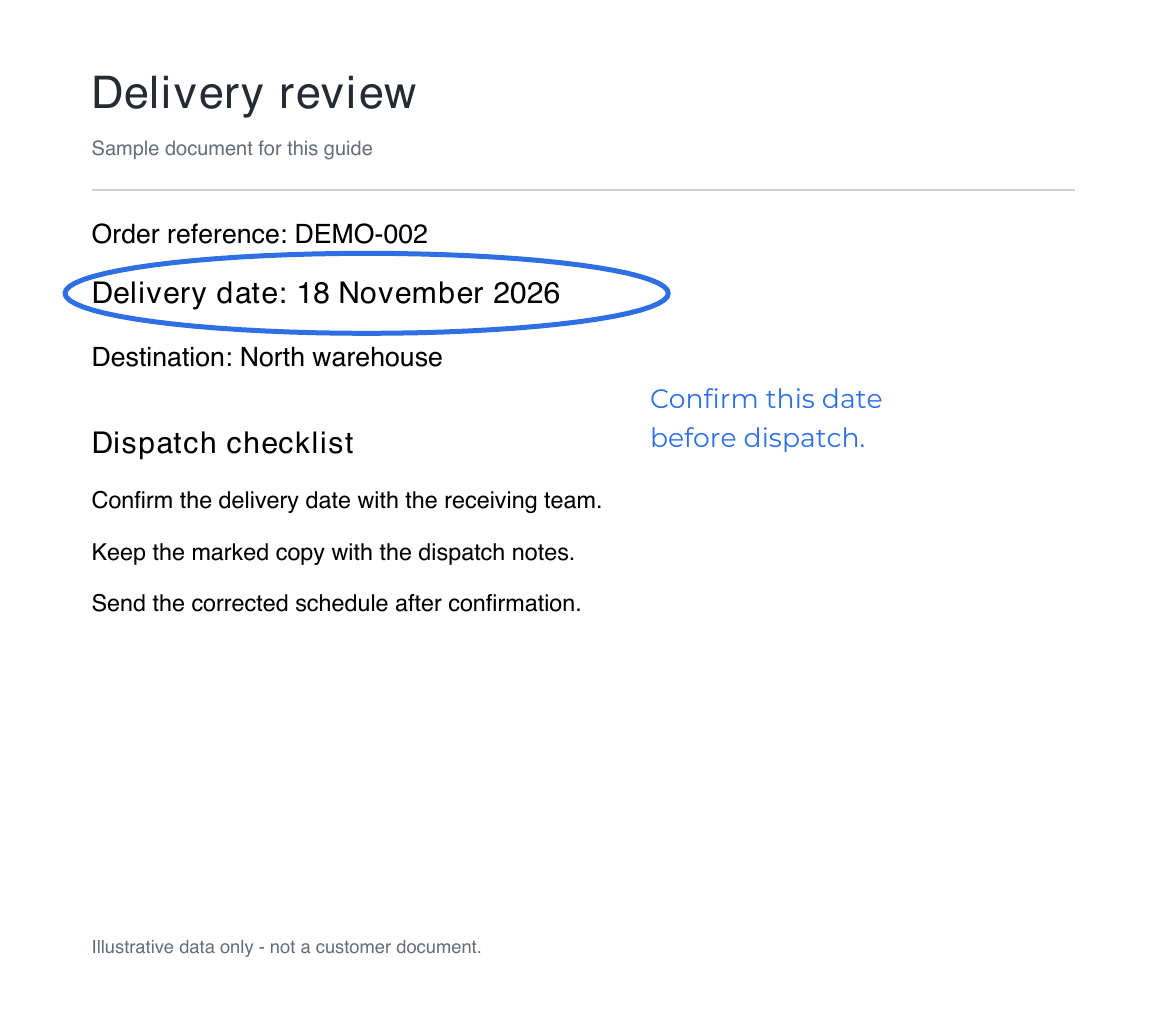
Echter Export eines englischen Beispieldokuments aus Anpdf 0.1.3 vom 25. Oktober 2026, außerhalb des Editors dargestellt. Der blaue Kreis und die Notiz „Confirm this date / before dispatch.“ sind in der fertigen Datei sichtbar. Englische Beispiel-PDF mit Zeichnung und Notiz herunterladen.
Was zeigt das Beispiel genau?
Das synthetische Dokument enthält keine persönlichen Daten. Tatsächlich ergänzt wurden ein Kreis um den Liefertermin und die englische Notiz. Die deutsche Formulierung oben zeigt, wie du denselben Hinweis für deine Rückmeldung schreiben könntest. Prüfe auch deine eigene PDF-Datei.
Reicht der lokale Arbeitsstand als Sicherung?
Bewahre einen wichtigen Zwischenstand zusätzlich als Download auf. Anpdf kann einen lokalen Arbeitsstand wiederherstellen, doch eine andere PDF-Datei kann ihn ersetzen. Das Entfernen von Profil- oder Erweiterungsdaten kann ihn löschen. Exportierte PDF-Dateien sind eigenständige Kopien; spätere Änderungen im Editor aktualisieren diese Dateien nicht automatisch.
Zeichnung verschieben, ändern oder löschen
Nach dem Zeichnen in PDF wechselst du zu Auswählen (V) und klickst direkt auf die gezeichnete Linie. Bei einem Kreis genügt ein Klick in die leere Mitte nicht. Der fertige Strich wird beim Zeichnen auch nicht automatisch ausgewählt.
| Was du ändern möchtest | So gehst du vor |
|---|---|
| Position | Den ausgewählten Strich an die gewünschte Stelle ziehen. |
| Größe der gesamten Zeichnung | Die Eckgriffe verwenden. Einzelne Punkte lassen sich nicht separat bearbeiten. |
| Farbe oder Strichbreite | Bei ausgewähltem Strich den Farbkreis oder Breitenregler nutzen. |
| Einen eigenen Strich löschen | Ausgewählte Anmerkung löschen wählen oder mit Radierer (E) auf den Strich klicken. |
| Die letzte Änderung zurücknehmen | Rückgängig (Ctrl/⌘ Z) verwenden. |
Der Radierer entfernt die ganze angeklickte Anmerkung, nicht nur das berührte Stück einer Linie. Ursprünglicher PDF-Inhalt bleibt erhalten. Nutze Alles löschen deshalb nicht zur Korrektur eines einzelnen Fehlers.
Kann ich eine heruntergeladene Zeichnung später bearbeiten?
Öffne möglichst die unveränderte, aus Anpdf exportierte PDF-Datei. Eigene Zeichnungen und Textnotizen lassen sich wieder bearbeiten, wenn ihre Anpdf-Daten erhalten geblieben sind. Andere Programme können diese Daten entfernen oder die Anmerkungen fest mit der Seite verbinden. Die Rückgängig-Historie der früheren Sitzung wird nicht wiederhergestellt. Exportiere nach der Korrektur eine neue PDF-Datei.
Wie zeichne ich gerade Linien und saubere Formen?
Wenn du präzise Linien zeichnen möchtest, brauchst du das passende Formenwerkzeug. Anpdf bietet einen Pfeil mit Spitze und einen rechteckigen Rahmen. Einen separaten Linien- oder Kreisbutton gibt es nicht; ein mit dem Stift gezeichneter Kreis bleibt freihändig.
Möchtest du geometrische Kreise und Rechtecke auf einer PDF zeichnen, prüfe die Formenfunktionen von Vorschau. Auch die Zeichenwerkzeuge von Acrobat Reader bieten geometrische Markierungen. Die offiziellen Anleitungen dazu sind im folgenden Geräteabschnitt verlinkt.
Warum kann ich nicht zeichnen oder speichern?
| Problem | Prüfung und nächster Schritt | Erwartetes Ergebnis |
|---|---|---|
| Statt eines Strichs erscheint nur ein Punkt | Stift wählen, Maustaste gedrückt halten und den Zeiger bewegen. | Eine zusammenhängende Freihandlinie entsteht. |
| Ich kann den Kreis nicht auswählen | Zu Auswählen wechseln und auf seine Linie klicken. | Die Zeichnung erhält Auswahlgriffe. |
| Die PDF-Datei lässt nur Lesen zu | Die Meldung zu Schutz, Formularen, Signaturen oder nicht unterstützten Inhalten beachten. Eine berechtigt nutzbare statische Kopie anfordern. | Du erhältst einen geeigneten Bearbeitungsweg, ohne Schutzmaßnahmen zu umgehen. |
| Im Anhang fehlen die letzten Änderungen | Erneut exportieren und die neueste PDF-Datei prüfen. | Du versendest die aktuelle, überprüfte Kopie. |
| Zeichnen oder Export reagiert verzögert | Die laufende Aktion abwarten; bei wieder reagierender App zuerst einen Zwischenstand exportieren. | Deine Arbeit ist gesichert, bevor du weitere Schritte versuchst. |
Lade die Seite bei Verzögerungen nicht vorschnell neu und lösche keine Browserdaten als ersten Versuch. Zeigt Anpdf eine Fehlermeldung, orientiere dich an deren Wiederherstellungshinweis.
Welche Möglichkeiten gibt es auf Mac, Windows und Tablet?
Auf dem Mac mit Vorschau
Öffne die PDF-Datei in Vorschau und blende die Werkzeugleiste für Anmerkungen ein. Skizze zeichnet einen Strich und kann erkannte Formen durch eine Standardform ersetzen; die ursprüngliche Zeichnung lässt sich wieder auswählen. Zeichnen ist nur mit einem Force Touch-Trackpad verfügbar. Sichere über Ablage > Sichern. Die Apple-Anleitung zu PDF-Anmerkungen beschreibt diese Werkzeuge und Formen.
Unter Windows mit Edge oder einem vorhandenen Reader
Auch in Microsoft Edge kannst du auf einer PDF zeichnen und Farbe sowie Strichbreite wählen. Öffne deine PDF-Datei, nutze die Zeichenfunktion und speichere die bearbeitete Kopie. Die Microsoft-Dokumentation zum PDF-Reader erläutert die Möglichkeiten.
Ist Acrobat Reader bereits installiert, prüfe dessen Zeichenwerkzeuge. Die Adobe-Anleitung zum Zeichnen in PDFs erklärt Freihand- und Linienwerkzeuge. Der dort ebenfalls beschriebene Online-Weg umfasst Upload und Anmeldung.
Kann ich auf dem Tablet mit einem Eingabestift arbeiten?
Für PDF-Dateien in Anpdf gelten die Schritte für Desktop-Chrome; sie beschreiben keine Tablet-App oder druckempfindliche Stifteingabe. Nutze auf deinem Gerät eine dafür geeignete PDF-App und prüfe deren Stift- und Exportfunktionen. Gespeicherte PDF-Dateien sollten sich anschließend im gewünschten Viewer lesen lassen; kontrolliere das mit deiner gespeicherten Kopie.
Häufige Fragen
Kann ich kostenlos in PDF zeichnen, ohne etwas zu installieren?
Prüfe zuerst die Zeichenwerkzeuge vorhandener Programme wie Vorschau oder Edge. Sie können für eine einfache Skizze ausreichen. Bevor du einen weiteren PDF-Editor für längere Arbeit nutzt, prüfe seine aktuellen Kosten, Downloadbedingungen und mögliche Wasserzeichen. Anpdf setzt die Installation der Desktop-Erweiterung voraus.
Wird ein gezeichneter Scan dadurch durchsuchbar?
Nein. Du ergänzt sichtbare Striche auf der Bildseite. Es entsteht keine Textschicht, und Anpdf führt keine OCR durch. Wenn du Wörter suchen oder kopieren musst, benötigst du separat eine Texterkennung oder eine geeignete Textfassung.
Kann ich mit einer Zeichnung unterschreiben oder Inhalte entfernen?
Eine gezeichnete Unterschrift ist hier nur eine sichtbare Anmerkung, kein geprüfter Signaturprozess. Auch Übermalen entfernt vertrauliche Inhalte nicht sicher. Verwende für solche Aufgaben einen geeigneten Signatur- beziehungsweise Schwärzungsworkflow. Für eine Rückfrage genügt oft eine Zeichnung mit kurzer Erklärung.