

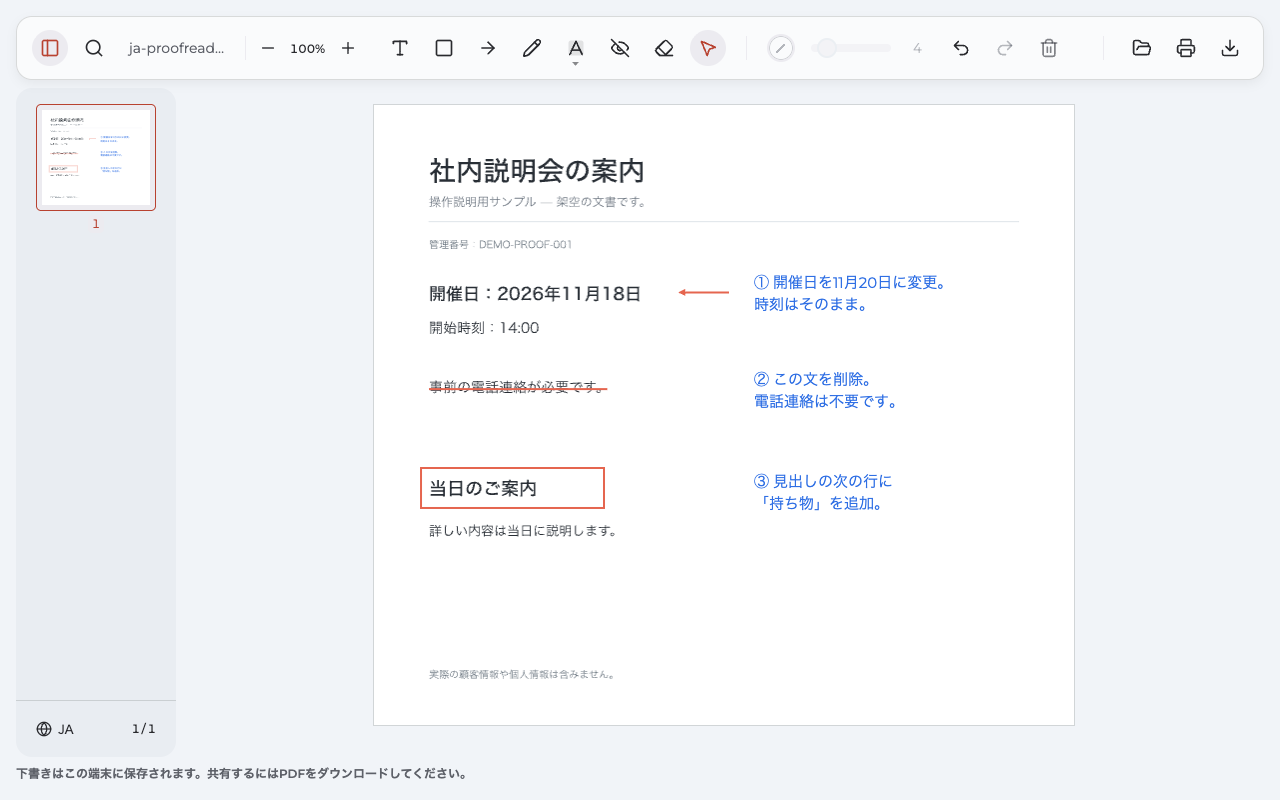
修正指示書は、直す場所・変更後の内容・守る条件をまとめ、相手が作業できるようにする文書です。まず対象のファイルとページを特定し、完成させたい文言、期限、返してほしい形式を書きます。場所を示したPDFを添えると、文章だけでは分かりにくい位置関係も伝えられます。
PDFの印と説明は、手元の道具で。 Anpdfでは矢印・四角形・テキストをツールバーから選べます。依頼の一覧を作った後、その番号と対応する印をPDFに置く使い方ができます。
日本語の説明を、見慣れた文字で。 日本語のブラウザー設定では、利用できるローカルフォントが自動で使われます。端末によって見え方が異なるため、書き出したファイルでも読みやすさを確認します。
まず何を書けばよい?コピーして使えるひな形
指示書は、全体に共通する情報と、一件ずつの修正内容を分けると埋めやすくなります。社内で決まった書式があれば、それを優先してください。以下の項目は、普段使う文書や表にコピーして使えます。
| 共通項目 | 書くこと |
|---|---|
| 対象 | 文書名、ファイル名、版番号や作成日。どの原稿への依頼かを特定する。 |
| 依頼者・作業担当 | 質問を受ける人と、実際に変更する人。 |
| 希望納期・優先順位 | 返却してほしい日時と、必須の変更・相談事項の区別。 |
| 返却方法 | 確認用PDF、編集できる元データなど、必要な納品形式。 |
場所と変更内容を一組にする
一行に一つの動作を書くと、完了したかどうかを確かめやすくなります。対象箇所は「右の方」だけでなく、ページと元の言葉で示します。
番号:[ ]
場所・修正前の文言:[ページ/見出し/引用]
修正内容:[削除・追加・置き換え・移動と、完成形]
残す条件:[変えない文・位置・書式]
確認する点:[完成後に何を見ればよいか]
まだ決まっていない項目は、空欄でよいですか?
作業に必要な情報が未定なら「要確認」とし、誰に何を尋ねるかを書きます。例えば、変更先の日付が決まっていない場合は、仮の日付で実行を依頼しません。説明資料や根拠の資料がある場合も、ファイル名と参照先を添えます。
記入例:社内案内の三つの直しを依頼する
次は、社内資料「社内説明会の案内」を直す架空の依頼です。共通事項は、依頼者「総務担当」、作業担当「案内文の作成担当」、対象版「配布前の初稿」、返却期限「2026年11月10日17:00」、返却物「確認用PDF」とします。優先順位は同じとし、①②③はいずれも配布前に反映する設定です。
| 番号・場所 | 依頼する変更 | 残す条件・完了の確認 |
|---|---|---|
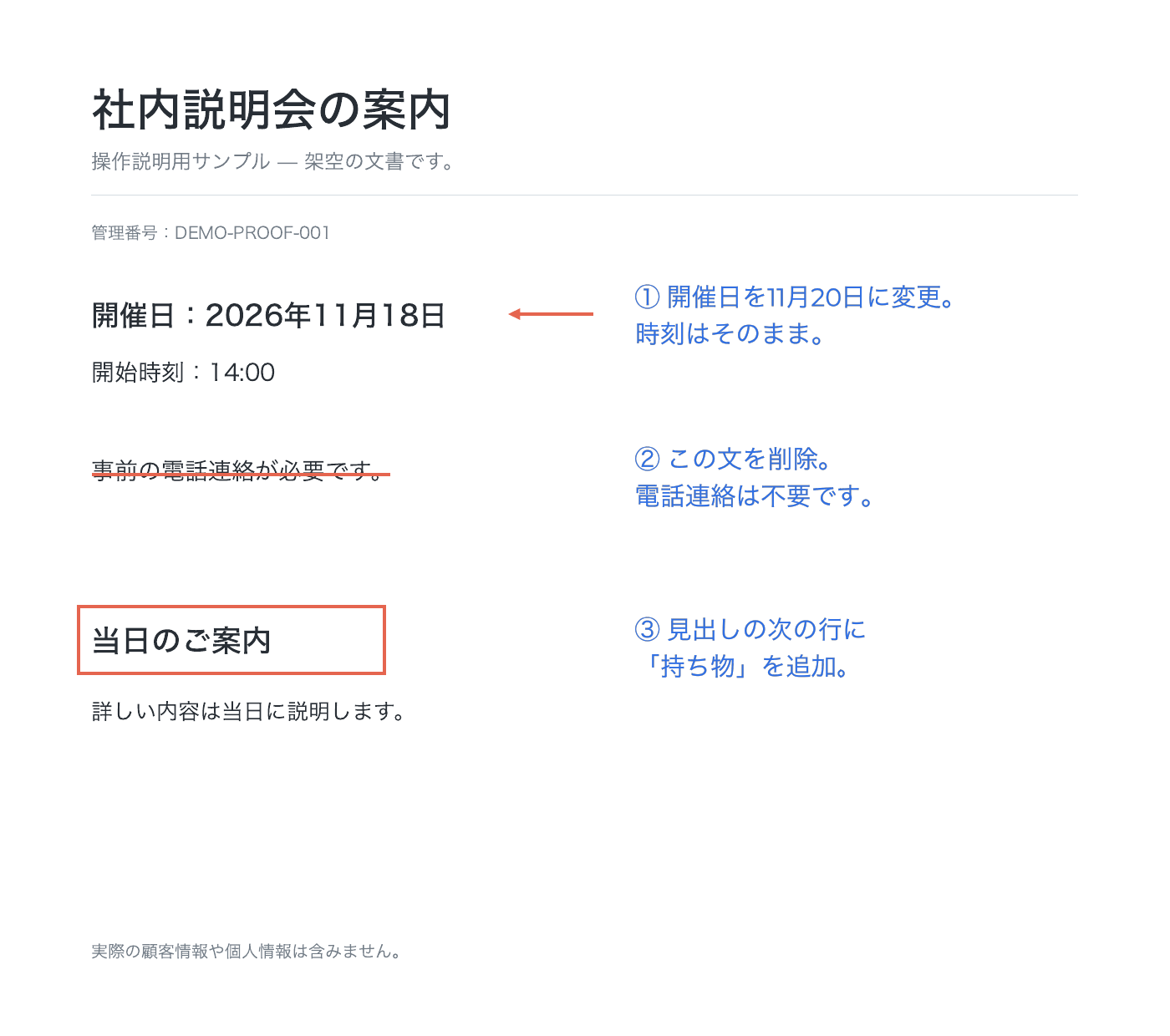
| ① 1ページ目「開催日:2026年11月18日」 | 開催日を2026年11月20日に変更。 | 開始時刻14:00は変更しない。日付だけが変わったことを確認。 |
| ② 1ページ目「事前の電話連絡が必要です。」 | 電話連絡は不要のため、この一文を削除。 | 他の案内文は残す。指定した文がなくなったことを確認。 |
| ③ 1ページ目「当日のご案内」 | 見出しの次の行に「持ち物」を追加。 | 続く「詳しい内容は当日に説明します。」は残す。見出しの横ではなく、次の行に入ったことを確認。 |
番号をPDFと一覧でそろえる
制作担当者が一覧の①を読んだら、PDFでも①を探せるようにします。番号は手入力で構いません。修正箇所の近くに同じ番号を置き、一覧と添付資料で意味が変わっていないかを確かめます。
ダウンロードできるPDFに、この依頼票も入っていますか?
入っていません。PDFは、架空の案内文に三つの指摘を加えた添付資料です。上の依頼者・担当・期限などは記事内だけの記入例で、PDFの項目やメタデータではありません。実際に使う場合は、共通事項と一覧を別の文書やメールに記入して添えます。
曖昧な依頼を、作業できる一文に変える
「いい感じに」「ここを変更」だけでは、完成イメージを相手に推測させてしまいます。伝えたい目的と、変更できる範囲を分けて書くと、認識違いを見つけやすくなります。
| 曖昧な依頼 | 作業できる書き方 |
|---|---|
| 「日付を直して」 | 1ページ目の開催日を2026年11月20日に変更。時刻14:00はそのまま。 |
| 「この辺に項目を追加」 | 見出し「当日のご案内」の次の行に「持ち物」を追加。 |
| 「見出しを目立たせて」 | 本文との区別がつくようにしたい。文言と配置は維持し、大きさや太さの案を相談したい。 |
| 「なるべく早く」 | 2026年11月10日17:00までに確認できるPDFを希望。難しい場合は、対応可能な日時を知らせてほしい。 |
確定した文言と相談したい点を分ける
決まった変更は、そのまま使える文章を示します。方法を相談したいものは「提案希望」、判断材料が足りないものは「要確認」とします。制作側の専門的な方法を決めつけず、何を達成したいのかを伝えましょう。
期限や重要度に差があるとき
修正項目ごとに優先度を付け、最初に取り組むものが分かる優先順位にします。今回の例は三件とも配布前に必要ですが、一部が相談なら必須の変更と混ぜません。相手が受けられる日程かも確認します。
画像・Web画面では残す条件も書く
画像の依頼では、元画像のファイル名や画像ID、用途、必要な画像サイズ、ファイル形式を添えます。印を描くコピーと元の画像は分け、編集に必要な原本も渡します。Web画面では、URLや対象の状態を記し、画面全体で場所を示した上で、画面の一部を拡大すると細部も伝わります。
参考画像を添えるときに書くこと
参考デザインのどの点を取り入れたいかを指定します。例えば「背景の明るさを参考にし、商品の色と形は残す」と書きます。参考画像とすべて同じにする依頼ではありません。元写真にない情報を作る必要がある場合などは、実現できる範囲を相手と相談します。
PDFに番号と説明を添える手順
既存の閲覧ソフトで必要な書き込みと保存ができるなら、その方法でも構いません。ここでは、利用が認められたデスクトップ版ChromeのAnpdfを使い、一覧に対応するPDFの添付資料を作ります。
- 対象を開く。 「PDFを開く」で元ファイルを選び、文書名とページを照合します。
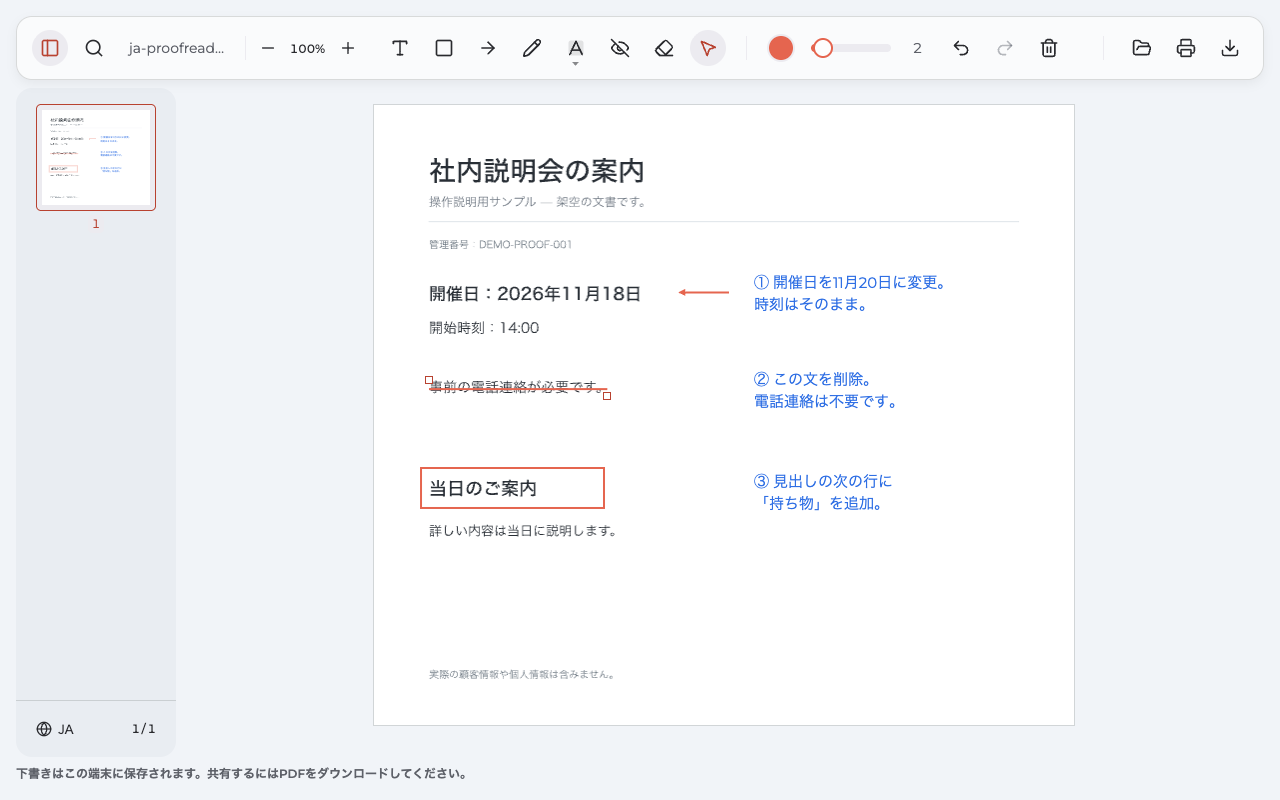
- 変更する場所を示す。 日付には矢印、削除する文には取り消し線、見出しには四角形を使います。
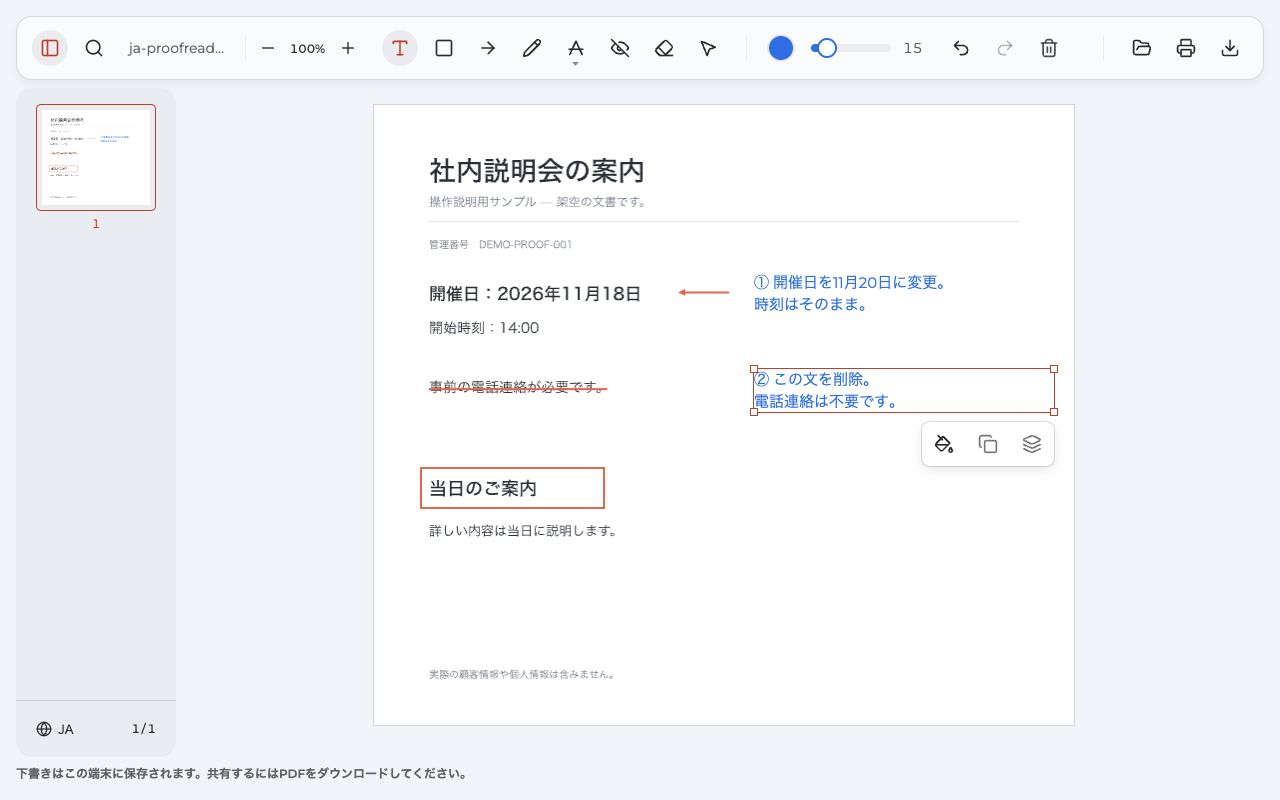
- 番号と説明を入れる。 「テキスト(T)」で余白をクリックし、一覧と同じ①②③を入力。Ctrl+Enterで確定します。
- 自分の印を整える。 「選択(V)」で選び、説明や対象が隠れない位置に調整します。
- コピーを書き出す。 「文書を書き出す」で保存し、開き直して三件が見えることを確認します。
印を付ける道具の選び方
| 道具 | 操作と使いどころ |
|---|---|
| 矢印(A) | 余白から対象へドラッグ。離した側が先端になります。 |
| 四角形(R) | 斜めにドラッグして範囲を囲みます。内部を塗らない枠です。 |
| 取り消し線 | 文字マーク用ボタンを有効にし、再クリックでメニューを開いて選択。選べる文字をドラッグします。 |
| テキスト(T) | 番号と短い説明を追加。見本では青、サイズ15、背景は透明です。 |
スキャンの文字を選べないとき
画像だけのPDFでは文字に沿った線を付けられません。四角形で対象を囲み、消したい文を説明に書きます。これは文字認識や原文の置き換えではありません。
見本では①に「開催日を11月20日に変更。」「時刻はそのまま。」、②に「この文を削除。」「電話連絡は不要です。」と入力しています。③は次の二行です。番号は自動生成されません。
③ 見出しの次の行に
「持ち物」を追加。
説明が重なる・間違った印を消したいとき
自分のテキストは選択して移動でき、ダブルクリックで内容を編集できます。箱の幅と文字サイズは別に調整します。誤った注釈は選択して削除するか、作業中に元に戻します。印と文章は独立しているので、移動後も対応を見直してください。
書き込み前の案内PDFと番号と説明を加えたPDFを開いて比較できます。このPDFは修正指示を伝えるもので、日付変更や文章の削除を実行した完成原稿ではありません。
送る前と、直した原稿が戻った後の確認
書き出したコピーを別のPDFビューアーで開きます。①②③が一覧と一致し、日本語が読めることを見てから送ります。元の日付と削除対象の文が残っているのは、この添付資料では正常です。
修正依頼の送付文の例:
「社内説明会の案内について、別紙一覧と添付PDFの①〜③の修正をお願いします。2026年11月10日17:00までに、変更後のPDFをご返送ください。不明点や日程の調整が必要な場合は、該当番号を添えてご連絡ください。」
相手に置き換え文をコピーしてもらいたい場合
追加した日本語は見えていても、通常の検索やコピーに使えるとは限りません。この見本でも、注記は普通の文字抽出に含まれていません。同じ番号を付けた文章を、メールや編集可能な一覧にも記載して渡します。
受け取った原稿を一行ずつ照合する
制作物が戻ったら、指示書の修正内容を見ながら確認作業を行います。①は日付が11月20日で時刻14:00が維持されているか、②は指定の文が消えたか、③は「持ち物」が次の行にあり、その後の説明文も残っているかを見ます。未確認の項目は最終確認済みとして扱いません。
本文の修正は受け手が元データを編集する作業です。一覧へのチェックも、当事者が手動で行います。確認段階のファイルと、配布・納品用のファイルは名前で区別して返してもらいましょう。
指示が伝わらないときの確認
| 症状 | 考えられる原因と対応 | 確かめる結果 |
|---|---|---|
| 場所が分からないと言われる | 原稿の版や引用が不足。同じファイルかを確認し、ページと元の文を追記。 | 一覧の番号から対象を一つに絞れる。 |
| 違う形に直ってきた | 完成形や残す条件が曖昧。変更後の文と「そのまま」の部分を分ける。 | 双方が同じ仕上がりを説明できる。 |
| スキャンの文字が選べない | 画像だけのページ。範囲を囲み、対象の言葉を説明に書く。 | 選択できなくても対象を特定できる。 |
| 添付ファイルに印がない | 元ファイルを添付した可能性。書き出したコピーを開き直して送る。 | 実際の添付で印と説明が見える。 |
よくある質問
修正指示書はExcel・Word・PDFのどれで作ればよいですか?
項目を一覧で編集するなら表、説明を文章でまとめるなら文書、場所を見せるならPDFが使えます。相手が追記するのか、見るだけかで選びます。共通事項と一覧をWordやExcel、位置の説明をPDFに分けても構いません。
赤入れとの違いは何ですか?
赤入れは、原稿上に直す場所や方法を書き込む行為です。依頼の文書には、それに加えて対象版、担当、期限、返却条件などをまとめられます。印を付けたページを、依頼全体の添付として使う関係です。
スクリーンショットだけ送ってもよいですか?
場所は示せますが、編集できる原本や変更後の文言まで伝わるとは限りません。元ファイル、ページやURL、依頼の文章を添えます。画像の切り抜きだけで対象が特定できない場合は、周囲も見える資料を追加してください。
Anpdfが元の文章を修正してくれますか?
いいえ。ここでの機能は、PDFに見える印と説明を加えるものです。自動校正や原文の置き換えは行いません。取り消し線も元の文字を安全に消す処理ではありません。
専門的な校正記号を覚える必要はありますか?
相手と決めた記号があれば使いますが、知らない相手には言葉を添えます。「一文を削除」「次の行に追加」のように動作が分かれば、特別な記号なしでも依頼できます。サンプルの矢印や枠も、標準記号のセットではありません。
複数の人に作業してもらう場合は?
修正リストに担当と確認先を記し、矛盾する依頼は送る前に整理します。Anpdfには担当割り当て、返信スレッド、対応状況の管理機能はありません。それらが必要なら、組織で決めた管理方法を併用してください。
書き方をさらに検討する際は、目的と期限の整理を扱うトコトンの実務ガイド、場所を明確に伝える考え方を扱うAUNの解説、画像で残す条件や原本の渡し方を扱うASOBOADの画像依頼ガイドも参考になります。