

Per sottolineare un PDF, scegli la modalità Sottolineato e trascina sulle parole che vuoi segnare. In Annotate PDF la trovi nel menu condiviso con Evidenziatore. Imposta colore e spessore, crea la linea, poi usa Esporta documento e riapri il file scaricato per verificare il risultato. Le parole devono essere selezionabili.
Cosa significa sottolineare un PDF?
La sottolineatura del testo è un’annotazione che aggiunge una linea sotto le parole senza modificarle. Può richiamare l’attenzione su un importo, una definizione o un passaggio che richiede una verifica.
Prima di iniziare, scegli il segno adatto a ciò che vuoi comunicare. Una linea sotto una cifra invita a guardarla; non spiega, da sola, se la cifra è corretta o deve essere cambiata.
| Modalità | Segno sulla pagina | Uso nel documento |
|---|---|---|
| Sottolineato | Una linea sotto le parole. | Indicare un passaggio preciso da notare. |
| Evidenziatore | Colore sullo sfondo del passaggio. | Mettere in risalto una parte della lettura. |
| Barrato | Una linea attraverso le parole. | Segnalare una possibile eliminazione o revisione, lasciando il testo presente. |
Quando il destinatario deve compiere un’azione, accompagna il segno con una richiesta breve. Nell’esempio di questa guida, la linea sotto “il totale” è affiancata dalla nota “Verificare il dato della tabella.”.
Come sottolineare un PDF con Annotate PDF
Il percorso descritto usa l’estensione Annotate PDF per Chrome su computer. Richiede l’installazione, che può essere limitata sui dispositivi gestiti da un’azienda o una scuola. Se il lettore che usi già permette di creare la sottolineatura e salvare correttamente il file, può bastare per questo compito.
Annotate PDF elabora il contenuto dei documenti sul computer e non lo carica su un server. Qui vediamo come preparare una copia con un segno preciso, una spiegazione facoltativa e un controllo finale prima della consegna.
1. Apri la copia da annotare
Per aprire un PDF dalla schermata iniziale, scegli Apri PDF e seleziona il documento. Quando un file è già aperto, il comando nella barra degli strumenti si chiama Apri documento.
Raggiungi la pagina che vuoi controllare. Leggi la frase completa e individua le parole utili alla richiesta: una sottolineatura breve è più facile da collegare a una nota rispetto a una linea che comprende un intero paragrafo.
2. Attiva Sottolineato dal menu
Fai clic su Evidenziatore per attivare il pulsante condiviso. Fai di nuovo clic sul pulsante attivo per aprire il menu, quindi scegli Sottolineato. Questa è l’etichetta dello strumento di sottolineatura nell’interfaccia italiana.
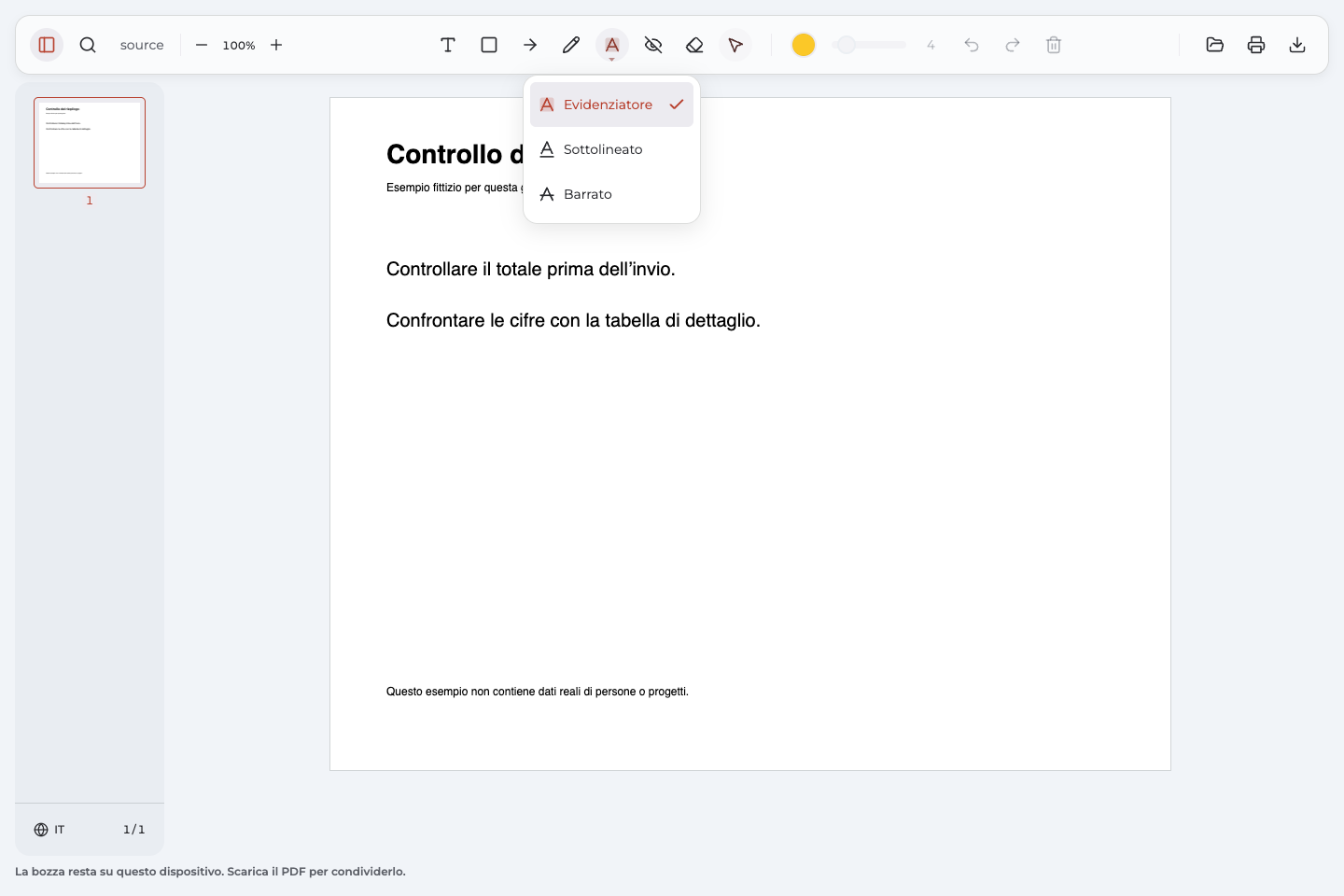
Il pulsante mostra già un’altra modalità
La barra degli strumenti può mostrare il nome della modalità usata in precedenza. Attiva quel pulsante, se necessario, poi cliccalo nuovamente per aprire il menu. Scegli Sottolineato e controlla il risultato su un passaggio breve.
3. Imposta una linea leggibile
Scegli il colore e regola Spessore della linea prima del gesto. Nell’esempio vengono usati il blu e lo spessore 2. Sono le impostazioni del campione: la scelta adatta al tuo documento dipende dalla dimensione delle lettere e dallo spazio tra le righe.
| Impostazione | Scelta pratica | Risultato da controllare |
|---|---|---|
| Colore | Usa una tonalità distinguibile dalla pagina. | La linea si vede senza confondersi con lo sfondo. |
| Spessore della linea | Inizia da un tratto sottile. | Le lettere e la riga sottostante restano leggibili. |
| Zoom | Avvicina il passaggio quando le parole sono piccole. | Riesci a controllare gli estremi della selezione. |
Che significato dare al colore?
Il colore della sottolineatura non ha un significato universale. Se usi il blu per i dati da verificare, scrivi la richiesta nella nota o spiegala al lettore. Puoi cambiare il colore prima di segnare un altro passaggio, mantenendo una convenzione coerente nel documento.
4. Trascina sulle parole da segnare
Per sottolineare il testo, porta il puntatore all’inizio del passaggio e trascina fino alla sua fine. Rilascia e osserva la linea sotto il testo selezionato. Deve partire e terminare in corrispondenza delle parole che vuoi indicare.
Nel campione la frase è “Controllare il totale prima dell’invio.”. Il segno comprende soltanto “il totale”: la nota riguarda quel dato, mentre il resto della frase fornisce il contesto.
La linea comprende parole di troppo
Usa Annulla dopo il gesto, poi ripeti la selezione con attenzione ai due estremi. Se il segno è precedente, scegli Seleziona nella barra degli strumenti, seleziona la tua annotazione e usa Elimina annotazione selezionata. Crea quindi una nuova linea sull’intervallo corretto.
5. Spiega il motivo, se serve
Una linea identifica il punto; una nota può indicare cosa controllare. Scegli Testo, fai clic in un’area libera vicina e scrivi una richiesta specifica. “Verificare il dato della tabella.” rende esplicita l’azione richiesta nell’esempio.
Lascia visibili la frase e le righe circostanti. La nota dovrebbe essere vicina al passaggio senza coprirlo, così chi riceve il documento può leggere insieme il riferimento e la spiegazione.
La nota è un commento collegato alla linea?
Testo è uno strumento di annotazione che aggiunge parole visibili sulla pagina. La nota non si apre facendo clic sulla sottolineatura e non crea una conversazione. Il collegamento tra segno e richiesta deve risultare chiaro dalla posizione e dal contenuto.
Esporta e controlla la copia da inviare
Per salvare le modifiche, scegli Esporta documento. Apri la copia scaricata in formato PDF e controlla il passaggio. La verifica riguarda il file che consegnerai, non soltanto la pagina rimasta aperta nell’editor.
- La linea è sotto le parole giuste?
- Lo spessore lascia leggere lettere e righe vicine?
- La nota spiega la richiesta senza coprire altri contenuti?
- Il nome del file distingue la copia annotata da quella iniziale?
Conserva il download come copia indipendente. Il recupero locale del progetto è utile durante il lavoro, ma non sostituisce il file pronto da inviare. Se consegni documenti PDF da stampare, verifica anche l’anteprima e il risultato su carta.
Correggere una propria sottolineatura dopo il download
Riapri un’esportazione Annotate PDF supportata con i dati delle annotazioni integri. Puoi selezionare il tuo segno, eliminarlo e rifarlo, poi esportare nuovamente. La riapertura non ripristina la cronologia di Annulla della sessione precedente. Controlla sempre anche la nuova copia scaricata.
Guarda il risultato dell’esempio
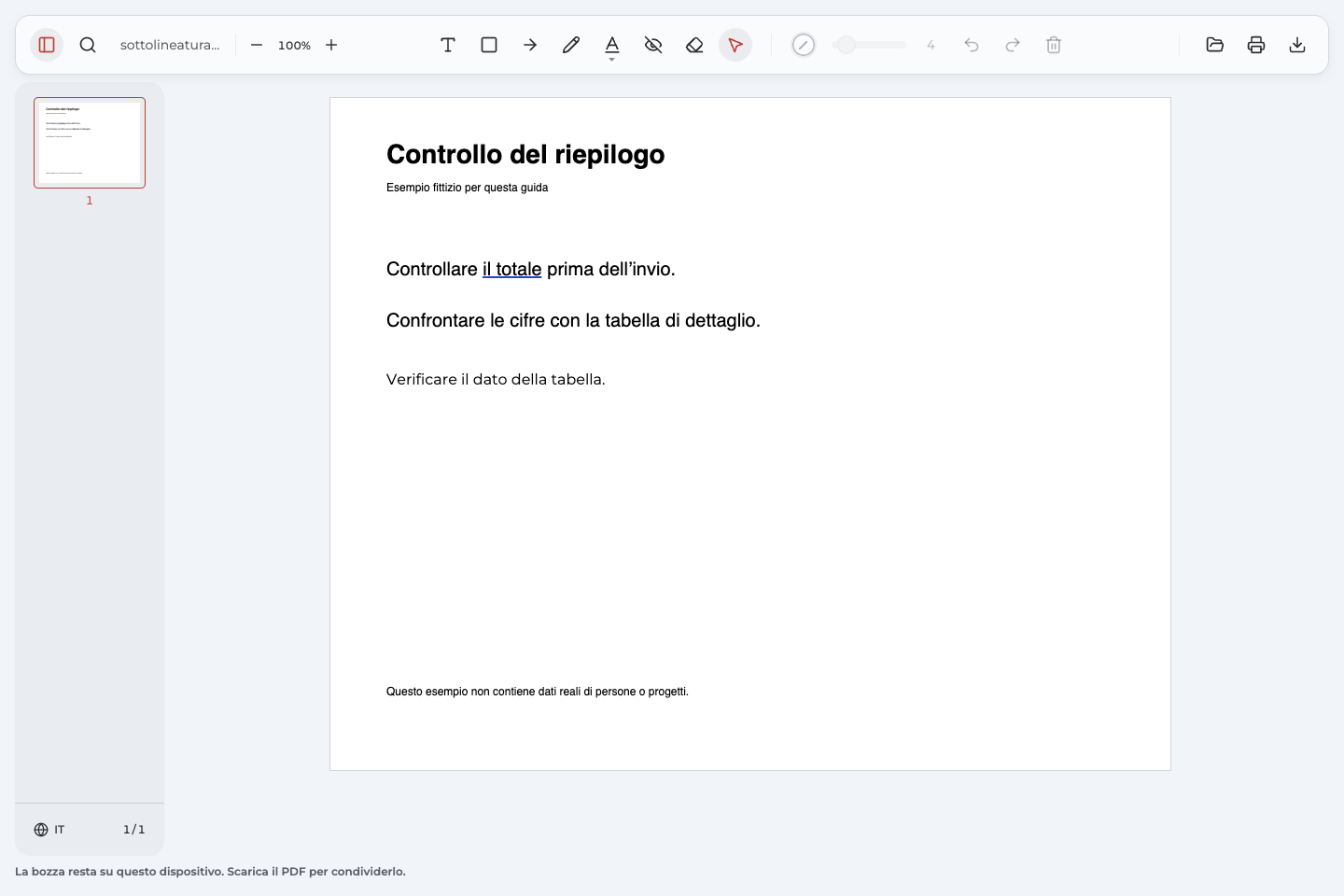
Il documento PDF fittizio contiene una richiesta di verifica prima dell’invio. La linea blu individua “il totale” e la nota separata rimanda al dato della tabella. Le parole originali restano presenti e selezionabili.
Puoi confrontare il documento prima delle annotazioni con il PDF esportato con linea e nota. L’immagine mostra la copia esportata dopo la riapertura in Annotate PDF.
Quali passaggi sono mostrati nel confronto?
Nel documento iniziale non c’erano annotazioni. Sono state sottolineate le parole “il totale” ed è stata aggiunta la nota con Testo. Il download riaperto conserva entrambi i segni, senza riscrivere la frase. Il campione usa contenuto fittizio e dimostra questo percorso, non il comportamento di ogni possibile lettore.
Se la sottolineatura non riesce
Osserva il risultato prima di riprovare. Una modalità sbagliata richiede un cambio di comando; una pagina senza parole selezionabili richiede un approccio diverso.
Non riesco a selezionare le parole
Prova a selezionare il testo in un altro passaggio. Un PDF scansionato può mostrare le lettere soltanto come immagine. Se basta un riferimento visivo, puoi tracciare un segno con Penna sotto la zona interessata. Se serve la selezione delle parole, chiedi una copia testuale o usa uno strumento separato adatto a ottenerla.
Compare uno sfondo colorato o una linea sulle lettere
Controlla la modalità nel menu condiviso. Scegli Sottolineato, annulla il segno indesiderato e prova su poche parole. La nuova linea deve comparire sotto il passaggio, anziché sullo sfondo o attraverso le lettere.
Il documento è in sola lettura
Segui lo stato indicato dall’applicazione. Se il documento PDF non consente annotazioni o non è supportato, chiedi al mittente una copia che puoi annotare per la revisione. Non aggirare le restrizioni e non forzare conversioni per rendere accessibile il contenuto.
Una linea già presente non si lascia eliminare
Potrebbe essere incorporata nella pagina o essere stata creata da un altro programma. La possibilità di scegliere le parole non garantisce che anche il segno sia un’annotazione modificabile. Il percorso di rimozione descritto qui riguarda le tue annotazioni conservate in un’esportazione supportata.
Domande sulla sottolineatura nei PDF
Quale metodo seguire se il passaggio è selezionabile?
Segui Come sottolineare un PDF con Annotate PDF per attivare la modalità, scegliere l’aspetto della linea e verificare la copia esportata. Per una richiesta al destinatario, aggiungi una nota visibile accanto al passaggio.
La sottolineatura cambia le parole del documento?
No. La linea è un’annotazione sotto le parole e non modifica la frase. Anche la nota aggiunta con Testo è separata dal contenuto originale.
Posso cancellare la mia linea dopo aver salvato?
Sì, se riapri un’esportazione Anpdf supportata che conserva i dati della tua annotazione. Usa Seleziona ed Elimina annotazione selezionata, poi esporta la copia aggiornata. Non è una garanzia di rimozione per linee altrui o incorporate nella pagina.
Serve cambiare lettore per sottolineare?
Non necessariamente. Se il lettore attuale permette di sottolineare e salvare correttamente i documenti PDF, può già coprire il compito. Questa guida mostra i comandi verificati di Annotate PDF su Chrome per computer.