

Per evidenziare un PDF, apri il documento, scegli Evidenziatore e il colore, quindi trascina sulle parole da mettere in risalto. Con Annotate PDF puoi poi scegliere Esporta documento e riaprire la copia scaricata per controllarla. Il passaggio deve contenere testo selezionabile: su una pagina composta soltanto da un’immagine, l’evidenziatore testuale non può seguire le parole.
Cosa cambia quando evidenzi un PDF?
L’evidenziazione del testo aggiunge un’annotazione colorata alle parole scelte, lasciando intatto ciò che è scritto. Serve a indicare un punto preciso: una scadenza da confermare, un dato da controllare o una frase da ritrovare durante la lettura.
Il colore mostra dove guardare, ma non sempre spiega perché. Se stai restituendo un documento a qualcuno, una breve nota accanto al passaggio può rendere la richiesta comprensibile senza un messaggio separato.
| Cosa vuoi comunicare | Cosa puoi aggiungere | Cosa vedrà il lettore |
|---|---|---|
| Questo passaggio merita attenzione. | Un’evidenziazione sulle parole utili. | La parte della frase che hai scelto. |
| Questa scadenza va confermata. | Un’evidenziazione e una nota visibile. | La scadenza insieme alla richiesta. |
| Questa zona dell’immagine è rilevante. | Un segno con Penna o Rettangolo, se sufficiente. | L’area indicata, senza selezione delle parole. |
Come evidenziare un PDF con Annotate PDF
Questi passaggi usano l’estensione Annotate PDF per Chrome su computer. L’installazione è necessaria per questo percorso e può essere limitata sui dispositivi aziendali o scolastici. Se il lettore che usi già permette di evidenziare e conservare correttamente il risultato, puoi continuare a usarlo.
In Annotate PDF l’elaborazione dei documenti avviene sul computer: il contenuto del PDF non viene caricato su un server. Puoi quindi lavorare sul file e controllare la copia da consegnare nello stesso flusso.
1. Apri la copia giusta
Per aprire un PDF, scegli Apri PDF nella schermata iniziale. Nel documento aperto, il comando si chiama Apri documento. Scegli il file PDF da annotare. Raggiungi la pagina interessata e leggi la frase completa prima di intervenire. Se esistono più versioni del file PDF, controlla il nome del file e il contenuto della pagina.
Inizia da un passaggio breve. Nell’esempio di questa guida la frase è “Invia la bozza entro venerdì.”: le parole da segnalare sono soltanto “entro venerdì”, perché la richiesta riguarda la scadenza.
2. Scegli Evidenziatore e il colore
Nella barra degli strumenti attiva Evidenziatore. Se il pulsante mostra un’altra modalità, apri il suo menu e scegli Evidenziatore. Per cambiare il colore prima del gesto, usa Colore dell’annotazione e scegli la tonalità da applicare.
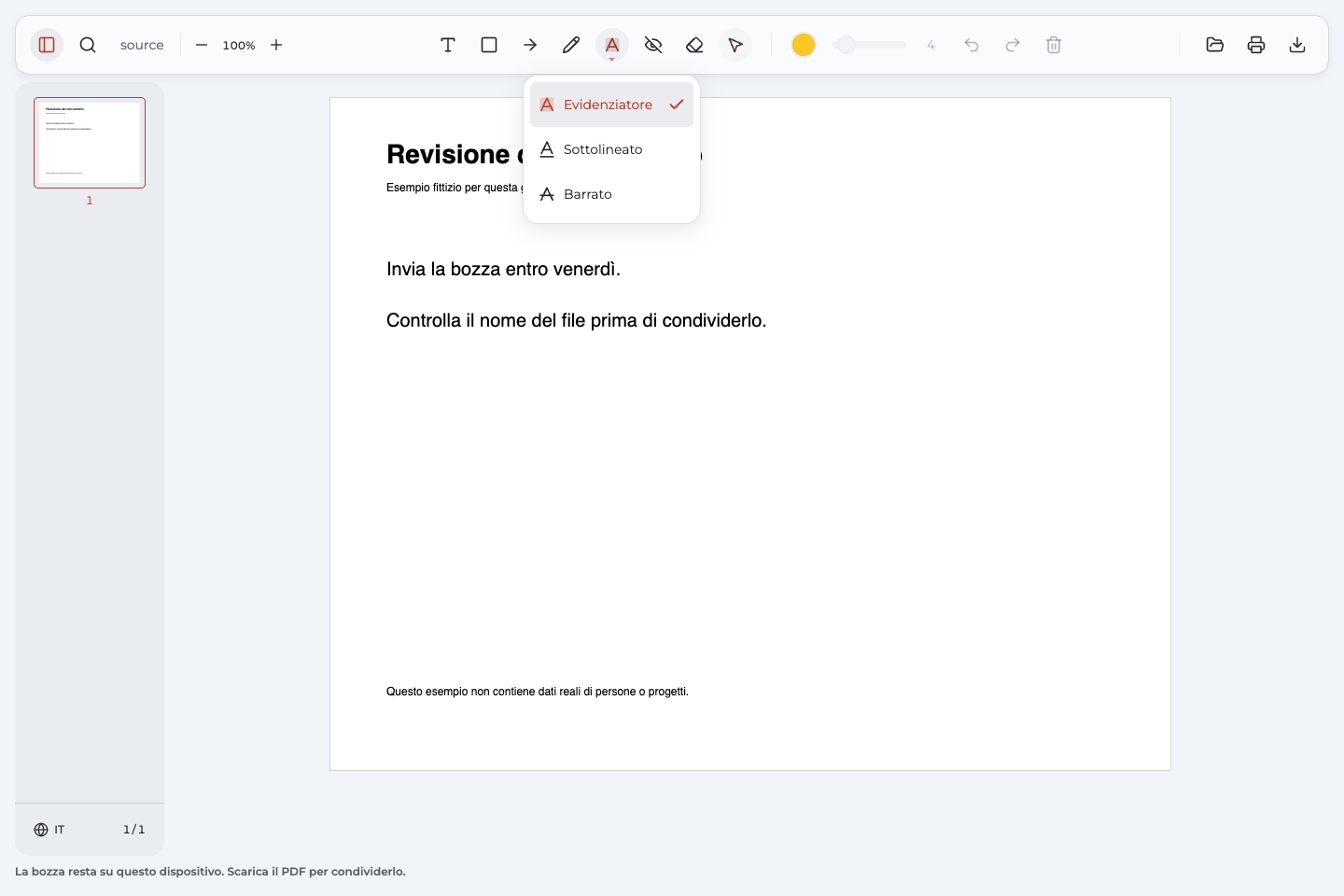
Il pulsante mostra Sottolineato o Barrato
Il comando può mantenere il nome dell’ultima modalità usata. Attiva il pulsante, se necessario, poi fai di nuovo clic sul pulsante attivo per aprire il menu. Scegli Evidenziatore: il gesto successivo applicherà il colore al passaggio, anziché una sottolineatura o una barratura.
3. Segna soltanto le parole utili
Con lo strumento evidenziatore attivo, puoi evidenziare il testo trascinando dall’inizio alla fine delle parole da segnalare. Rilascia il puntatore e controlla il testo evidenziato: il colore deve comprendere la parte desiderata, senza estendersi alla frase successiva.
Per evidenziare il testo in modo preciso, scegli un intervallo che conservi il significato della richiesta. Segnalare una scadenza intera è più chiaro che colorare una sola lettera; colorare tutto il paragrafo, invece, può rendere meno evidente il punto da discutere.
Ho incluso parole che non volevo segnare
Usa Annulla subito dopo il gesto e ripeti la selezione. Per togliere una tua evidenziazione precedente, scegli Seleziona, seleziona il segno e premi Elimina annotazione selezionata. Poi crea l’evidenziazione corretta. La rimozione del segno non cancella le parole del documento.
4. Aggiungi una spiegazione quando serve
Per aggiungere note visibili, scegli Testo, fai clic in uno spazio libero accanto al passaggio e scrivi la richiesta. Nell’esempio, “Confermare questa scadenza.” chiarisce cosa deve fare il destinatario dopo aver letto le parole evidenziate.
Lascia libera la frase originale e controlla che la nota non copra altre righe. Se il documento serve soltanto alla tua lettura, puoi annotare il motivo per cui vuoi tornare su quel passaggio.
La nota si apre facendo clic sull’evidenziazione?
La nota creata con Testo è un’aggiunta visibile sulla pagina. Non è un commento a comparsa né una conversazione collegata al segno. Posizionala in modo che il rapporto con il passaggio sia chiaro anche a chi apre semplicemente il documento.
Colori e leggibilità
Scegli il colore dell’evidenziazione pensando al risultato da leggere. Nel file PDF di esempio il giallo mette in risalto la scadenza e lascia distinguibili le lettere. Controlla un breve passaggio prima di applicare la stessa scelta ad altre pagine.
| Controllo | Come usarlo | Cosa verificare |
|---|---|---|
| Colore dell’annotazione | Impostalo prima del gesto. | Le parole restano leggibili. |
| Modalità di annotazione | Scegli Evidenziatore nel menu condiviso. | Il colore copre il passaggio previsto. |
| Zoom | Avvicina la pagina per controllare gli estremi della selezione. | Non sono comprese parole estranee alla richiesta. |
Puoi cambiare il colore prima di evidenziare il testo successivo. Mantieni una scelta coerente per le segnalazioni dello stesso tipo: il destinatario dovrebbe capire il documento senza dover interpretare una combinazione di colori non spiegata.
Quando ha senso usare colori diversi?
Se distingui, per esempio, le scadenze dai dati da verificare, accompagna la distinzione con una spiegazione leggibile. Il colore da solo non comunica necessariamente “da confermare” o “già controllato”. Quando il significato è importante, scrivilo nella nota.
Salva e riapri il risultato
Per salvare le modifiche, scegli Esporta documento. Apri il file PDF appena scaricato e verifica la copia che intendi inviare, non soltanto quella ancora aperta nell’editor.
- Controlla l’inizio e la fine del passaggio evidenziato.
- Leggi la nota insieme alla frase a cui si riferisce.
- Verifica che il nome del file identifichi la copia annotata.
- Se prevedi una stampa, controlla l’anteprima e il foglio ottenuto.
Conserva la copia in formato PDF in una posizione dove puoi ritrovarla. Il recupero locale del progetto può aiutarti durante il lavoro, ma non sostituisce un file scaricato indipendente. Prima della consegna, controlla il risultato anche nel lettore che intendi usare.
Devo correggere un’evidenziazione dopo aver esportato
Riapri una copia esportata da Annotate PDF che conservi i dati delle tue annotazioni. Puoi selezionare e rimuovere il tuo segno, rifarlo e scaricare una nuova copia. La cronologia di Annulla della sessione precedente non viene ripristinata. Le annotazioni create altrove o incorporate nella pagina potrebbero non essere modificabili allo stesso modo.
Guarda l’esempio prima e dopo
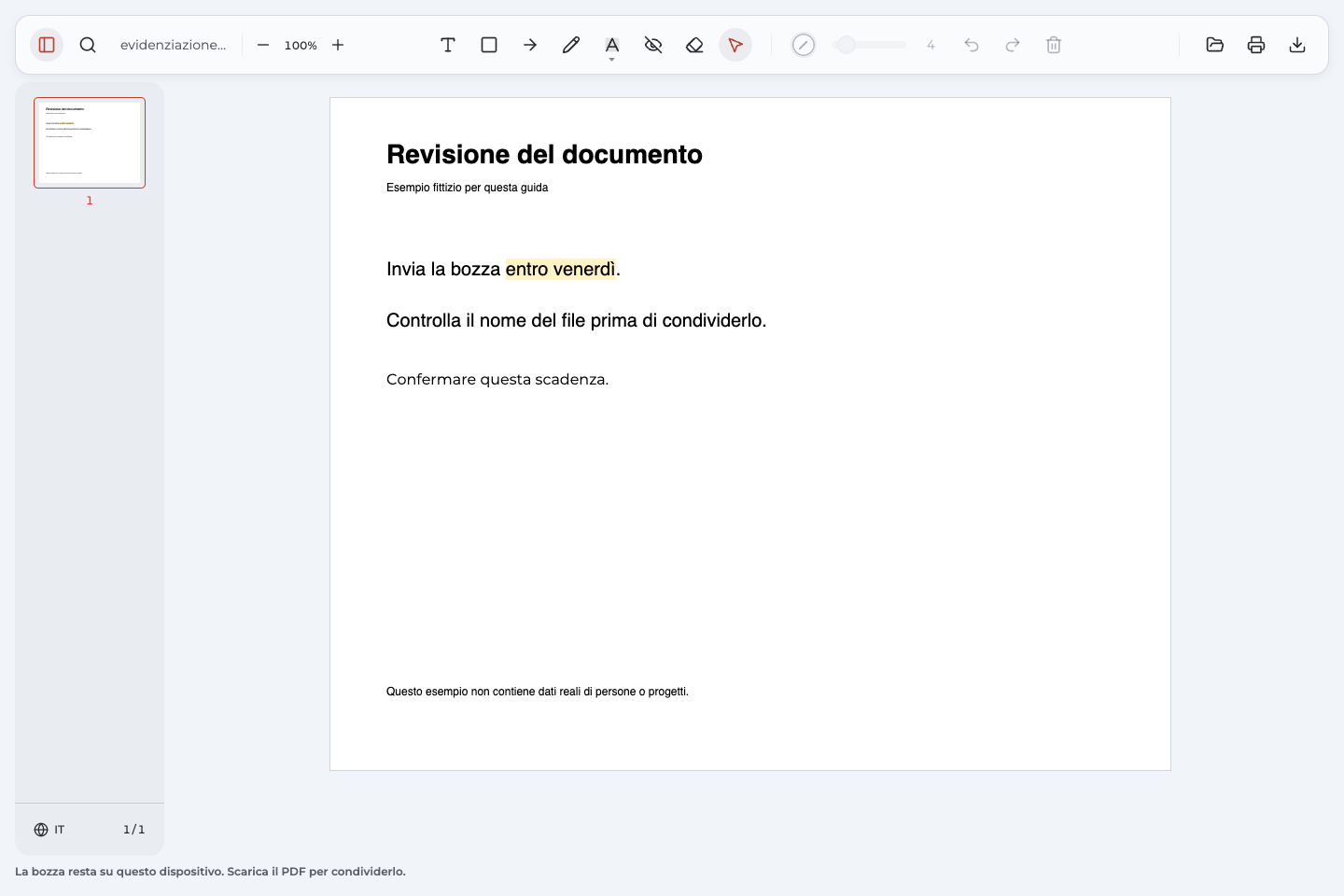
Il documento fittizio mostra una richiesta di consegna: “Invia la bozza entro venerdì.”. Il passaggio “entro venerdì” è giallo e la nota separata chiede di confermare la scadenza. Il destinatario vede sia il punto esatto sia la spiegazione.
Confronta il file PDF prima delle annotazioni con la copia esportata con evidenziazione e nota. L’immagine mostra il secondo documento riaperto dopo il download.
Che cosa è stato controllato nell’esempio?
Sono state aggiunte un’evidenziazione gialla e una nota con Testo. Il documento è stato esportato e riaperto: entrambe le annotazioni erano presenti e le parole originali restavano selezionabili. È una dimostrazione con contenuto fittizio, non una garanzia sul comportamento di tutti i documenti PDF o di ogni lettore.
Perché non riesco a evidenziare?
Controlla prima il comportamento della pagina e la modalità attiva. Non tutti i problemi richiedono di cambiare applicazione o ripetere l’intero lavoro.
Le parole non si selezionano
Prova a selezionare il testo in un altro punto della pagina. Se nessuna parola risponde, potresti avere una scansione senza testo selezionabile. Quando basta indicare una zona, usa Penna o Rettangolo per un segno visivo. Se devi intervenire sulle parole selezionabili, chiedi una copia testuale oppure usa uno strumento separato adatto a ottenerla.
Compare una sottolineatura o una barratura
Apri il menu del pulsante di annotazione e scegli Evidenziatore. Annulla il segno indesiderato, poi prova su poche parole. Il nuovo risultato deve colorare il passaggio anziché aggiungere una linea sotto o attraverso le lettere.
Il documento è in sola lettura
Leggi lo stato indicato dall’applicazione. Se il file PDF non consente l’annotazione o non è supportato, chiedi al mittente una copia che puoi modificare per la revisione. Non cercare di aggirare le restrizioni o forzare una conversione per accedere al contenuto.
Un vecchio segno non si lascia eliminare
Potrebbe essere incorporato nella pagina o provenire da un’altra applicazione. Verifica se stai selezionando una tua annotazione modificabile. Il fatto che le parole siano selezionabili non significa che ogni segno già presente possa essere rimosso.
Domande sull’evidenziazione dei PDF
Quale metodo seguire se le parole sono selezionabili?
Segui Come evidenziare un PDF con Annotate PDF per scegliere la modalità, segnare il passaggio e controllare il download. Puoi aggiungere note quando il colore non basta a spiegare la richiesta.
L’evidenziazione rimane nel documento salvato?
Nell’esempio esportato e riaperto, il testo evidenziato e la nota sono rimasti presenti. Per il tuo documento, usa Esporta documento e verifica il risultato nel file scaricato. Controlla anche il nome della copia prima di inviarla.
Posso togliere un’evidenziazione dopo la chiusura?
Puoi rimuovere le tue annotazioni da un’esportazione Anpdf supportata con dati integri. Riapri il documento, usa Seleziona ed Elimina annotazione selezionata, poi esporta di nuovo. Non vale automaticamente per segni altrui o incorporati nella pagina.
Devo installare un altro programma per evidenziare?
Se il lettore che usi già consente di evidenziare il testo e di mantenere le annotazioni nella copia in formato PDF, può essere sufficiente. Questa guida mostra il percorso di Annotate PDF, che richiede l’estensione per Chrome su computer.