

Ecco come disegnare su un PDF: apri il documento, scegli lo strumento Penna, imposta colore e spessore, poi trascina sulla pagina e rilascia il puntatore. Salva la copia con le modifiche e riaprila per controllarla. Il disegno aggiunge un’annotazione visiva: non riscrive le parole o i numeri già presenti.
Il lettore che usi ha già il disegno?
Controlla prima i comandi del visualizzatore in cui hai aperto il file. Se i suoi strumenti di disegno permettono di tracciare il segno e conservarlo nel download, possono essere sufficienti.
Per Chrome su computer, la guida ufficiale di Google descrive il comando Disegna e la scelta Penna, con dimensioni e colore regolabili. Dopo aver segnato la pagina, scarica la versione Con le modifiche. Riapri il file ottenuto prima di considerare concluso il lavoro.
Nel mio visualizzatore non compare Disegna
I comandi disponibili possono dipendere dall’interfaccia e dalla versione utilizzata. Verifica di guardare i controlli del PDF. Se non trovi un’opzione adatta, usa un lettore compatibile con le annotazioni che ti servono. La procedura documentata per Chrome non implica che ogni versione mostri gli stessi pulsanti.
Come disegnare con Penna in Annotate PDF?
Se usi Annotate PDF o vuoi seguire questo esempio, il percorso si svolge nell’estensione per Chrome su computer. L’installazione può essere limitata su dispositivi aziendali o scolastici. Non occorre cambiare applicazione se quella attuale produce già il risultato desiderato.
Apri il documento PDF e raggiungi la pagina da annotare. Individua l’elemento da indicare prima di scegliere il segno: una cifra, una riga o un’area della tabella. Lascia visibile abbastanza contesto perché il destinatario capisca il riferimento.
- Scegli Penna nella barra degli strumenti.
- Imposta il colore e la larghezza del segno prima di iniziare.
- Premi sulla pagina e trascina lungo il percorso desiderato.
- Rilascia per terminare il tratto, poi controlla la posizione.
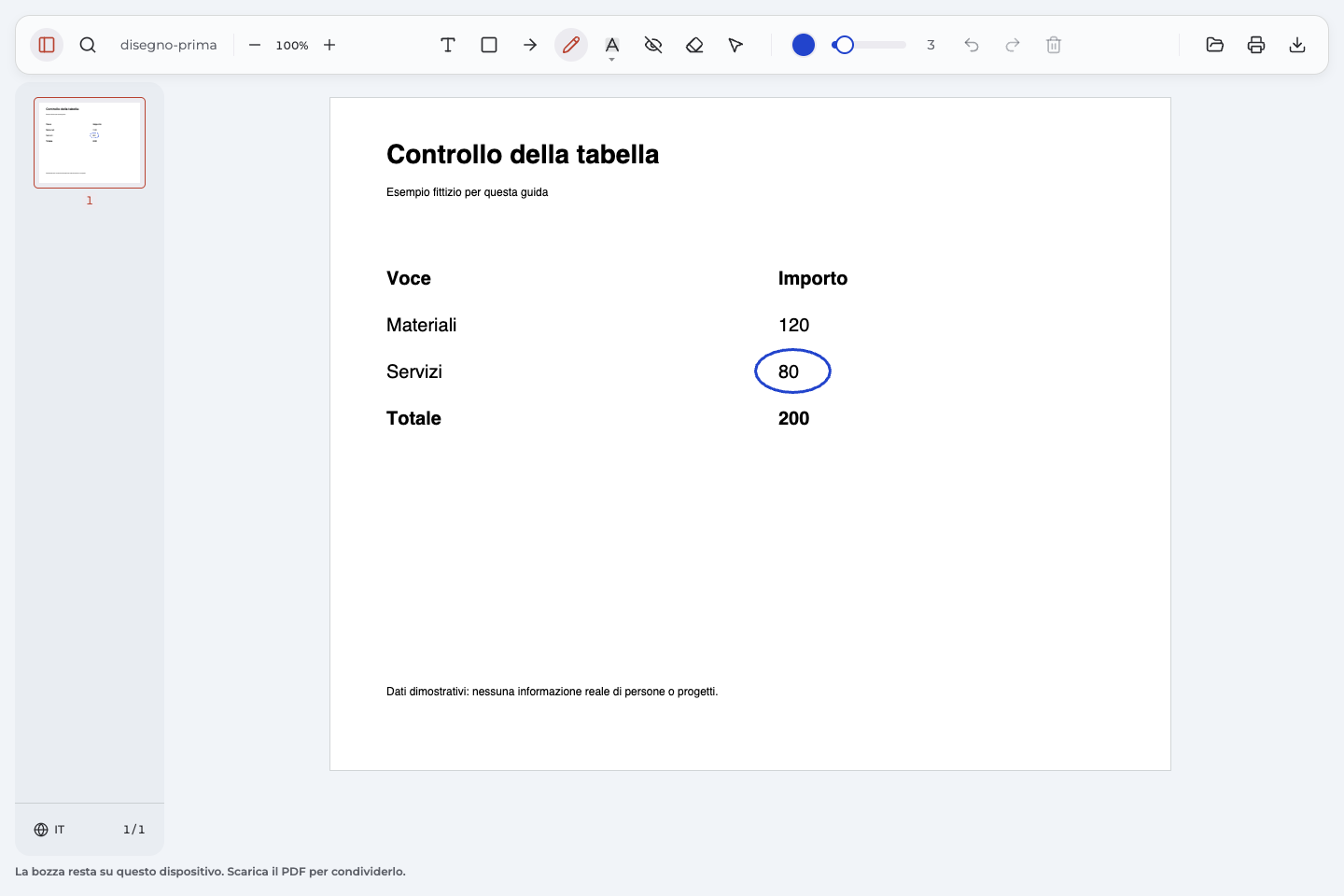
Il disegno a mano libera segue il percorso del puntatore. Nell’esempio viene tracciato un anello blu attorno al numero 80, senza selezionare il testo. La forma irregolare è un normale segno manuale: Penna non viene presentata come un comando che riconosce automaticamente un cerchio.
Il tratto è finito nel punto sbagliato
Se hai appena disegnato, usa Annulla e ripeti il gesto. Per rimuovere una tua annotazione precedente, scegli Seleziona, seleziona il tratto e usa Elimina annotazione selezionata. Poi disegna di nuovo vicino all’elemento corretto. Questa azione elimina l’intero tratto selezionato, non una parte delle lettere sottostanti.
Come scegliere colore e spessore?
Regola il segno in funzione della pagina. Il colore deve distinguersi dallo sfondo; lo spessore del tratto deve lasciare leggibili cifre, lettere e bordi della tabella.
| Controllo | Impostazione nell’esempio | Cosa verificare sul tuo file |
|---|---|---|
| Colore dell’annotazione | Blu per il tratto attorno a 80. | Il segno si vede senza confondersi con il contenuto. |
| Spessore della linea | Valore 3. | Il tratto non copre il numero o la riga vicina. |
| Zoom | Una vista che permette di distinguere le singole cifre. | Hai spazio per controllare il percorso del puntatore. |
Il valore 3 va bene per ogni documento?
No, è il valore usato nel campione. Prova un piccolo segno e osservalo alla dimensione di lettura prevista. Se è troppo invadente, elimina il tratto e scegli un’impostazione più adatta prima di ridisegnarlo. Un valore di esempio non è una prescrizione per tutte le pagine.
Penna, Freccia o Rettangolo?
Scegli lo strumento di disegno in base alla richiesta. Un segno semplice può essere più chiaro di molte linee sovrapposte. Le forme geometriche disponibili con strumenti dedicati restano distinte dal percorso libero della Penna.
| Strumento | Quando usarlo | Risultato nell’esempio |
|---|---|---|
| Penna | Seguire un contorno scelto da te. | Un anello manuale attorno a 80. |
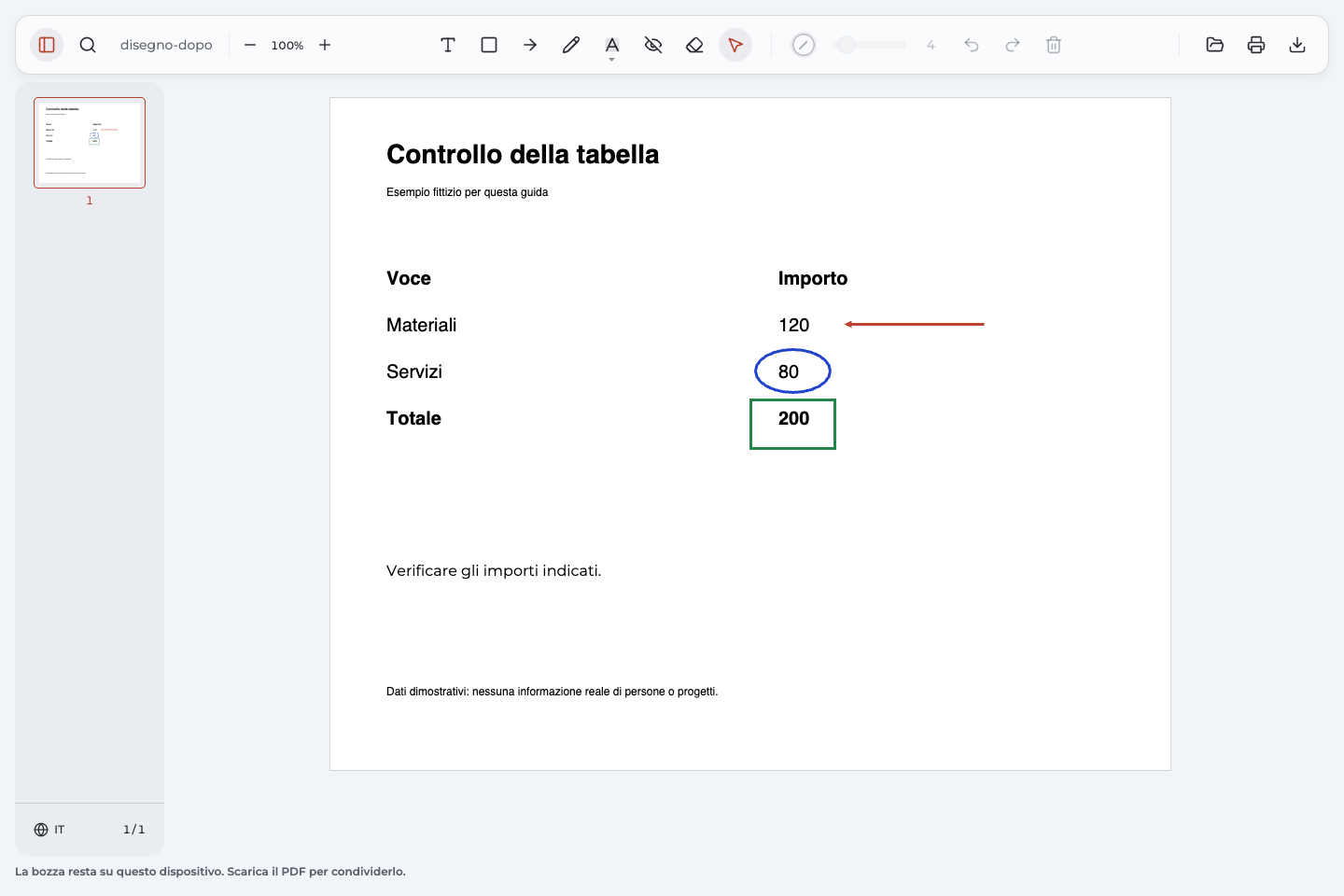
| Freccia | Richiamare l’attenzione su un punto. | Una freccia vicino a 120. |
| Rettangolo | Delimitare una zona. | Un riquadro attorno a 200. |
Lo strumento di disegno identifica il luogo, ma può lasciare aperta la domanda sul motivo. Per aggiungere note visibili, usa Testo e scrivi una richiesta breve accanto ai segni, senza coprire i dati.
L’esempio della tabella
Il documento fittizio “Controllo della tabella” riporta Materiali 120, Servizi 80 e Totale 200. I tre segni indicano importi diversi; la nota “Verificare gli importi indicati.” spiega l’azione richiesta.
Confronta il documento originale con il PDF annotato esportato. Nel secondo file sono presenti Penna, Freccia, Rettangolo e la nota. Nessun importo è stato corretto automaticamente.
Devo usare tutti e tre i segni?
No. Il campione mostra possibilità diverse per renderle confrontabili. Se una freccia e una nota chiariscono già la richiesta, non occorre aggiungere anche un contorno. Mantieni soltanto i riferimenti che aiutano a capire dove guardare e che cosa verificare.
Come salvare e controllare il disegno?
In Annotate PDF scegli Esporta documento per salvare le modifiche in una copia scaricata. Apri quel download e verifica il risultato prima di inviarlo. Salvare il PDF giusto conta quanto collocare correttamente il segno.
- Ogni tratto indica l’elemento previsto?
- Numeri, etichette e righe circostanti sono ancora leggibili?
- La nota spiega la richiesta senza coprire la tabella?
- Il nome del file distingue la copia annotata dall’originale?
Nel campione, il documento PDF riaperto conserva le quattro annotazioni con il loro aspetto e la loro posizione. Tieni il download come copia indipendente: il recupero locale del progetto non lo sostituisce. Se il risultato verrà stampato, controlla anche l’anteprima e il foglio ottenuto.
Come rimuovere un tratto dopo l’esportazione?
In un’esportazione Anpdf supportata con dati delle annotazioni integri, riapri il file, scegli Seleziona e seleziona il tuo segno. Usa Elimina annotazione selezionata e scarica nuovamente il documento dopo la correzione.
La rimozione coinvolge anche gli altri segni?
Nell’esempio, eliminare il tratto Penna selezionato lascia presenti Freccia, Rettangolo e Testo. Annulla ripristina la rimozione nella sessione corrente. La riapertura non recupera la cronologia della sessione precedente e non garantisce che annotazioni create altrove o incorporate nella pagina siano modificabili allo stesso modo.
Perché il risultato non è quello atteso?
| Sintomo | Controllo e azione | Risultato da ottenere |
|---|---|---|
| Il segno copre il contenuto. | Rimuovilo, riduci la larghezza e traccia un nuovo percorso. | Il riferimento resta chiaro e il dato si legge. |
| Il segno si distingue poco. | Controlla il colore scelto e prova una tonalità visibile. | La linea emerge dallo sfondo. |
| Il trascinamento non disegna. | Verifica che Penna sia attiva nella barra degli strumenti. | Il gesto produce un tratto sulla pagina. |
| Nel download mancano le aggiunte. | Controlla l’opzione di esportazione e il file che hai aperto. | Stai leggendo la copia con le modifiche, non l’originale. |
Il PDF non permette di annotare
Leggi lo stato mostrato dall’applicazione. Se il file è in sola lettura o non è supportato, chiedi una copia che puoi annotare oppure usa un lettore compatibile con quel documento. Non aggirare protezioni e non forzare conversioni per ottenere accesso.
Domande frequenti
Come disegnare su un PDF senza installare altro?
Controlla se il visualizzatore già disponibile offre gli strumenti di disegno. Per Chrome su computer, Google documenta Disegna e Penna, con download Con le modifiche. Se questi comandi sono disponibili e soddisfano il compito, non serve un’altra applicazione.
Serve selezionare le parole per disegnare?
No. Il tratto a mano libera si colloca sulla pagina seguendo il puntatore. Nell’esempio è stato disegnato attorno a una cifra senza selezionarla. Questo non modifica né riconosce il contenuto sottostante.
Posso seguire gli stessi passaggi con uno stilo o dal telefono?
La procedura mostrata è stata verificata con mouse su computer. Non dimostra funzioni legate alla pressione, allo stilo o all’interfaccia mobile. Su un altro dispositivo, controlla i comandi e le possibilità del lettore che utilizzi.
Una linea disegnata cambia il testo originale?
No. Il disegno è un’annotazione visiva aggiunta alla pagina. Nel campione esportato, le etichette e i numeri originali restano presenti e selezionabili. Conserva anche la copia iniziale se ti serve una versione senza segni.