

Per capire come compilare un PDF, verifica prima se contiene campi in cui inserire dati oppure una pagina statica su cui aggiungere testo visibile. Usa un lettore compatibile per i campi; scegli un’aggiunta sulla pagina soltanto se il destinatario accetta quel risultato. Poi salva e riapri la copia completata. Annotate PDF supporta il secondo percorso, non la compilazione dei campi interattivi.
Il PDF ha campi compilabili o è una pagina statica?
Un PDF compilabile contiene controlli che possono ricevere dati. Una pagina statica può invece mostrare righe e riquadri stampati senza offrire campi attivi. L’aspetto può essere simile, quindi non scegliere il metodo soltanto guardando il modulo.
| Cosa osservi o ti viene richiesto | Percorso da seguire | Risultato atteso |
|---|---|---|
| Un campo accetta dati o propone una scelta. | Usa i campi del modulo in un visualizzatore compatibile. | Le informazioni vengono inserite nei controlli previsti. |
| La pagina ha soltanto spazi stampati e sono accettate risposte visibili. | Aggiungi parole sulla pagina con uno strumento adatto. | Una copia leggibile con le risposte nelle posizioni corrette. |
| Un portale richiede dati, controlli o un invio specifico. | Segui il percorso indicato dal destinatario. | Il risultato rispetta le modalità richieste, non soltanto l’aspetto della pagina. |
Faccio clic, ma il campo non risponde
Un clic senza effetto non dimostra che la pagina sia statica. Il lettore potrebbe non supportare quel modulo, oppure il documento potrebbe avere limitazioni. Aprilo in un’applicazione compatibile e controlla le istruzioni ricevute. Se il problema rimane, chiedi al mittente la versione corretta invece di coprire il campo con una risposta visibile.
Che risultato deve ricevere il destinatario?
Prima di compilare un modulo, verifica se devi restituire un allegato leggibile o completare un processo con dati strutturati. Campi obbligatori, convalide e invio attraverso un portale non sono soddisfatti automaticamente da parole sovrapposte alla pagina.
Anche un eventuale requisito di firma va seguito separatamente, secondo le indicazioni ricevute. Non trasformare il file in una pagina statica soltanto per superare un controllo o aggirare una funzione richiesta.
Come compilare i campi di un modulo interattivo?
Usa un visualizzatore che supporti il documento e i suoi controlli. I campi di testo servono a digitare; le caselle di controllo e gli altri elementi richiedono la scelta prevista dal modulo. Non sostituire quelle azioni con annotazioni grafiche.
Annotate PDF non offre questo flusso: un PDF con moduli può aprirsi in sola lettura. Per la compilazione dei moduli con campi reali, parti quindi da un lettore compatibile, come nei percorsi documentati qui sotto.
Percorso documentato in Acrobat
La guida ufficiale Adobe per desktop descrive la selezione di un campo evidenziato e l’inserimento o la scelta dei dati. Puoi usare Tab per passare al campo successivo e Maiusc+Tab per tornare indietro. Controlla le risposte e salva; usa Invia soltanto quando il modulo e le istruzioni prevedono quel comando. La disponibilità dei controlli dipende dal file: queste indicazioni non trasformano una pagina priva di campi in un modulo interattivo.
Percorso documentato in Anteprima sul Mac
Secondo la guida ufficiale di Anteprima, puoi aprire il PDF, fare clic sul campo e scrivere la risposta. Controlla poi il file salvato. Apple distingue questa operazione dall’aggiunta di un riquadro di testo quando non si può digitare direttamente sulla pagina: anche se l’aspetto finale è simile, le due azioni non hanno lo stesso effetto sui dati del modulo.
Come aggiungere risposte a una pagina statica?
Se il destinatario accetta una copia con informazioni visibili, puoi aggiungere testo negli spazi disponibili. Le etichette e le righe originali restano al loro posto; le risposte sono annotazioni separate, non nuovi campi.
L’esempio seguente usa Annotate PDF per Chrome su computer. Puoi restare con il lettore attuale se già svolge questo compito. L’estensione richiede l’installazione, che può essere limitata sui dispositivi gestiti da aziende o scuole. In Anpdf, l’elaborazione dei documenti avviene sul computer e il contenuto del PDF non viene caricato su un server.
Esempio con Testo in Annotate PDF
- Apri il file con Apri PDF nella schermata iniziale; nell’editor il comando per aprire un documento si chiama Apri documento.
- Scegli lo strumento Testo nella barra degli strumenti.
- Fai clic nello spazio della risposta e scrivi le informazioni.
- Regola la dimensione perché l’intera risposta sia leggibile, poi termina l’inserimento.
- Controlla la posizione prima di passare allo spazio successivo.
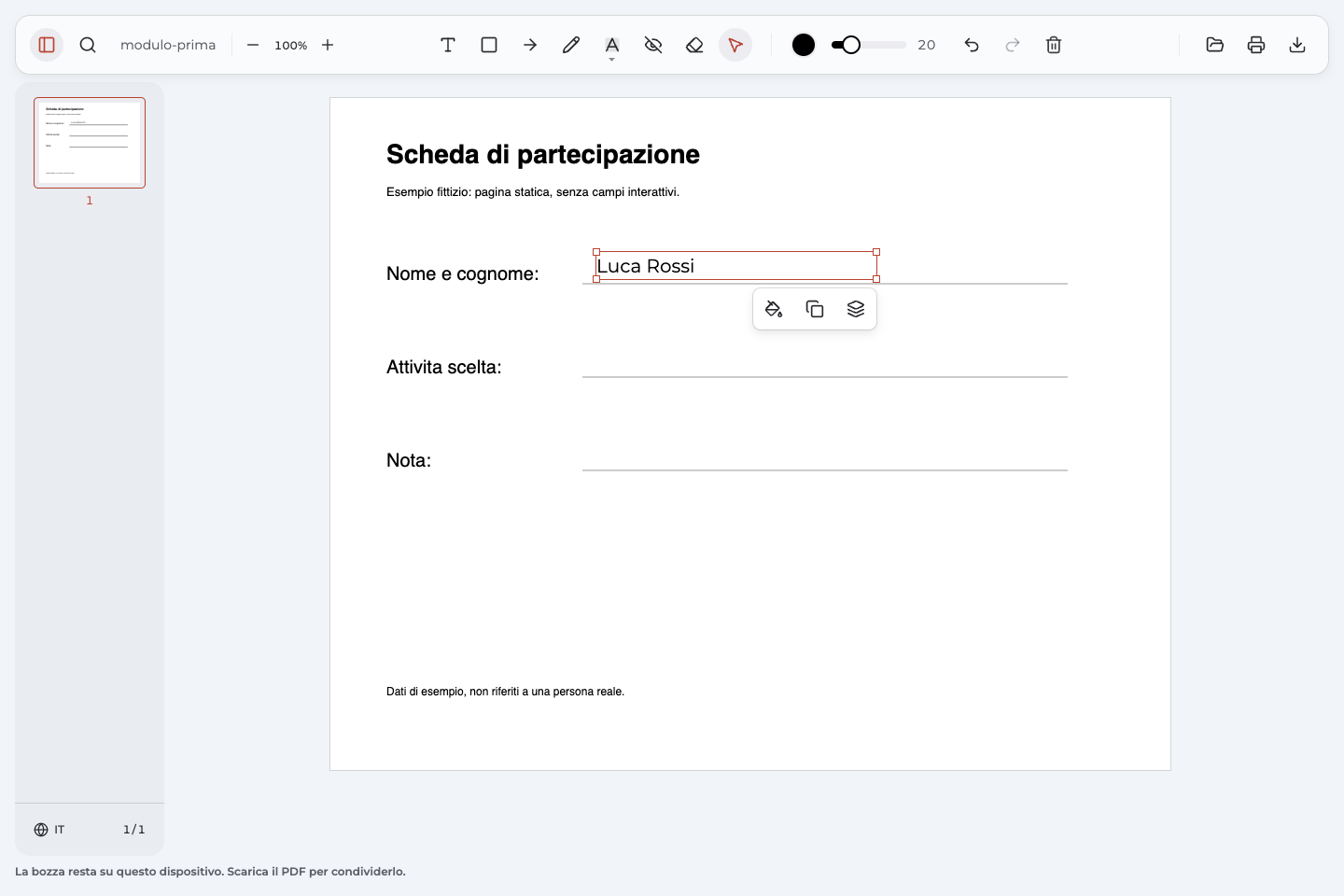
Nella scheda fittizia vengono inseriti “Luca Rossi”, “Laboratorio di lettura” e “Disponibile nel pomeriggio.”. Il valore 20 usato per la dimensione è un’impostazione dell’esempio, non una misura adatta a ogni documento.
Come correggere e allineare una risposta?
Fai doppio clic sul testo che hai aggiunto per correggerlo. Puoi digitare il testo giusto senza riscrivere le altre risposte: nell’esempio, il nome iniziale “Luca Bianchi” è stato cambiato in “Luca Rossi”.
Per spostare la tua casella di testo, selezionala e trascina il bordo. Lascia le parole sopra la riga prevista e distanti dall’etichetta. Se la risposta occupa troppo spazio, rivedi la dimensione e controlla che non finisca sopra un’altra voce.
Ho scritto nel punto sbagliato
Scegli Seleziona, seleziona l’aggiunta e usa Elimina annotazione selezionata se vuoi rimuoverla. Puoi quindi inserirla nella posizione corretta. Annulla consente di recuperare una rimozione nella sessione corrente. Questa procedura riguarda il testo aggiunto da te, non le parole stampate nella pagina originale.
Prima e dopo: scheda di partecipazione
Confronta la scheda originale senza risposte con la copia esportata con le tre aggiunte. Nome, attività e nota sono dati fittizi usati per mostrare il risultato.
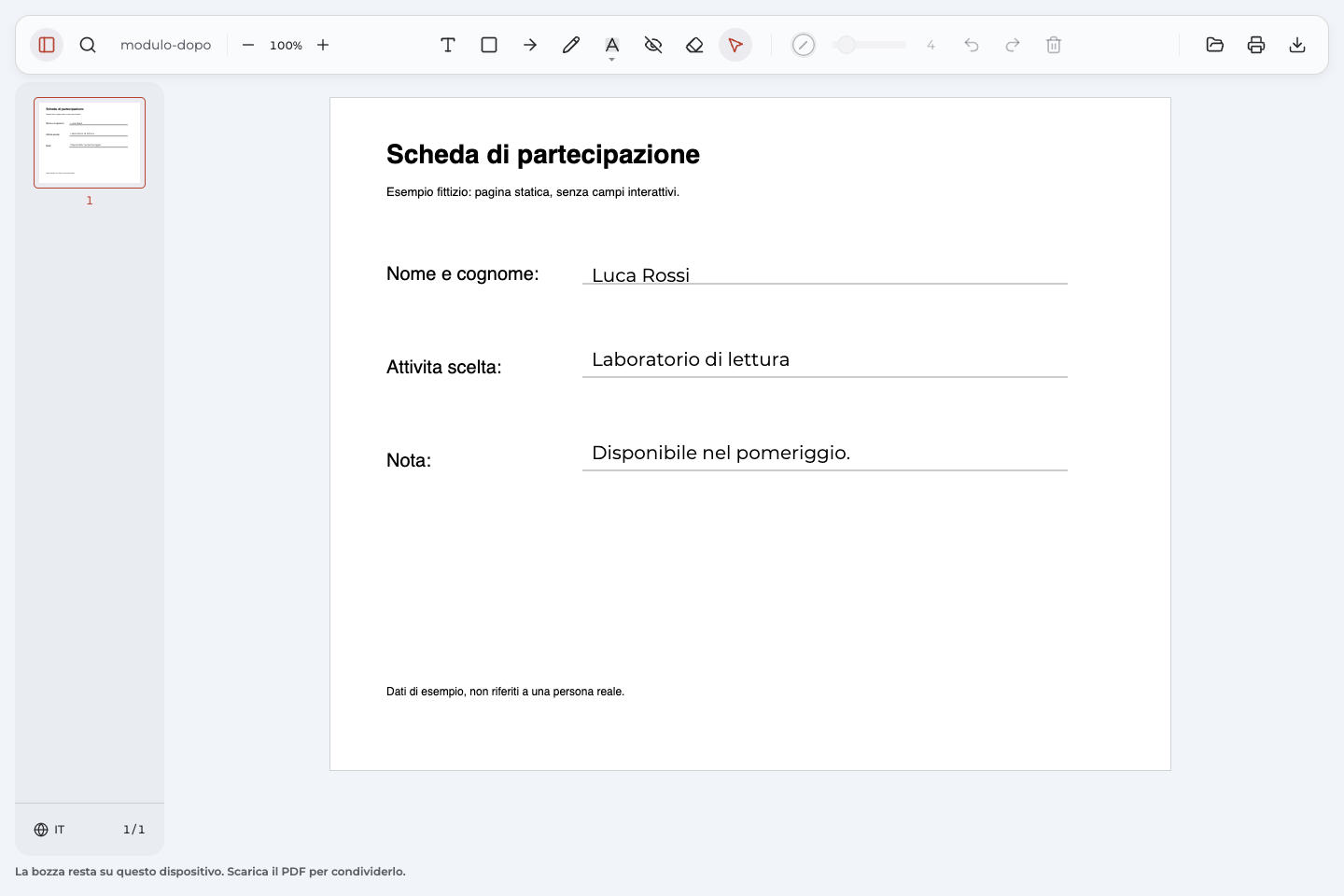
In questa dimostrazione né il file iniziale né quello completato contengono campi attivi. Il risultato è adatto a mostrare informazioni leggibili sulla pagina; non dimostra convalide, raccolta di valori o invio automatico.
Come salvare e controllare il file completato?
In Annotate PDF scegli Esporta documento per salvare le modifiche in una copia scaricata. Apri il download e verifica il PDF compilato che intendi consegnare.
- Le risposte sono complete, corrette e nelle righe giuste?
- Il testo resta leggibile senza coprire etichette o istruzioni?
- Hai aperto la copia completata, non il file iniziale?
- Il destinatario accetta questo tipo di risultato?
Per un modulo con campi reali, controlla anche che i dati siano conservati nel lettore appropriato e che siano rispettate le istruzioni di invio. Un PDF compilato visivamente non è una conferma di ricezione da parte di un portale.
Posso correggere le mie risposte dopo aver scaricato il file?
Sì, nelle esportazioni Anpdf supportate che conservano intatti i dati delle tue annotazioni. Riapri la copia, modifica o elimina la tua aggiunta e scarica il risultato aggiornato. La cronologia di Annulla della sessione precedente non viene ripristinata; il metodo non garantisce la modifica di testo incorporato nella pagina o aggiunto da altri strumenti.
Perché non riesco a compilare il PDF?
Anpdf mostra «Sola lettura»
Se il file contiene un modulo che Anpdf non può modificare, torna a un visualizzatore compatibile con i campi del modulo. Non usare la richiesta di una copia statica per aggirare campi obbligatori o modalità di invio.
Testo ed Esporta documento sono disabilitati
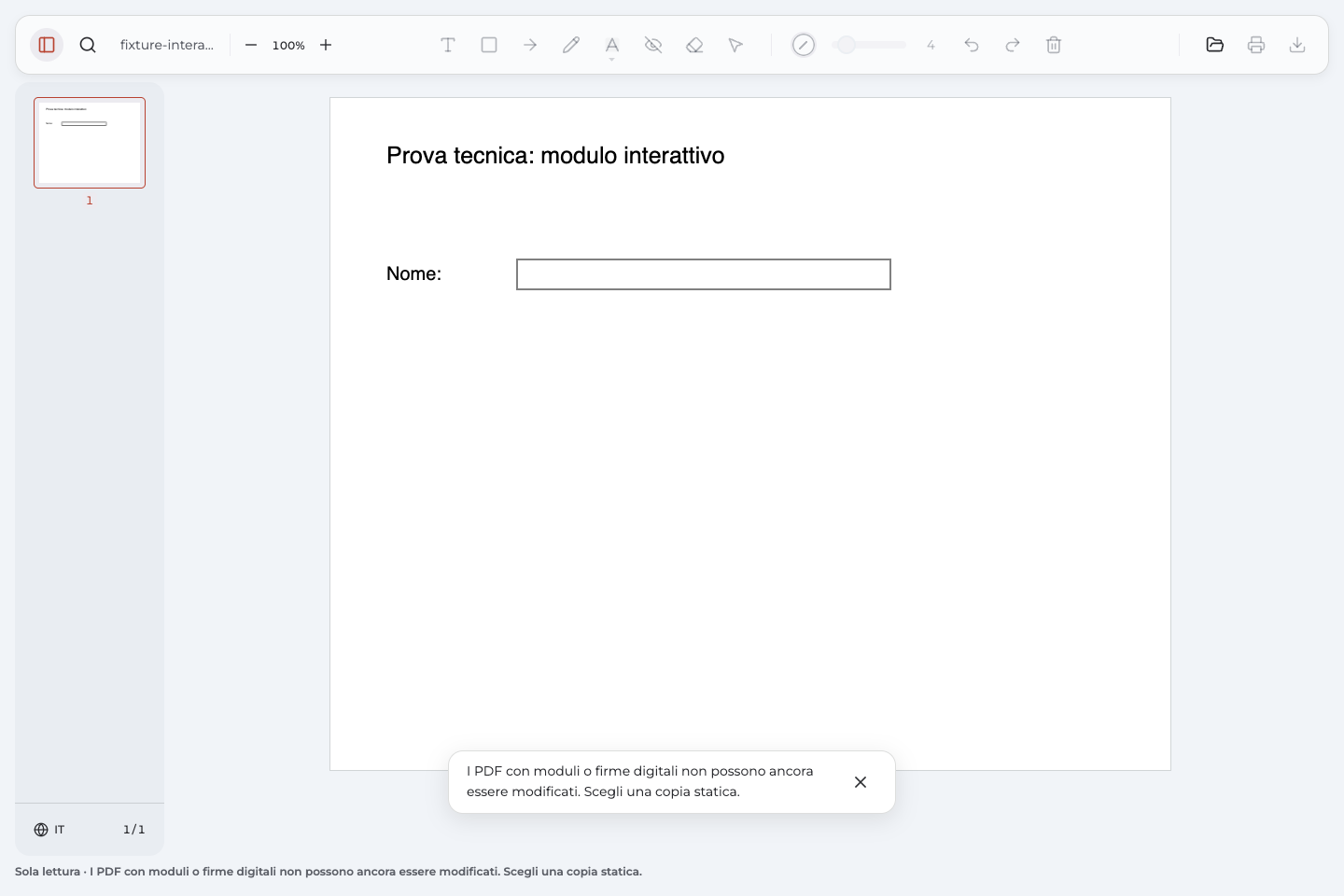
Nella prova con un modulo interattivo, Anpdf mostra lo stato Sola lettura e disabilita entrambi i comandi. Per compilare un modulo con campi reali, segui il percorso del lettore compatibile. Chiedi una normale copia da annotare al mittente solo quando un’aggiunta visibile è davvero il risultato accettato.
Il testo non resta nella copia scaricata
Controlla prima quale file hai aperto. Nell’editor, verifica che le risposte siano presenti e ripeti l’esportazione prevista dall’applicazione. Riapri il nuovo download. Se i dati continuano a mancare, usa un percorso compatibile con il documento prima di inviare una copia incompleta.
È una scansione o un file protetto
Una pagina immagine può ricevere aggiunte visibili soltanto se il percorso di annotazione è supportato; le parole sottostanti non vengono riconosciute o riscritte. Se servono campi veri, chiedi il file adatto. Per documenti con accesso limitato, segui le istruzioni del mittente senza rimuovere protezioni o forzare conversioni.
Domande frequenti
Come compilare un PDF senza campi modificabili?
Se il destinatario accetta risposte visibili, usa il percorso per pagine statiche con lo strumento Testo. Se invece richiede valori strutturati, chiedi la versione corretta o un’applicazione compatibile: sovrapporre parole non sostituisce i campi.
Posso compilare PDF online?
Puoi scegliere un servizio che supporti il tipo di documento e il risultato richiesto. Prima di inserire dati, verifica le condizioni del servizio, l’eventuale caricamento del file e le modalità di salvataggio. Il percorso Anpdf descritto qui è un’estensione per aggiunte visibili a pagine supportate, non un servizio generico per ogni modulo.
Una firma disegnata completa il modulo?
Segui il requisito di firma indicato dal destinatario. Un semplice segno disegnato non è una firma digitale e questa guida non offre un servizio di firma. Compilazione e firma vanno verificate separatamente.
Perché il testo aggiunto non è un campo?
L’annotazione colloca parole leggibili sulla pagina; un campo del modulo raccoglie invece un dato attraverso il proprio controllo. Aggiungere una risposta visibile non crea quel controllo, le sue regole o un’azione di invio.