

Ecco come cercare una parola in un PDF: apri il file nel lettore che usi già, premi Ctrl+F su Windows oppure Cmd+F su Mac e digita il termine. Passa tra le corrispondenze con i comandi del lettore e leggi il passaggio trovato. La ricerca richiede testo estraibile: una pagina composta soltanto da un’immagine non offre parole da trovare.
Come cercare una parola con la tastiera?
La funzione di ricerca individua una sequenza di testo nel documento senza modificarla. Non serve installare un’altra applicazione se il lettore attuale trova già ciò che ti occorre.
Apri il documento PDF, richiama la ricerca e scrivi una parola o una frase realmente presente. Per iniziare, scegli un termine breve e riconoscibile: sarà più semplice verificare se il risultato appartiene al passaggio che stai cercando.
| Azione | Comando da provare | Risultato atteso |
|---|---|---|
| Aprire la ricerca su Windows | Ctrl+F | Compare la ricerca del documento o del visualizzatore. |
| Aprire la ricerca su Mac | Cmd+F | Compare il campo in cui digitare. |
| Passare alla corrispondenza seguente | Invio o pulsante successivo, secondo il lettore. | Viene mostrato un altro punto con il termine. |
| Tornare indietro | Maiusc+Invio o pulsante precedente, quando supportato. | Rivedi la corrispondenza precedente. |
Si apre la ricerca del sito invece di quella del PDF
Controlla dove compare il campo e quali elementi vengono trovati. Se la ricerca riguarda i pulsanti o il testo della pagina web, usa il comando del visualizzatore PDF, spesso indicato da una lente. Il risultato utile deve portarti al termine dentro il documento, non soltanto nella pagina che lo contiene.
Come passare da un risultato all’altro?
Dopo aver digitato la parola o la frase, lascia completare la ricerca. Se il lettore lo supporta, premi Invio per avanzare; altrimenti usa i suoi pulsanti. Il contatore, quando presente, aiuta a capire quale corrispondenza stai guardando e quante ne sono state trovate.
Non fermarti automaticamente alla prima. La stessa parola può comparire in un titolo, in una spiegazione e in una tabella. Leggi la frase circostante per capire se hai raggiunto l’informazione giusta, poi chiudi la ricerca se il compito è concluso.
Come cercare in Annotate PDF?
Se usi già Annotate PDF, puoi cercare nel documento aperto con i comandi descritti qui. Il percorso riguarda l’estensione per Chrome su computer; non è necessario cambiare lettore soltanto per cercare una parola.
- Apri il file che vuoi consultare.
- Usa Cerca nel documento, riconoscibile dalla lente di ingrandimento.
- Digita il termine nel campo di ricerca e attendi il risultato.
- Usa Risultato successivo e Risultato precedente per spostarti tra le corrispondenze.
- Leggi il contesto e chiudi il pannello quando non ti serve più.
In Annotate PDF puoi avanzare anche con Invio e tornare indietro con Maiusc+Invio. La ricerca riguarda un solo documento PDF aperto. Non devi aggiungere annotazioni per utilizzare questi comandi.
Che cosa succede quando chiudo la ricerca?
Usa Chiudi ricerca oppure Escape. L’indicazione temporanea del termine non è una modifica alle parole del documento: chiudere il pannello non cancella il contenuto. Puoi riaprire la ricerca e digitare nuovamente ciò che ti serve.
L’esempio: tre risultati su due pagine
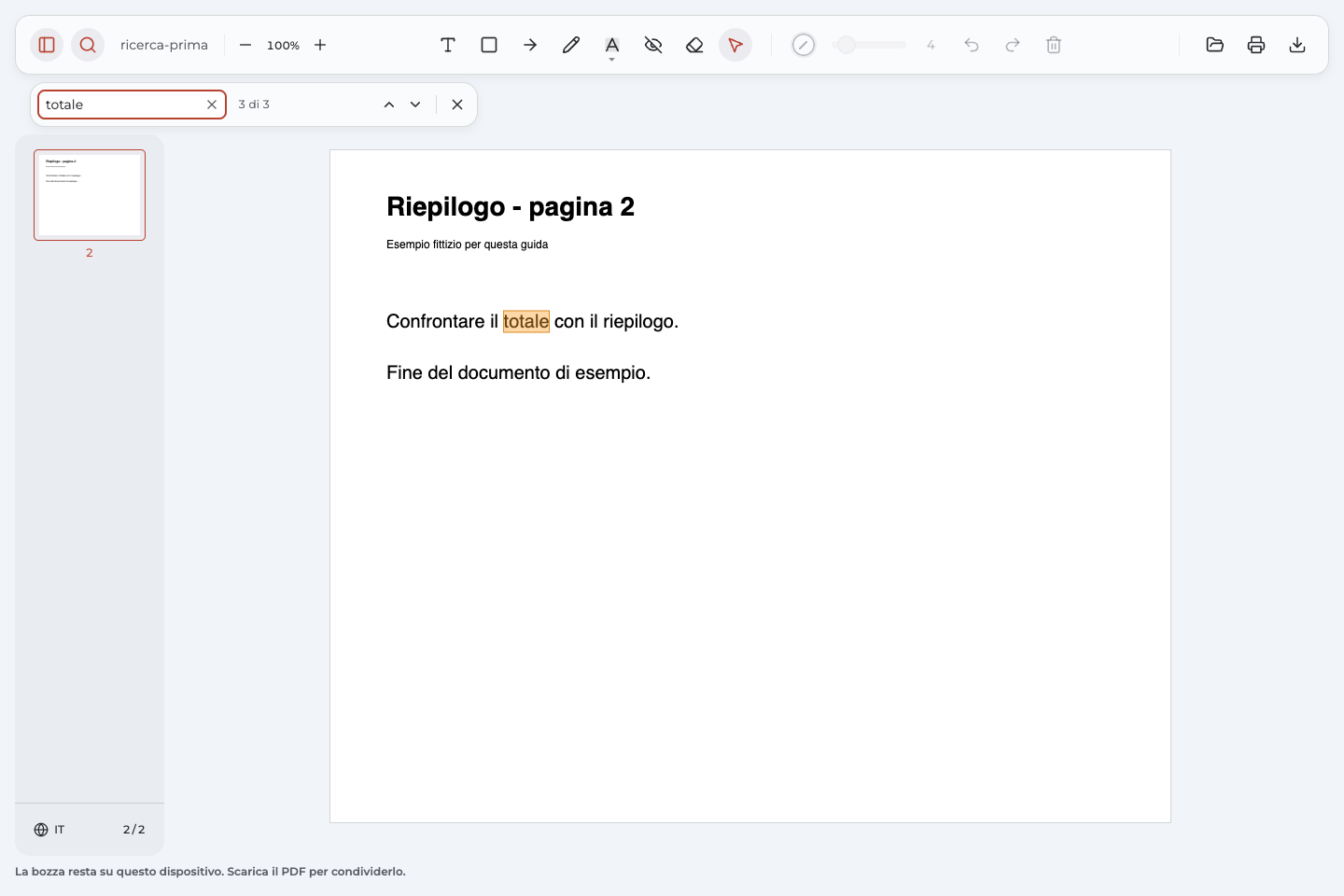
Nel documento fittizio “Riepilogo”, il termine “totale” compare tre volte. La prima frase è “Controllare il totale prima dell’invio.”; più avanti si legge “Il totale deve corrispondere alla tabella.”. La terza occorrenza si trova sulla seconda pagina.
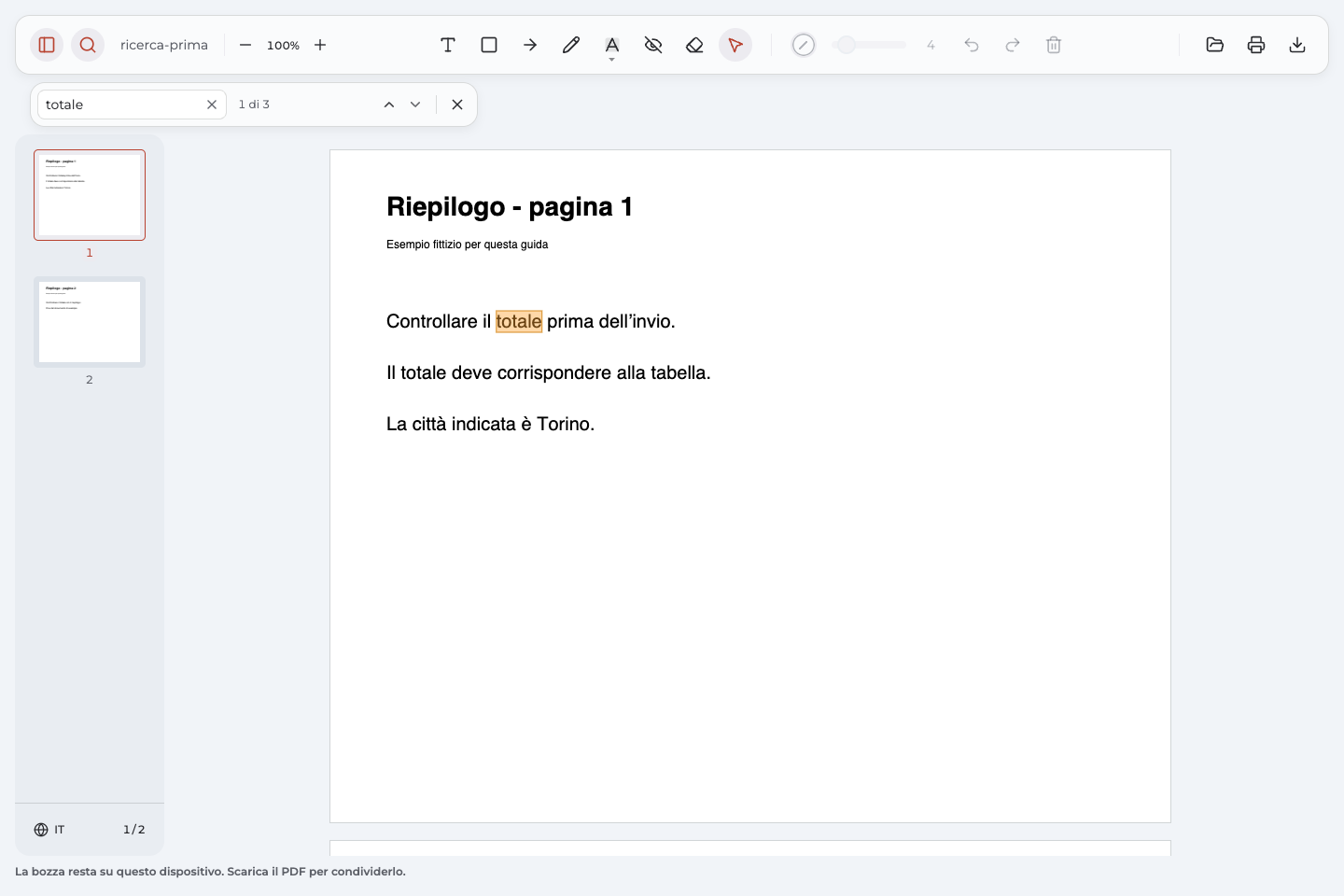
Puoi aprire il PDF originale dell’esempio per seguire il confronto. Avanzando fino al terzo risultato, raggiungi la frase “Confrontare il totale con il riepilogo.” sulla seconda pagina.
Il numero dei risultati indica quante informazioni diverse ci sono?
No: indica le corrispondenze trovate per il testo inserito. Nell’esempio, tre occorrenze della stessa parola appartengono a tre frasi. Il contatore aiuta a navigare, ma spetta alla lettura del contesto stabilire quale passaggio risponde alla tua domanda.
I risultati restano nel PDF esportato?
In Annotate PDF, i risultati della ricerca sono indicazioni temporanee per orientarti. Non diventano automaticamente evidenziazioni salvate. Nell’esempio, esportare dopo la sola ricerca ha prodotto un file identico all’originale, senza annotazioni aggiunte.
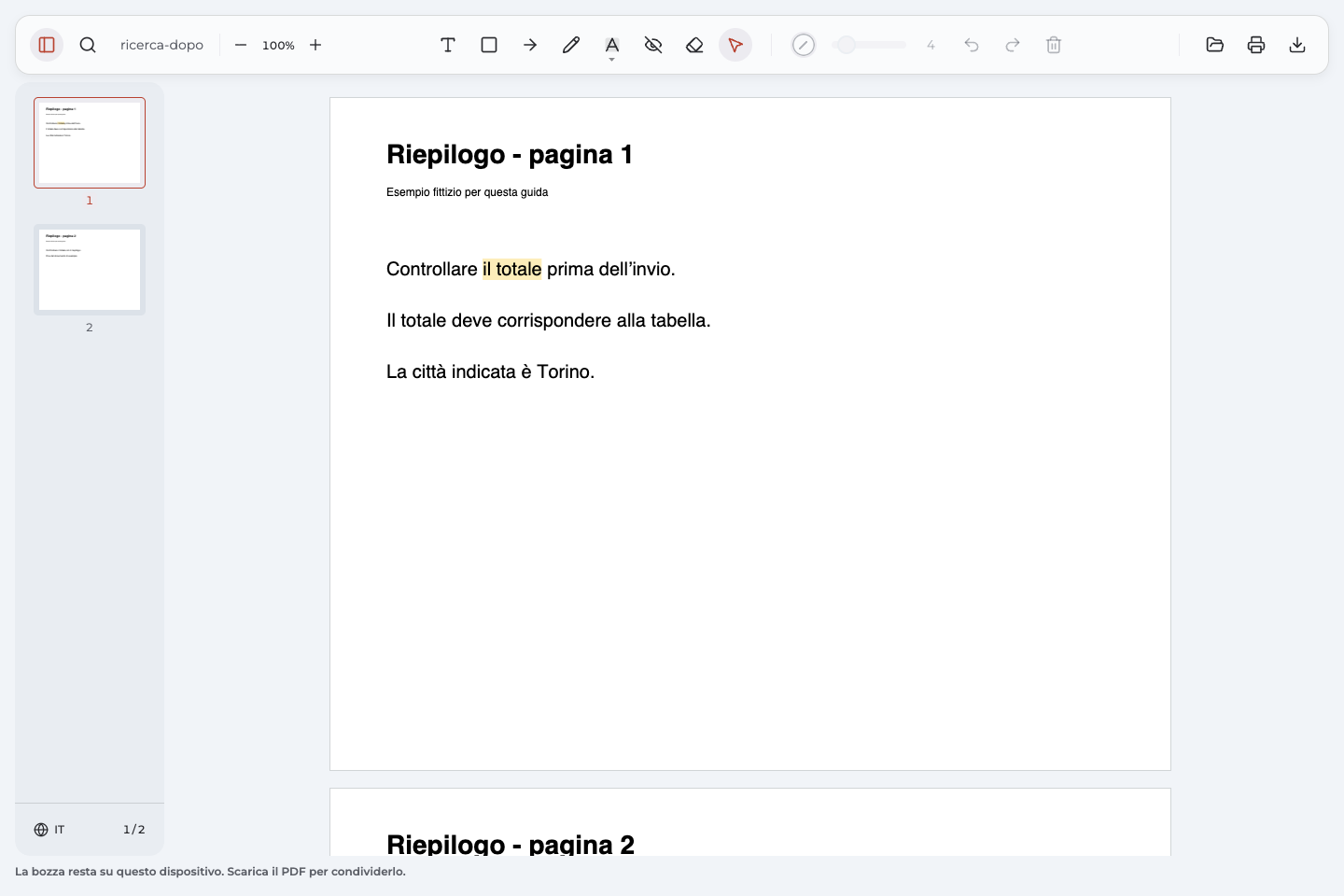
Se vuoi conservare un richiamo visibile al passaggio, esegui un’azione separata: chiudi la ricerca, scegli Evidenziatore e trascina sulle parole selezionabili da segnare. Poi usa Esporta documento e riapri il download per controllare il segno.
La copia con “il totale” evidenziato mostra questo secondo risultato. Contiene una marcatura applicata manualmente, non un salvataggio automatico di tutte le corrispondenze.
Quando ha senso aggiungere il segno?
Può servire se vuoi tornare a quel passaggio o indicarlo a chi riceverà il file. Se ti occorre soltanto leggere un dato, puoi fermarti dopo averlo trovato. Quando esporti una copia annotata, verifica il passaggio e il nome del file prima di condividerla.
Perché la ricerca non trova la parola?
Prima di concludere che il file non funziona, controlla il termine inserito e il punto in cui stai cercando. Una ricerca senza risultati può dipendere dalla scrittura della parola, dal testo estratto o dal tipo di pagina.
| Sintomo | Controllo e azione | Cosa aspettarsi |
|---|---|---|
| Una frase lunga non viene trovata. | Cerca una sola parola breve che vedi nella frase. | Se viene trovata, puoi raggiungere il passaggio e leggerne il resto. |
| La parola sembra corretta ma manca. | Controlla gli accenti o copia il termine dal documento. | Puoi verificare se la differenza era nella scrittura. |
| Compaiono elementi del sito. | Apri la barra di ricerca del visualizzatore. | La ricerca deve riguardare il contenuto del file. |
| Nessuna parola visibile viene trovata. | Verifica se la pagina offre testo estraibile. | Potrebbe servire una copia testuale o un lettore compatibile. |
Maiuscole, minuscole e accenti sono equivalenti?
Nel test di Annotate PDF, “totale” e “TOTALE” hanno restituito le stesse tre corrispondenze: maiuscole e minuscole non hanno cambiato il risultato. Gli accenti, invece, contano: “città” è stato trovato, “citta” no. Controlla quindi la parola o la frase senza presumere che ogni variante sia equivalente.
Il testo si seleziona, ma la ricerca continua a non trovarlo
La selezione visiva non garantisce che il testo sia estratto esattamente come appare. Prova a copiare una parola breve e cercala, lasciando completare l’operazione. Se il problema rimane, usa un lettore adatto a quel file o chiedi una copia compatibile; non aggirare eventuali restrizioni.
Il PDF è una scansione?
Un PDF scansionato può contenere soltanto immagini delle pagine, senza testo ricercabile. In quel caso la ricerca di Annotate PDF non può riconoscere le lettere. Chiedi una copia testuale oppure usa separatamente uno strumento adatto al riconoscimento del testo.
Il fatto che non riesci a selezionare una parola è un indizio, non una diagnosi valida per ogni file. Controlla anche il visualizzatore e gli eventuali limiti del documento. Disegnare un segno sulla pagina non rende le parole disponibili alla ricerca.
Domande frequenti
Come cercare una parola in un PDF senza installare altro?
Apri il file nel lettore o nel visualizzatore che usi già. Prova Ctrl+F su Windows o Cmd+F su Mac, inserisci il termine e usa i comandi per passare tra le corrispondenze. Se trovi il passaggio, non serve un’altra applicazione.
Posso cercare una parola in più file contemporaneamente?
Il percorso descritto per Annotate PDF riguarda il singolo file aperto. Per controllare un altro documento, aprilo e ripeti la ricerca al suo interno. Questa guida non descrive una ricerca simultanea tra più file.
Come faccio da smartphone?
Apri il PDF in un lettore mobile che offra la ricerca nel documento e usa il relativo comando, spesso rappresentato da una lente. I passaggi e i tasti di Annotate PDF mostrati qui riguardano Chrome su computer, non un’interfaccia mobile.
La ricerca modifica o cancella il testo?
No. Cercare una parola serve a raggiungerla nel documento. In Annotate PDF, l’indicazione della corrispondenza è temporanea; per mantenere un segno nella copia esportata devi applicare separatamente un’annotazione.