

Pour surligner un PDF, ouvrez une copie du document, choisissez l’outil de surlignage, puis faites glisser la sélection sur les mots à marquer. Choisissez une couleur lisible et rouvrez la copie enregistrée pour contrôler le résultat. Le surlignage est une annotation colorée appliquée au passage choisi : il ne réécrit pas les mots du document.
Commencez avec le lecteur qui convient à votre fichier
Vous n’avez pas forcément besoin de changer de logiciel. Vérifiez d’abord si votre lecteur permet de marquer le passage souhaité et de conserver cette marque dans le fichier PDF. Le choix dépend aussi du document : un texte sélectionnable et une image de page ne se manipulent pas de la même façon.
| Votre point de départ | Parcours possible | Premier contrôle |
|---|---|---|
| Un lecteur déjà installé avec un surligneur | Essayer ses commandes sur une copie | La marque suit-elle les mots et reste-t-elle après sauvegarde ? |
| Aperçu sur Mac | Utiliser le parcours documenté par Apple | Le mode et la couleur correspondent-ils au résultat voulu ? |
| Annotate PDF sur ordinateur | Suivre la démonstration ci-dessous si l’extension répond au besoin | L’installation est-elle autorisée et le document pris en charge ? |
Si votre lecteur possède déjà un surligneur
Pour surligner du texte, ouvrez une copie de travail au passage voulu. Activez l’outil de surlignage, choisissez une couleur, puis marquez quelques mots et sauvegardez. Rouvrez cette copie avant de poursuivre sur plusieurs pages. Les commandes et l’ordre des actions peuvent varier selon le lecteur : utilisez ses indications plutôt que de chercher un bouton dont le nom serait identique partout.
Ce premier essai doit donner une marque alignée sur le passage, lisible et présente après réouverture. S’il suffit à votre tâche, poursuivez avec ce lecteur. Vous pourrez toujours changer d’approche si le document PDF ou le type de marque demande une autre opération.
Sur Mac, utiliser Aperçu
Le guide officiel d’Apple pour le surlignage décrit la sélection du passage dans Aperçu, puis le bouton Surbrillance. La flèche voisine permet de choisir la couleur. Lorsque ce mode est actif, les sélections suivantes reçoivent la couleur choisie ; désactivez-le lorsque vous avez terminé.
Pour conserver la copie, utilisez Fichier → Enregistrer, comme l’indique le guide Apple sur les annotations, puis vérifiez le document PDF rouvert. Il s’agit ici d’une procédure issue de la documentation du fabricant, et non d’un essai de l’application Mac réalisé pour cette démonstration.
Vérifier que les mots sont sélectionnables
Pourquoi essayer quelques mots avant de marquer toute la page ?
Un surligneur fondé sur les caractères doit pouvoir sélectionner le texte. Essayez une petite portion : la sélection doit suivre les mots attendus. Une image de page peut être parfaitement nette sans contenir de caractères sélectionnables. Toutefois, un échec ne prouve pas à lui seul qu’il s’agit d’un scan : les restrictions du fichier ou sa prise en charge peuvent aussi intervenir. Le diagnostic par symptôme vous aide à choisir la suite.
Surligner un PDF avec Annotate PDF
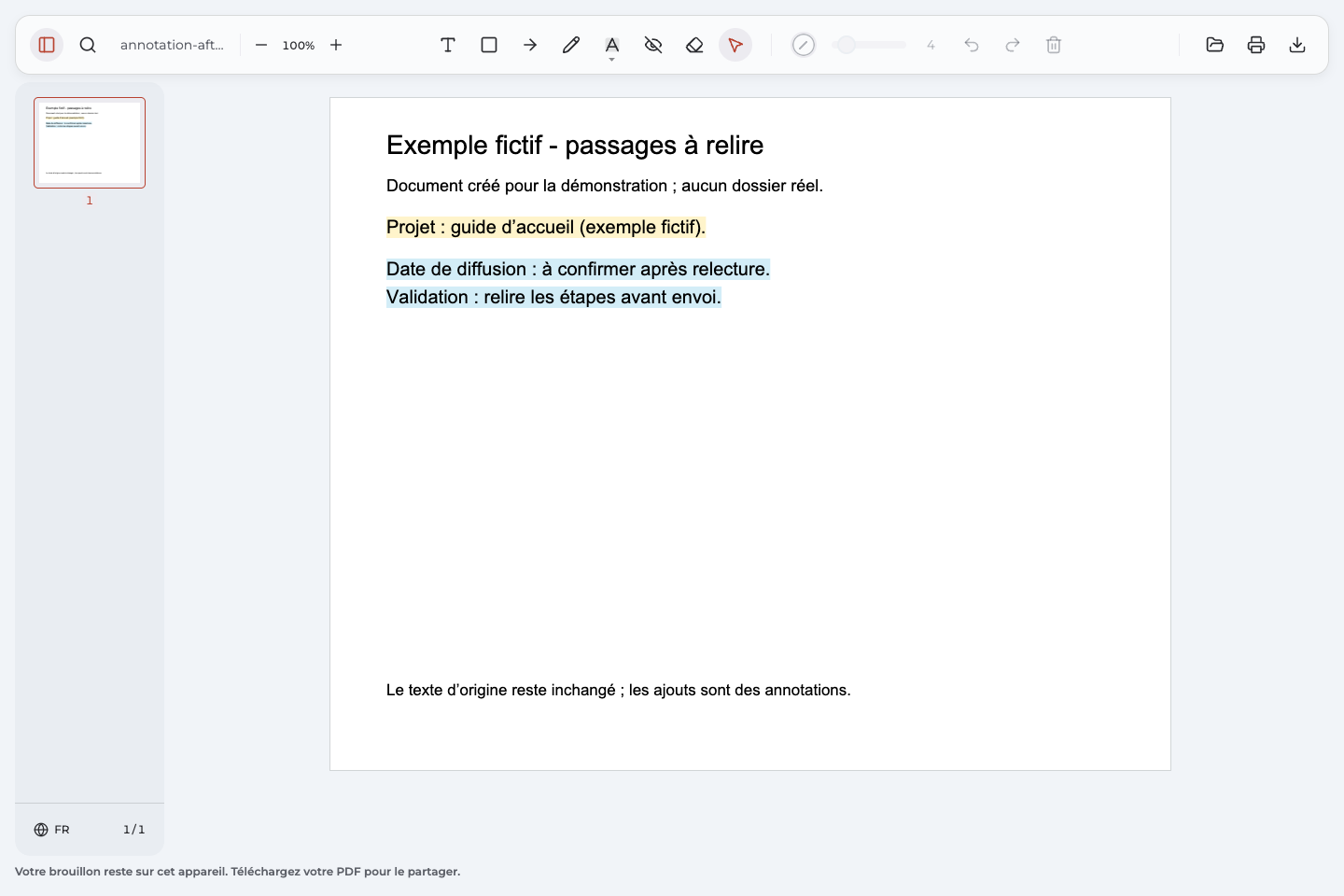
La démonstration suivante utilise un guide d’accueil fictif. Elle montre une marque couvrant deux lignes, recolorée en bleu, et une autre marque laissée en jaune. Vous choisissez vous-même les passages : les outils ne déterminent pas ce qui mérite d’être retenu ou approuvé.
Ouvrir la bonne copie
Conservez le fichier PDF de départ. Dans Annotate PDF, cliquez sur Ouvrir un PDF à l’accueil, ou sur Ouvrir un document si vous êtes déjà dans l’éditeur. Vérifiez que le titre et les pages correspondent au fichier sur lequel vous voulez travailler.
Annotate PDF est une extension pour Chrome sur ordinateur. Son installation doit être permise, notamment sur un appareil géré par votre organisation. Si elle ne l’est pas, utilisez un lecteur autorisé. Les PDF sont traités localement sur votre ordinateur, sans envoi du fichier pour effectuer ce surlignage ; cette indication ne signifie pas que l’application ne réalise aucune requête réseau.
Sélectionner précisément le passage
- Dans la barre d’outils, activez Surlignage.
- Choisissez la couleur à l’aide de la pastille prévue à cet effet. Pour commencer, retenez une teinte qui laisse les caractères lisibles.
- Faites glisser du début à la fin du passage, puis relâchez.
- Relisez le texte sélectionné et contrôlez les deux extrémités. Une marque mal placée doit être corrigée avant de continuer.
Pour surligner du texte avec précision, partez du premier mot utile et arrêtez-vous au dernier. Il n’est pas nécessaire de colorer tout un paragraphe si votre repère concerne une seule condition. La marque ajoutée reste distincte des mots d’origine.
Étendre la marque sur plusieurs lignes
Comment contrôler une sélection qui continue à la ligne suivante ?
Dans l’exemple, une seule marque couvre « Date de diffusion : à confirmer après relecture. » puis « Validation : relire les étapes avant envoi. ». Vérifiez que le début de la première phrase et la fin de la seconde sont inclus, sans entraîner les mots voisins. Ce résultat a été vérifié sur ces deux lignes ; il ne garantit pas le même comportement dans toutes les colonnes ou mises en page. Pour une composition difficile, travaillez sur des passages plus courts et inspectez chaque résultat.
Choisir une couleur et la corriger
Le choix avant le geste et la correction d’une marque existante sont deux actions différentes. Pour changer la couleur d’une marque déjà créée, activez Sélectionner, cliquez sur cette marque, puis ouvrez la pastille de couleur dans la barre d’outils. Choisissez la teinte souhaitée et vérifiez que c’est bien cet objet qui a changé.
| Action | Résultat de la démonstration | Ce qu’il faut contrôler |
|---|---|---|
| Créer la marque sur deux lignes | Les deux phrases sont d’abord en jaune | Le début et la fin du passage |
| Recolorer l’objet sélectionné | Ces deux lignes passent en bleu | La couleur de surlignage et la lisibilité |
| Conserver une autre marque | La ligne présentant le projet reste jaune | L’autre objet n’a pas été modifié |
Le contrôle de couleur permet aussi de saisir une valeur hexadécimale. Ce n’est pas nécessaire pour une simple relecture : une convention compréhensible et des caractères lisibles suffisent. Le réglage d’épaisseur est désactivé pour le surlignage ; ne cherchez pas à l’utiliser pour agrandir la sélection.
Comprendre ce que montre l’exemple
Que signifient ici le bleu et le jaune ?
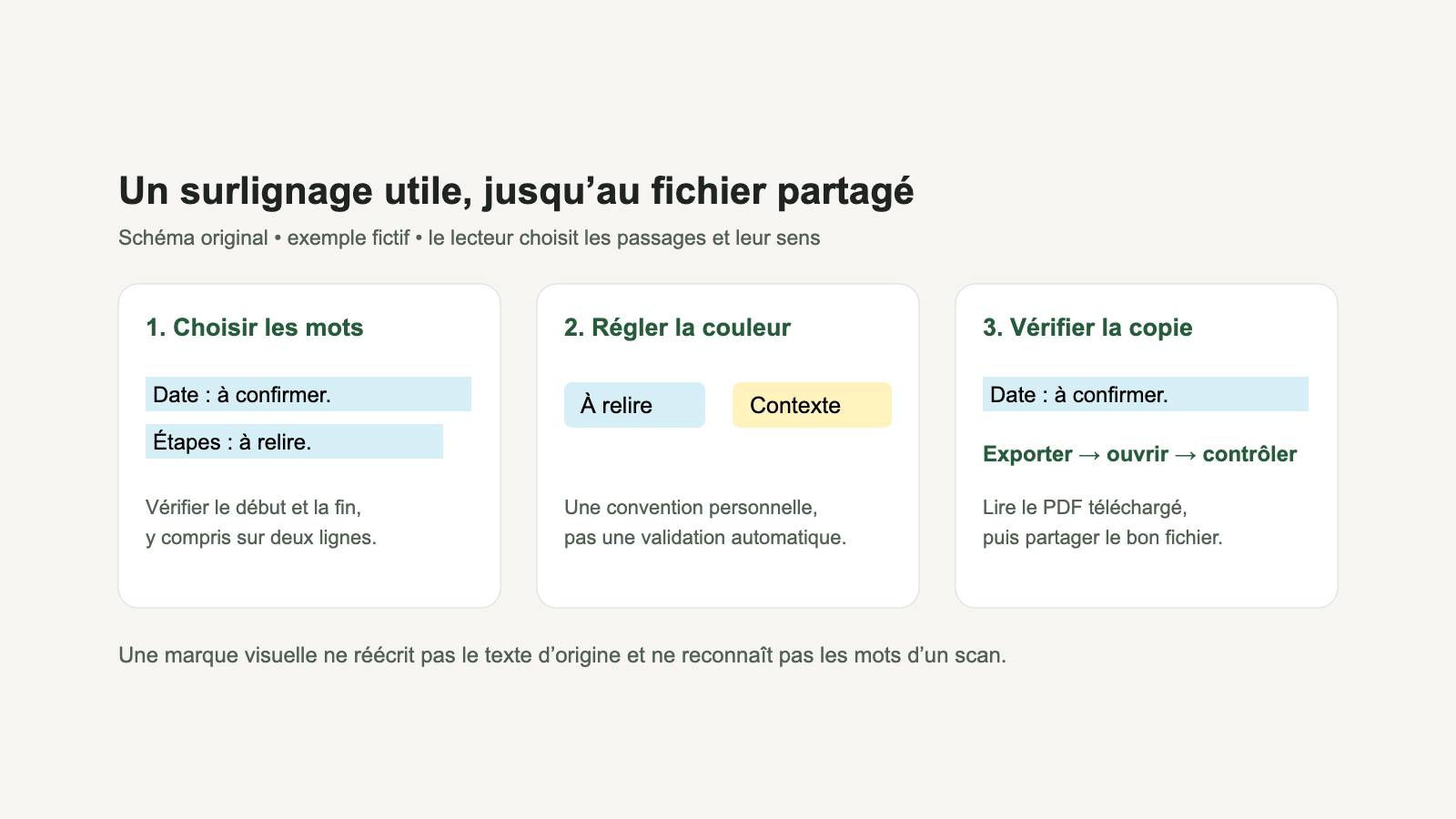
Dans ce document fictif, le bleu désigne les deux lignes à relire et le jaune la ligne « Projet : guide d’accueil (exemple fictif). », qui fournit le contexte. C’est une convention choisie pour la démonstration, pas une norme. Les différentes couleurs ne créent aucune validation ni décision automatique. Si vous partagez un document avec ce code, expliquez sa signification au destinataire.
Corriger ou retirer une marque
Avant de supprimer les surlignages qui vous gênent, identifiez leur origine. Un objet créé dans Annotate PDF, une annotation reçue d’un autre logiciel et une couleur intégrée à la page ne sont pas interchangeables. Gardez une copie antérieure lorsque vous reprenez un document.
Supprimer une marque et utiliser Annuler
- Activez Sélectionner, puis cliquez sur la marque à retirer.
- Utilisez Supprimer l’annotation sélectionnée.
- Vérifiez que seule la marque visée a disparu. Dans l’essai, la suppression du passage bleu laisse la ligne jaune en place.
- Si vous avez supprimé le mauvais objet pendant ce travail, cliquez sur Annuler et vérifiez son retour.
Cette procédure agit sur une marque à la fois. L’annulation a restauré la marque exacte dans la session en cours ; elle ne constitue pas un historique récupérable de toutes les sessions précédentes. Pour corriger uniquement une teinte, utilisez plutôt le contrôle de couleur après avoir sélectionné l’objet.
Distinguer une ancienne annotation d’une page colorée
Pourquoi une couleur déjà présente est-elle impossible à sélectionner ?
Elle peut provenir d’un autre outil ou avoir été fusionnée avec la page, comme une image ou un fond coloré. Une annotation externe peut nécessiter son lecteur d’origine ou un lecteur compatible. Si la couleur fait partie du contenu, revenez à une copie antérieure ou au fichier source approprié. Ne la recouvrez pas d’un rectangle blanc pour présenter le contenu comme supprimé : cela ne retire pas ce qui se trouve dessous.
Contrôler la copie que vous allez transmettre
Pour enregistrer le fichier dans Annotate PDF, utilisez l’export et vérifiez le téléchargement obtenu. Le document PDF encore ouvert dans l’éditeur n’est pas, à lui seul, la copie indépendante que vous pourrez transmettre. Choisissez un nom ou un emplacement qui distingue le résultat de l’original.
Exporter puis rouvrir le fichier
- Cliquez sur Exporter le document et attendez que le téléchargement soit terminé.
- Retrouvez la copie dans le dossier utilisé pour vos téléchargements.
- Ouvrez ce fichier précis, puis allez à la page marquée.
- Contrôlez les deux couleurs et les phrases couvertes. Dans l’exemple vérifié, les mots de la page sont restés inchangés.
Télécharger le document fictif avant surlignage pour retrouver les trois lignes utilisées dans l’exercice.
Télécharger le PDF surligné de l’exemple pour examiner la marque bleue sur deux lignes et la marque jaune de contexte.
Contrôler les mots et la lisibilité
Que regarder avant de partager la copie ?
Vérifiez le premier et le dernier mot de chaque marque, la page concernée et le nom du fichier. Le texte surligné doit rester lisible, y compris les accents et la ponctuation. Assurez-vous que votre code couleur est compréhensible et qu’aucune teinte n’est prise pour une approbation implicite. Inspectez le résultat dans le lecteur prévu lorsque cela compte pour le destinataire. La démonstration porte sur le fichier exporté, pas sur une impression papier ni sur tous les lecteurs possibles.
Quand le surlignage ne fonctionne pas
Un outil de surlignage peut être disponible sans que tous les éléments d’une page soient sélectionnables. Avant de recommencer, distinguez un problème de contenu, une sélection trop large et l’ouverture du mauvais fichier. Chaque cas appelle une action différente.
Aucun mot ne se sélectionne
Comment choisir entre un repère visuel et une véritable sélection de mots ?
Essayez d’abord une courte portion avec le lecteur adapté. Une page composée d’une image ne fournit pas nécessairement de texte exploitable ; des restrictions ou une incompatibilité peuvent aussi expliquer l’échec. Si vous voulez seulement désigner une région affichée, un rectangle accompagné d’une explication peut suffire. Il ne reconnaît pas les lettres. Si vous devez surligner du texte par sélection, demandez une copie qui en contient ou utilisez un outil distinct de reconnaissance de caractères. Annotate PDF ne réalise pas cette reconnaissance et ne déverrouille pas les fichiers protégés.
La sélection déborde sur une autre colonne
Comment reprendre un passage mal délimité ?
Annulez la création erronée pendant la session, ou sélectionnez puis supprimez votre marque. Revenez au passage avec un affichage suffisamment lisible et recommencez sur une portion plus courte. Inspectez les extrémités avant d’ajouter une autre marque. Si l’ordre du texte ne permet toujours pas d’obtenir le résultat voulu, utilisez un lecteur mieux adapté ou un repère visuel lorsque cela convient. L’application ne répare pas automatiquement toutes les mises en page.
La copie exportée ne montre pas le bon résultat
Quels fichiers comparer avant de refaire les marques ?
Vérifiez le nom et l’emplacement du téléchargement : vous avez peut-être rouvert l’original ou une ancienne copie. Ouvrez le dernier export et comparez-le au résultat encore présent dans votre travail, s’il est disponible. Corrigez la marque puis exportez à nouveau. Si l’affichage diffère selon le lecteur, essayez un lecteur compatible en conservant l’original. Ne considérez pas le fichier comme prêt à transmettre tant que vous n’avez pas identifié et contrôlé la bonne copie.
Questions fréquentes
Le surlignage change-t-il les mots du document ?
Il ajoute un repère coloré, sans réécrire le passage
Dans la démonstration, les phrases d’origine restent présentes et identiques après export. Surligner du texte n’est pas remplacer ces mots, ni supprimer des informations. Si votre objectif est de modifier une formulation, utilisez le document source ou un outil d’édition adapté. La correction de vos marques concerne les annotations prises en charge, pas le contenu d’origine.
Les couleurs choisissent-elles les passages importants ?
Vous choisissez le passage et la signification du repère
Le logiciel applique la couleur à la portion que vous désignez. Vous pouvez mettre en évidence un point à vérifier ou conserver un contexte, mais la teinte ne prouve ni compréhension, ni mémorisation, ni validation. Une convention simple, expliquée si le fichier est partagé, suffit. Le cas bleu et jaune de l’exemple illustre un choix de lecture, pas une évaluation automatique.
Peut-on reprendre une copie déjà exportée ?
Oui, pour les annotations restaurées depuis un export compatible
Si les données propres à Annotate PDF sont intactes dans un export pris en charge, vous pouvez rouvrir le fichier, sélectionner une marque restaurée, corriger sa couleur ou la supprimer, puis réexporter. L’essai a bien restauré les deux marques. Il ne couvre pas l’édition de tous les commentaires importés et ne restaure pas l’ancien historique du bouton Annuler. Conservez une copie avant de reprendre le travail.