

Vous cherchez « surligner pdf chrome » ? Les versions actuelles de Chrome proposent un surligneur dans leur lecteur PDF : ouvrez le document, activez le mode de dessin, choisissez le surligneur pour surligner du texte. Sauvegardez ensuite le fichier PDF avec vos modifications et rouvrez-le. Un surlignage conservé dans le fichier est un repère ajouté volontairement, pas la simple sélection bleue utilisée pour copier des mots.
Peut-on surligner directement dans Chrome ?
Oui, Google Chrome dispose désormais de commandes d’annotation pour les PDF. Si elles répondent à votre besoin, commencez par elles. Une extension n’est pas un préalable et il n’est pas nécessaire de convertir votre document dans un traitement de texte pour y placer un repère.
| Vous voulez… | Parcours à examiner | Point à vérifier |
|---|---|---|
| Tracer une marque sur le document ouvert | Surligneur intégré au lecteur de Chrome | Présence des commandes et copie conservant les modifications |
| Marquer précisément des mots et reprendre vos propres annotations | Espace de travail d’Annotate PDF, si cette option vous convient | Texte sélectionnable et export compatible |
| Marquer un article sur un site | Outil prévu pour le contenu du site | Cette fonction ne donne pas automatiquement accès au lecteur PDF |
Une sélection bleue est-elle déjà enregistrée ?
Non. Sélectionner une phrase pour la copier, ou voir une occurrence colorée pendant une recherche, ne revient pas à ajouter une marque permanente. Dans notre vérification, la sélection bleue ordinaire et le trait rose du surligneur étaient deux états distincts. Ne vous fiez donc pas seulement à la présence d’une couleur à l’écran.
Comment distinguer une sélection temporaire d’une marque conservée ?
Terminez la sélection ou cliquez ailleurs, puis vérifiez ce qui reste. Le contrôle décisif consiste à ouvrir la copie enregistrée avec les modifications et à retrouver le repère au même endroit. Si vous n’avez fait que sélectionner des mots, recommencez avec la commande d’annotation adaptée avant de sauvegarder.
PDF ou contenu de site : quelle fenêtre utilisez-vous ?
La recherche « surligner pdf chrome » peut mener à des outils pour PDF comme à des surligneurs de page web. Vérifiez ce que vous avez sous les yeux : le lecteur de documents PDF du navigateur, un aperçu intégré dans un site ou le contenu ordinaire d’un article. Les commandes et les possibilités ne sont pas identiques.
Pourquoi mon extension de surlignage de sites ne fonctionne-t-elle pas ici ?
Le lecteur PDF intégré est un composant distinct du contenu habituel d’un site. Une extension capable de marquer ce dernier ne contrôle pas nécessairement ce lecteur. Utilisez la fonction PDF propre à l’outil si elle existe, ou ouvrez le fichier dans un espace de travail dédié. N’élargissez pas toutes les autorisations du navigateur dans l’espoir de résoudre ce seul problème.
Surligner du texte avec le surligneur intégré
Le guide officiel de Google pour les PDF sur ordinateur décrit les commandes françaises. Notre essai de Chrome for Testing 151.0.7922.34 sur macOS affichait les commandes en anglais : Draw / Dessin, Highlighter / Surligneur, Download / Télécharger et With your changes / Avec vos modifications. Les noms français ci-dessous viennent de cette documentation, pas d’une interface française observée pendant cet essai.
- Ouvrez le fichier PDF dans le lecteur du navigateur, en conservant l’original.
- Dans la barre d’outils du lecteur, activez Dessin, puis Surligneur.
- Réglez la taille et la teinte, puis maintenez le bouton de la souris et faites glisser sur la zone voulue.
- Relâchez et inspectez la marque. Dans notre exemple, le trait rose désigne la phrase sur la date de diffusion.
Il s’agit ici d’un geste tracé sur la page. Pour surligner du texte de cette manière, veillez à rester sur la ligne visée. Ne confondez pas ce geste avec la sélection de caractères de l’autre parcours présenté plus bas.
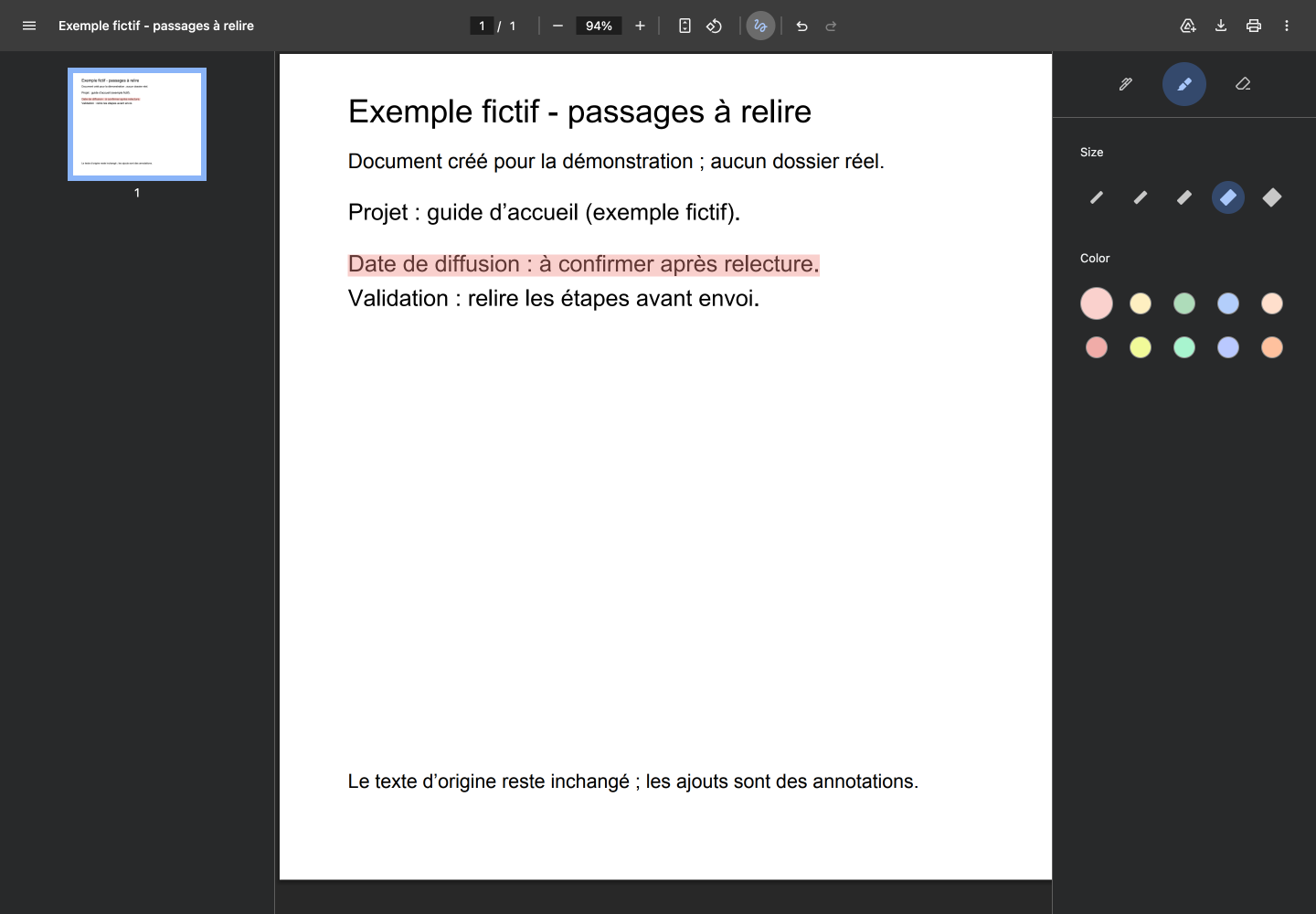
Choisir la taille et la couleur
Comment reprendre un trait trop large ou mal placé ?
Choisissez une taille adaptée à la ligne et une teinte qui laisse les caractères visibles. Dans l’essai, la commande d’annulation, affichée « Undo », a permis de reprendre un trait. Corrigez l’erreur avant de continuer plutôt que d’accumuler les passages superposés. Plusieurs couleurs peuvent servir à distinguer vos repères, mais leur sens reste votre convention. Les réglages du lecteur natif ne sont pas ceux d’Annotate PDF : ce dernier ne propose pas de réglage d’épaisseur pour ses surlignages de texte.
Conserver la copie marquée
Pour enregistrer les modifications, utilisez Télécharger puis Avec vos modifications dans le lecteur, selon la procédure documentée par Google. Donnez à la copie un nom identifiable, puis rouvrez-la. Évitez l’option sans modifications et l’enregistrement d’une page HTML du navigateur.
Limite de notre vérification : la persistance de la marque dans le PDF produit et sa réouverture ont été contrôlées. En revanche, nous n’avons pas mené à terme la boîte de dialogue système d’enregistrement. Les instructions de sauvegarde ci-dessus sont celles de Google ; le fichier de démonstration ne prouve pas un téléchargement normal entièrement exécuté.
Pourquoi vérifier la copie même si le trait reste à l’écran ?
L’état visible dans le lecteur et le fichier placé dans votre dossier ne sont pas nécessairement la même chose. La copie peut être celle d’avant la modification, ou une option peut avoir conservé le document sans ses changements. Contrôlez le fichier obtenu avant de fermer votre travail ou de le transmettre. Le test décrit ici ne dispense pas de cette vérification sur votre propre document.
Choisir les mots avec Annotate PDF
Si vous préférez une marque qui suit une sélection de caractères, Annotate PDF constitue une autre voie pour surligner un PDF. Son espace de travail s’ouvre séparément de la visionneuse PDF native. L’installation ne signifie pas que tous les documents ouverts dans Chrome y seront automatiquement transférés.
Ouvrir le document dans l’espace de l’extension
Choisissez une extension Chrome seulement si elle répond à la tâche. Pour une installation autorisée, passez par sa fiche officielle dans le Chrome Web Store et examinez la demande d’autorisation éventuelle. Le guide de Google sur l’installation des extensions rappelle notamment les restrictions possibles sur les appareils gérés.
- Ouvrez l’espace d’Annotate PDF depuis son accès dans le navigateur.
- Utilisez Ouvrir un PDF à l’accueil et choisissez le document. Dans l’éditeur, la commande porte le nom Ouvrir un document.
- Activez Surlignage et faites glisser sur les mots souhaités.
- Inspectez le début et la fin du passage, notamment s’il continue à la ligne suivante.
Dans l’exemple compatible repris ici, une marque couvre « Date de diffusion : à confirmer après relecture. » et « Validation : relire les étapes avant envoi. ». Une autre désigne la ligne présentant le projet fictif. Cette méthode permet de surligner du texte sélectionnable ; elle ne reconnaît pas les caractères d’une image.
L’installation est bloquée au travail : quelle solution reste possible ?
Utilisez le lecteur ou l’outil déjà autorisé, ou demandez à l’administrateur quel parcours convient. Une restriction d’organisation ne doit pas être contournée. Il n’est pas nécessaire de modifier des options expérimentales, d’accorder un accès général aux sites ou d’activer des autorisations de fichiers pour suivre les alternatives présentées ici.
Corriger sa marque puis exporter
Activez Sélectionner, cliquez sur votre marque et ouvrez la pastille de couleur pour modifier sa teinte. Pour retirer l’objet sélectionné, utilisez Supprimer l’annotation sélectionnée. Une sélection trop large peut ainsi être supprimée puis refaite sur un passage plus court.
Terminez par Exporter le document et ouvrez le fichier PDF téléchargé. Dans la démonstration reprise, les deux lignes restent bleues et le repère de contexte reste jaune. Les mots d’origine sont conservés.
Annuler restaure-t-il aussi les anciennes sessions ?
Non. Le bouton Annuler concerne les opérations de la session en cours. L’essai a restauré une marque supprimée sans modifier l’autre. Un export compatible peut restituer les annotations propres à l’application lorsque leurs données sont intactes, mais il ne recrée pas l’historique d’une session fermée et ne rend pas tous les commentaires externes éditables.
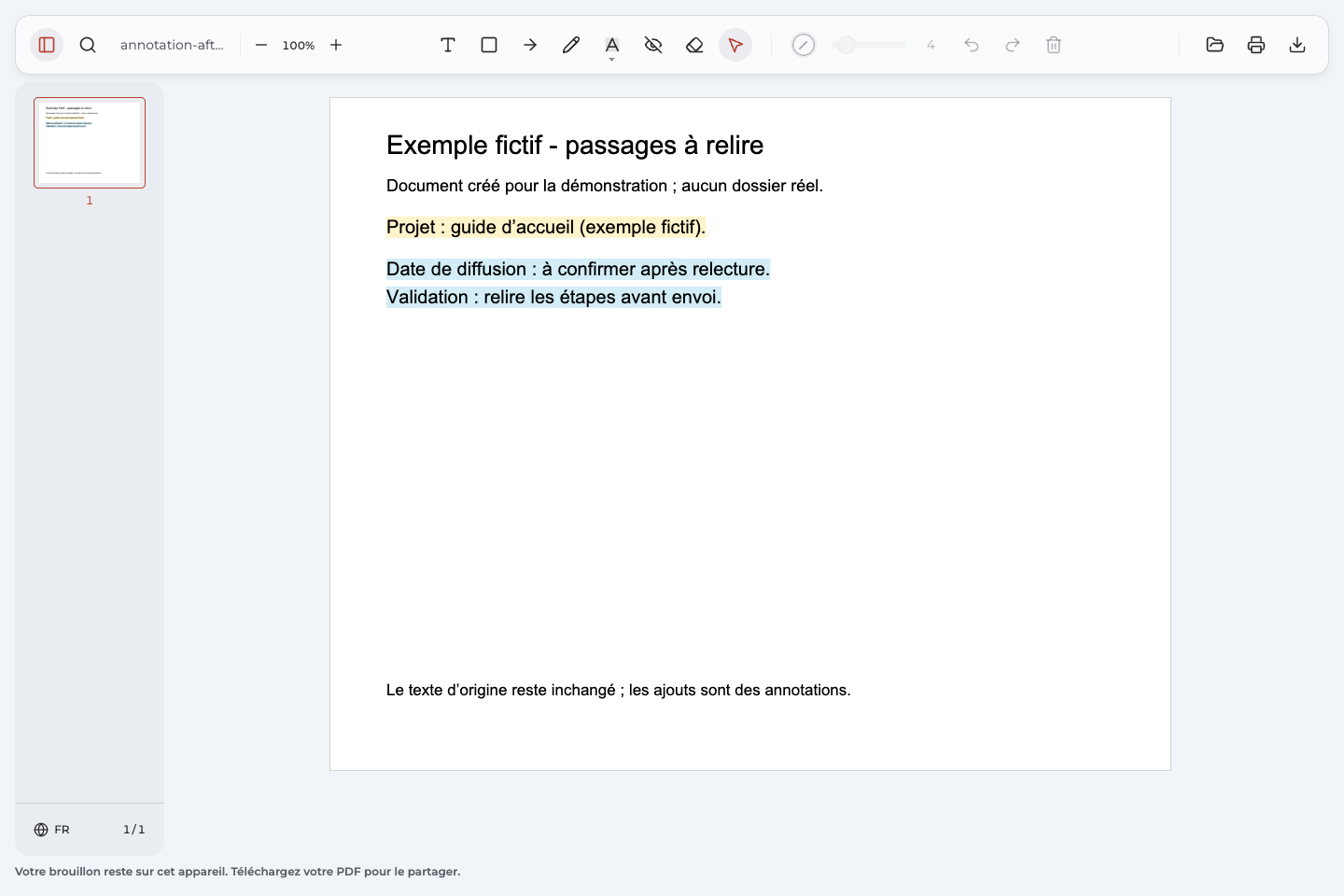
Comparer les résultats sur un document fictif
Le guide d’accueil utilisé ici est entièrement fictif : il ne représente ni un dossier réel ni une étude. La phrase sur la date reste à confirmer après relecture. Un repère coloré attire l’attention sur cette condition ; il ne fixe pas une date et ne vaut pas approbation.
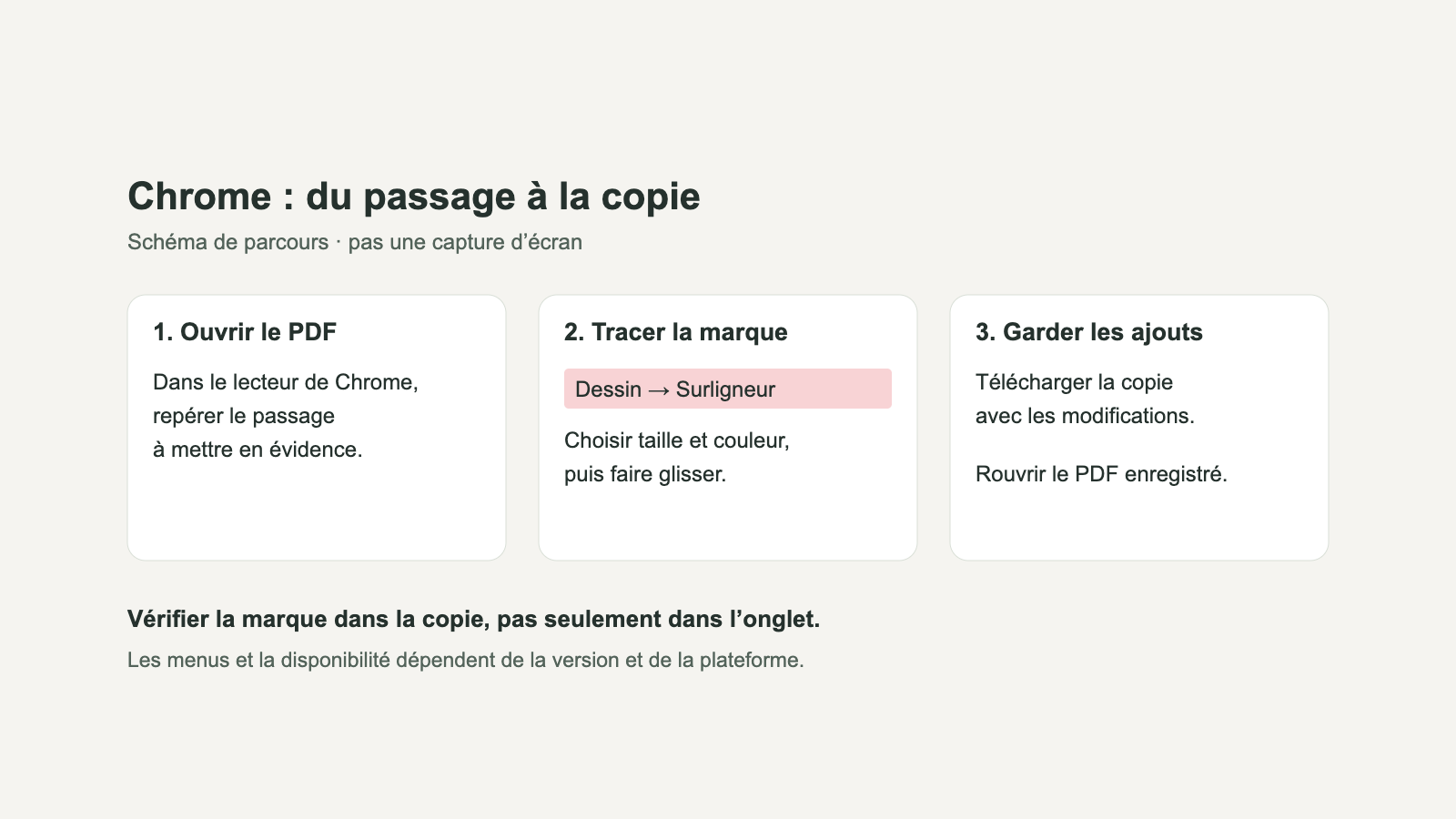
| Étape | Parcours natif | Parcours Annotate PDF |
|---|---|---|
| Marquer | Tracer le surligneur sur la région voulue | Sélectionner les mots avec l’outil de surlignage |
| Conserver | Utiliser le téléchargement incluant les changements | Exporter depuis l’espace de l’extension |
| Contrôler | Rouvrir la copie et retrouver le trait | Rouvrir la copie et retrouver les deux marques attendues |
Ouvrir la copie réellement enregistrée
- Vérifiez le nom et l’emplacement : est-ce bien le résultat de votre dernière opération ?
- Regardez la bonne page et les limites de la marque.
- Relisez la phrase : les caractères, accents et conditions doivent rester compréhensibles.
- Conservez l’original séparément et inspectez le fichier destiné au destinataire.
Document fictif avant toute marque : la source commune aux deux exemples.
Résultat produit par le lecteur natif de Chrome : fichier récupéré pendant le test contrôlé, avec la limite d’enregistrement système décrite ci-dessus.
Copie exportée par Annotate PDF : deux marques de couleurs distinctes, issues de la vérification réutilisée.
La copie ne contient aucune couleur : faut-il tout recommencer ?
Pas immédiatement. Vérifiez d’abord que vous n’avez pas rouvert l’original ou choisi la version sans changements. Si le travail marqué est encore disponible, reprenez la commande de sauvegarde appropriée, puis inspectez le nouveau résultat. Ne transmettez pas une autre copie en supposant que les marques visibles dans l’éditeur y ont été ajoutées.
Ce que la démonstration permet de conclure
Le résultat natif a été rouvert dans Chrome et contrôlé dans un rendu PDF indépendant : la marque reste visible et les mots français sont préservés. L’essai porte sur Chrome for Testing 151.0.7922.34, sur macOS, avec une interface anglaise. Il ne certifie pas toutes les versions, tous les appareils ou une impression papier. La boîte d’enregistrement système n’a pas été complétée pendant l’automatisation.
Comment le résultat natif a-t-il été obtenu pour ce contrôle ?
Le test a récupéré le PDF produit par le composant PDF natif de Chrome, puis l’a rouvert. Il ne s’agit pas d’une capture de la page de l’éditeur transformée en PDF. Cette vérification établit la présence du trait dans le résultat produit, sans prouver la fin du parcours habituel de sauvegarde. Elle ne garantit pas non plus que ce trait sera reconnu comme une annotation standard modifiable par un autre lecteur. Le résultat d’Annotate PDF réutilise, lui, le contrôle compatible d’export et de réouverture du 28 octobre 2026 à 11 h 48 UTC.
Que vérifier si la fonction manque ou ne répond pas ?
Commencez par identifier le document et la fenêtre où il s’affiche. Un aperçu dans un site, un téléchargement encore fermé et un PDF dans Chrome peuvent demander des actions différentes. La présence des commandes dépend aussi de votre version et de votre environnement.
Le texte ne se sélectionne pas
Quelles possibilités reste-t-il pour une page numérisée ?
Essayez une phrase courte. Si la page n’est qu’une image, la sélection de mots nécessite une reconnaissance de caractères. Google documente cette fonction locale dans Chrome ; cela ne signifie pas qu’Annotate PDF la possède ni qu’une nouvelle couche de texte sera forcément conservée à l’export ou transmise à l’extension. Pour surligner du texte par sélection, demandez une version contenant du texte ou utilisez un traitement de reconnaissance autorisé. Si seule la localisation visuelle compte, un rectangle ou un trait sur la région affichée peut suffire, sans reconnaître les lettres.
Le bouton ou l’extension est indisponible
| Symptôme | Vérification et action | Suite attendue |
|---|---|---|
| Pas de commande pour surligner du texte | Vérifier qu’il s’agit du lecteur PDF ; ouvrir le document séparément si l’aperçu du site masque les commandes | Retrouver le parcours natif disponible, ou utiliser un lecteur autorisé |
| Le document se télécharge sans s’afficher | Retrouver le téléchargement et l’ouvrir dans le lecteur choisi | Travailler sur le document, pas sur sa page de téléchargement |
| L’extension ne s’installe pas | Respecter les restrictions et demander le parcours approuvé | Poursuivre avec un outil autorisé |
| Une ancienne couleur ne se sélectionne pas | Vérifier son origine : annotation externe ou contenu déjà fusionné | Revenir au lecteur compatible ou à une copie antérieure |
Si le panneau d’outils semble absent, examinez aussi les commandes regroupées dans une petite fenêtre. Ne changez pas les politiques de votre organisation ou des options expérimentales pour forcer l’apparition d’une fonction. Le choix d’un autre lecteur autorisé reste une issue valable.
Questions fréquentes
Faut-il une extension ou un compte pour surligner du texte ?
Non, le parcours natif décrit ici ne nécessite pas d’ajouter Annotate PDF ni de passer par un compte Drive. Ouvrez votre document local dans le lecteur approprié. L’extension est une possibilité distincte si sa sélection de mots et ses corrections correspondent à votre tâche.
Le traitement local signifie-t-il qu’aucune connexion réseau n’a lieu ?
Non. Dans Annotate PDF, les documents ouverts sont traités localement, mais des ressources publiques de l’application peuvent être chargées par le réseau. Ne confondez pas le traitement du document avec une promesse d’absence de toute requête. Vous pouvez choisir le parcours déjà disponible sans installer un outil supplémentaire.
Peut-on réécrire une phrase ou effacer toute marque ancienne ?
Le surlignage ne remplace pas le texte original et ne supprime pas des données confidentielles. Annotate PDF peut reprendre ses propres marques depuis un export compatible conservant leurs données ; ce n’est pas une garantie d’édition des annotations de tout logiciel. Pour un fond coloré intégré à la page ou une modification de formulation, retrouvez une copie antérieure, le document source ou un outil adapté. Les corrections de l’extension concernent ses objets pris en charge, pas toutes les anciennes marques visibles.