

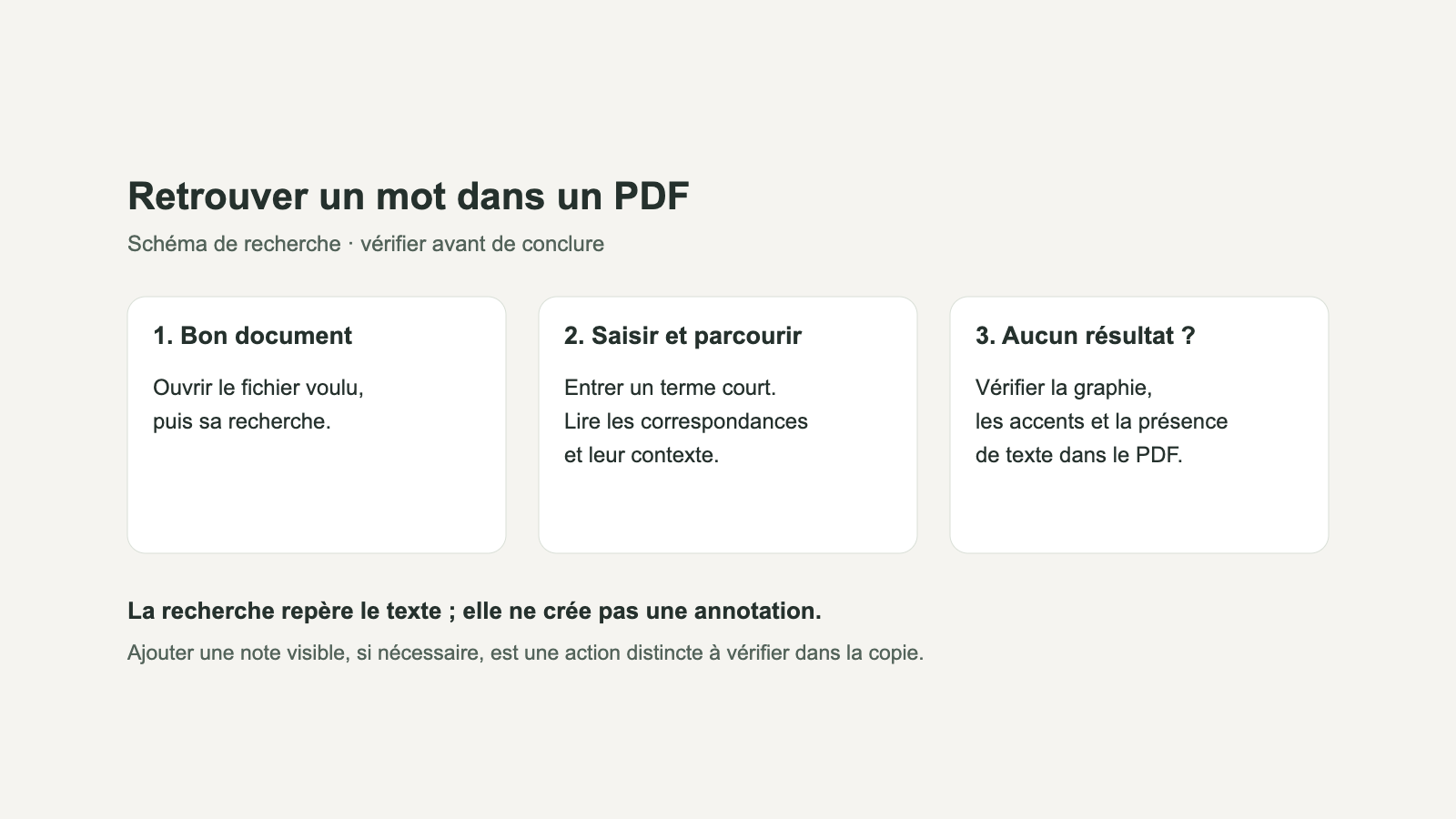
Vous avez saisi « recherche un mot dans un pdf » pour retrouver un passage ? Ouvrez le fichier PDF dans votre lecteur, cliquez dans sa zone de lecture, puis utilisez généralement Ctrl + F sous Windows ou Commande + F sur Mac. Tapez un mot visible et passez d’une occurrence à l’autre avec les commandes de navigation. La recherche repère des correspondances dans le contenu exploitable du fichier ; elle ne crée pas une annotation permanente.
Rechercher un mot dans le lecteur déjà ouvert
Commencez par l’outil que vous utilisez actuellement. Pour rechercher un mot dans un seul fichier PDF, une nouvelle installation est rarement le premier geste nécessaire. Vérifiez que la recherche vise le document PDF voulu, pas une autre fenêtre.
Rechercher dans un PDF : vérifier le document
- Ouvrez le document PDF et vérifiez son titre ou son contenu.
- Donnez le focus à sa zone de lecture, puis utilisez le raccourci de recherche ou la commande correspondante du lecteur.
- Saisissez un terme court dont vous connaissez l’orthographe.
- Vérifiez qu’une occurrence est désignée dans le document et lisez la phrase qui l’entoure.
Le raccourci cherche dans le site au lieu du PDF : que faire ?
Un aperçu intégré peut recevoir le focus différemment du lecteur. Cliquez dans le document ou utilisez sa commande de recherche. Si cet aperçu reste limité, ouvrez une copie autorisée dans un lecteur adapté. La barre de recherche doit montrer un résultat dans le bon document.
Rechercher dans un PDF : parcourir les résultats
Utilisez les flèches ou commandes de votre lecteur pour parcourir les occurrences. Le compteur situe la correspondance, sans juger si elle répond à votre question. Le mot recherché peut avoir plusieurs sens selon le passage.
Faut-il saisir tout de suite la phrase entière ?
Commencez par un terme distinctif, puis précisez la demande. Pour un mot ou une expression plus longue, graphie, espaces et retours à la ligne peuvent influer sur le lecteur. Vérifiez le contexte de chaque occurrence utile.
Rechercher dans un PDF avec Annotate PDF
Déjà dans Annotate PDF, ou besoin d’une remarque près du passage ? Ce parcours concerne le document ouvert dans l’extension Chrome sur ordinateur.
Que faut-il savoir avant de choisir cette extension ?
L’installation doit être autorisée. Sur un ordinateur géré, utilisez le lecteur approuvé ou demandez la solution permise. Annotate PDF traite les documents localement ; cela ne promet ni zéro requête réseau ni certification de sécurité. L’application n’indexe pas tous vos dossiers.
Utiliser le champ Rechercher dans le document
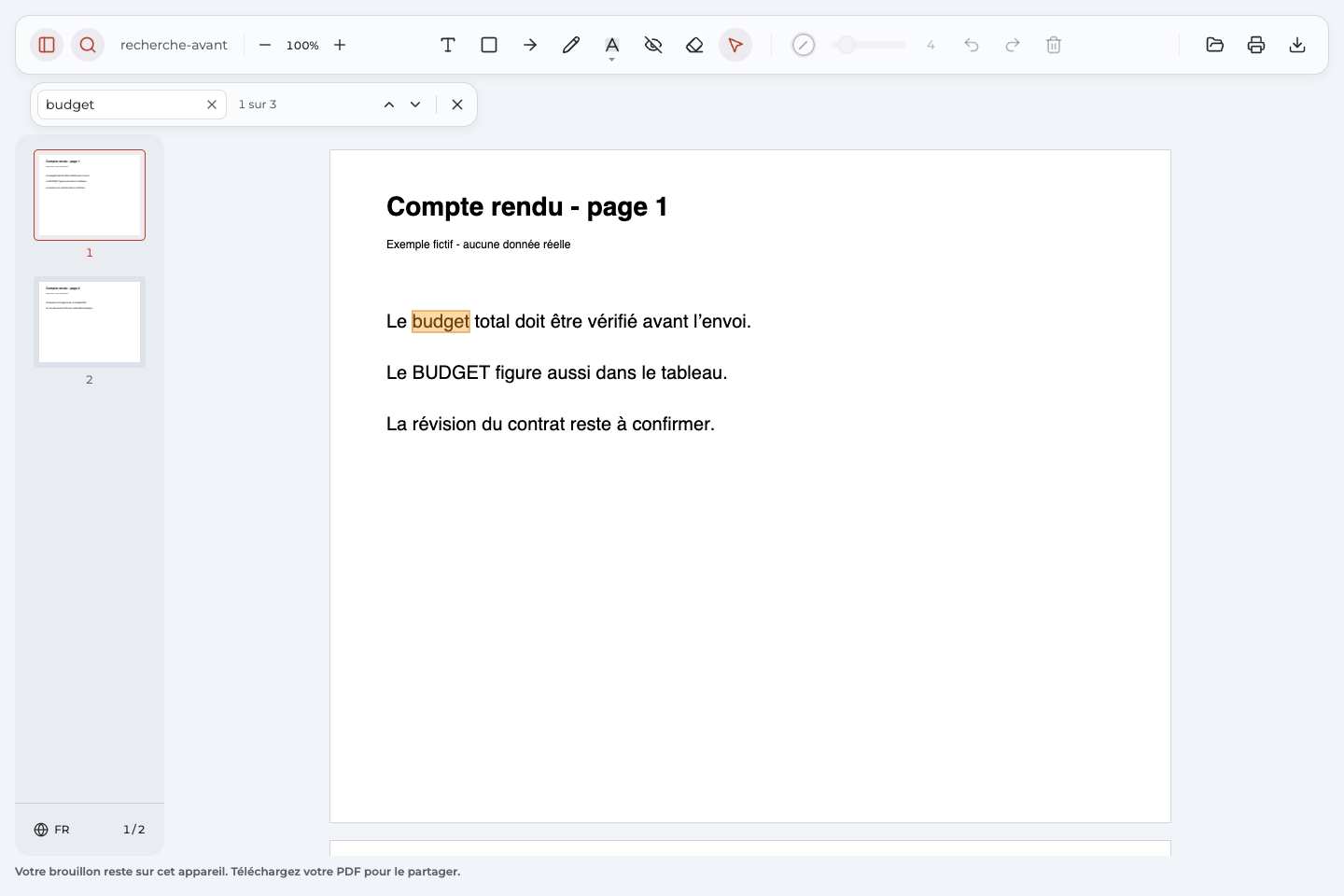
Ouvrez votre fichier PDF avec la commande Ouvrir un document de l’éditeur. Activez Rechercher dans le document, puis tapez budget dans le champ de recherche. Dans notre document fictif de deux pages, le compteur affiche 1 sur 3 : la première de trois occurrences est désignée.
La commande Résultat suivant ou la touche Entrée fait avancer dans cet exemple, y compris vers l’autre page. Résultat précédent ou Maj + Entrée permet de revenir. Pour terminer, utilisez Fermer la recherche ou Échap. Vous pouvez ainsi rechercher dans un PDF sans ajouter de marque à ses pages.
Quels raccourcis ont été vérifiés dans cette démonstration ?
Commande + F et Ctrl + F ont ouvert le panneau dans Chrome for Testing 151 sur Mac ; Entrée/Maj + Entrée ont aussi été vérifiés. Windows n’a pas été testé. Si une autre fenêtre intercepte le raccourci, utilisez le bouton de recherche.
Rechercher un mot : vérifier accents et casse
Voici les réponses de ce petit document PDF fictif : une graphie peut réussir et une autre échouer. Ces observations ne sont pas universelles.
| Saisie | Résultat dans l’exemple | Ce qu’on peut en retenir |
|---|---|---|
| budget | 3 occurrences sur deux pages | Parcourir les trois passages |
| BUDGET | 3 occurrences également | Majuscules et minuscules ne changent pas ce résultat |
| révision | 1 occurrence | Le terme accentué est présent |
| revision | Aucun résultat | Retirer l’accent ne retrouve pas le même terme dans cet essai |
| budget total | 1 occurrence | Une expression plus précise réduit ici les correspondances |
| introuvablexyz | Aucun résultat | Un terme absent ne crée pas de correspondance |
Existe-t-il une option pour ignorer les accents ou limiter la recherche à un mot complet ?
Les options dépendent du lecteur. Ce tableau ne prouve aucun réglage d’accent, de limite de mot ou d’opérateur avancé dans Annotate PDF. Reprenez la graphie visible ; si un autre lecteur propose des filtres, vérifiez leur rôle.
Aucun résultat : vérifier la cause avant de changer d’outil
Un résultat vide ne prouve pas un scan : vérifiez l’orthographe du mot recherché, sa présence dans cette copie et le panneau utilisé.
| Symptôme | Vérification | Action et résultat attendu |
|---|---|---|
| Le lecteur ne montre aucun passage | Bon document et bon champ de recherche | Activer la recherche du document visé |
| Une graphie ne trouve rien | Accents, lettres et espaces visibles | Reprendre un mot court tel qu’il est écrit |
| Une longue phrase échoue | Retours à la ligne ou organisation du texte | Rechercher un fragment et retrouver la phrase en contexte |
| Aucun caractère ne se sélectionne | Image de page ou contenu non exploitable par le lecteur | Obtenir une source textuelle ou choisir un traitement distinct adapté |
Essayer un mot court ou une autre graphie
Repérez un terme visible dans la page, saisissez-le tel quel et conservez ses accents. Si vous pouvez copier les caractères, collez un court fragment pour comparer la graphie. Cette vérification aide à distinguer une erreur de saisie d’un problème lié au contenu du fichier.
Pourquoi le texte copié ne ressemble-t-il pas toujours à ce qui est affiché ?
L’ordre interne des caractères, les espaces ou un encodage inhabituel peuvent gêner la recherche. Essayez un fragment court dans un lecteur approprié. Si cela échoue encore, demandez une version avec du texte consultable.
Reconnaître un scan sans texte exploitable
Dans un PDF numérisé constitué d’images, la reconnaissance des caractères peut être nécessaire pour retrouver des mots. Annotate PDF n’effectue pas cette reconnaissance. Demandez le document d’origine contenant du texte ou utilisez un outil autorisé qui traite cette étape avant de reprendre votre recherche.
Chrome peut-il rendre le texte d’un scan recherchable ?
Le guide actuel de Google pour Chrome sur ordinateur décrit une reconnaissance automatique des scans sur l’appareil. Elle appartient à Chrome, pas à Annotate PDF. Cette procédure est documentée, sans essai OCR ici. La qualité n’est pas garantie pour toute image ; la conservation du texte reconnu à l’export n’est pas établie ici.
Garder une remarque après avoir trouvé le passage
Rechercher du texte dans un PDF et le marquer pour plus tard sont deux actions distinctes. Si vous vouliez seulement lire la phrase, fermez la recherche. Si une remarque doit rester dans le fichier, ajoutez-la volontairement puis contrôlez l’export. L’application ne transforme pas automatiquement chaque résultat en annotation.
Distinguer le repère de recherche et la marque enregistrée
Dans la démonstration, fermer le panneau retire les repères temporaires. Un export effectué après une recherche seule est identique au fichier de départ et ne contient aucune annotation ajoutée. Les résultats de recherche visibles ne doivent donc pas être interprétés comme des marques sauvegardées.
Contrôler la copie contenant votre propre note
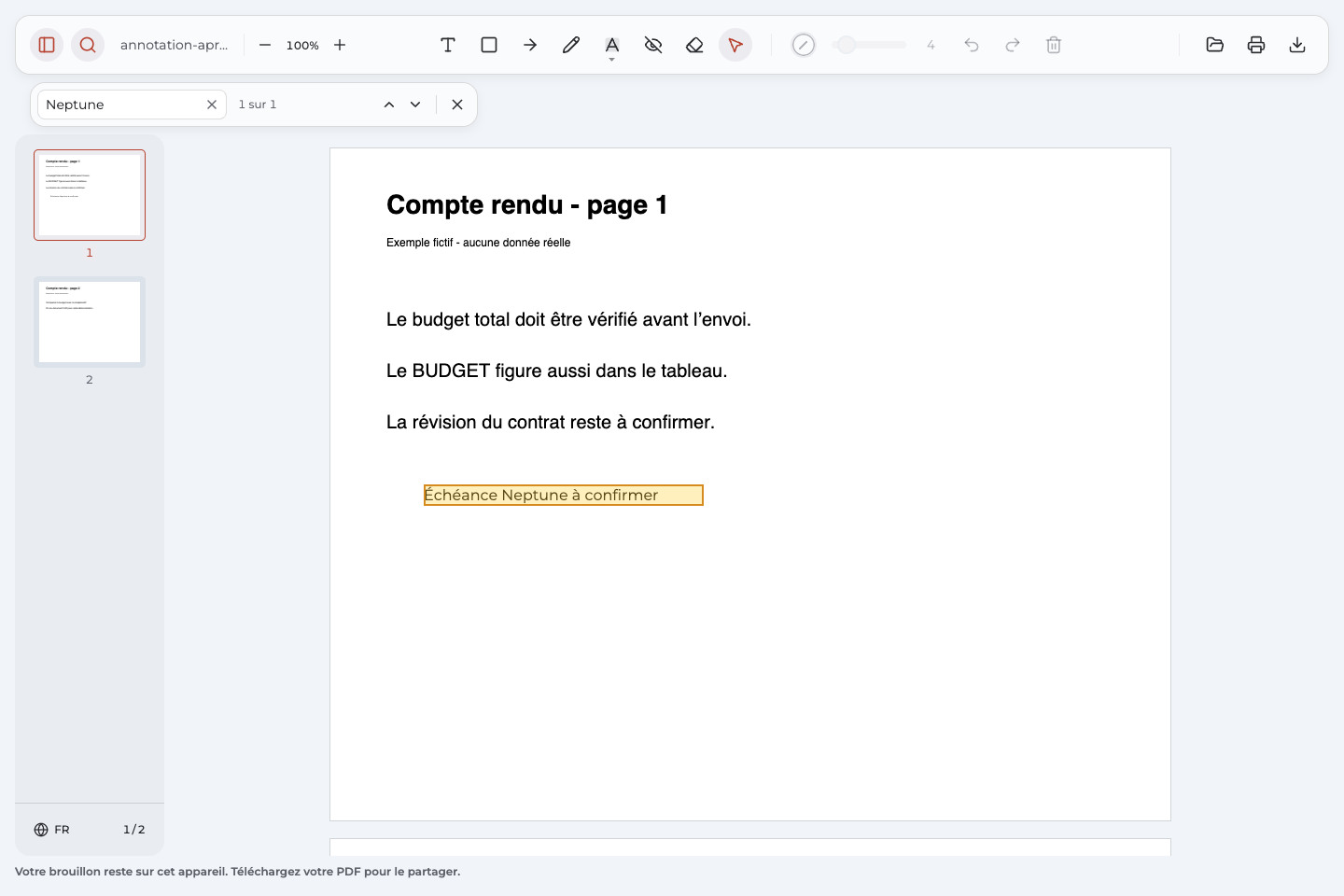
Un essai distinct ajoute volontairement la note fictive « Échéance Neptune à confirmer ». Le terme Neptune est trouvé une fois dans Annotate PDF avant l’export, puis une fois après l’export réel et la réouverture de la copie.
Pour conserver une remarque dans ce document PDF, utilisez Exporter le document, retrouvez le téléchargement et ouvrez ce fichier précis. Vérifiez la note entière, sa lisibilité, sa place et son contexte. Une question conservée ne constitue pas une décision confirmée.
Document fictif avant ajout de note : support de la recherche sur deux pages.
Copie fictive contenant la note Neptune : résultat de l’ajout volontaire, distinct de la recherche seule.
La note sera-t-elle recherchable de la même façon dans un autre lecteur ?
Cet essai confirme uniquement la recherche d’une note créée dans Annotate PDF et restaurée après export. Un autre lecteur peut rechercher les annotations séparément. Vérifiez-le si nécessaire et conservez une version textuelle adaptée de votre remarque. Son absence d’une extraction du texte de page ne décrit pas sa structure ni son apparence.
Sur Mac ou dans Chrome : choisir la voie adaptée
Pour rechercher dans un PDF, gardez le lecteur qui répond déjà à votre besoin. Les commandes et options de correspondance varient selon l’application.
Rechercher dans Aperçu sur Mac
La documentation Apple sur la recherche dans Aperçu indique de saisir un terme ou une expression dans le champ de la barre d’outils. Agrandissez la fenêtre si ce champ n’est pas visible. Parcourez ensuite les correspondances avec les commandes précédente et suivante et vérifiez le passage affiché.
Le guide distingue la recherche d’une expression exacte et l’option N’importe quelle correspondance. Choisissez selon que vous cherchez l’expression ou ses éléments. Cette procédure vient de la documentation officielle, pas d’un essai natif d’Aperçu effectué ici. Consultez le guide correspondant à votre version de macOS si l’interface diffère.
Vérifier les options propres au lecteur
Certains lecteurs proposent une recherche limitée aux mots entiers ou sensible à la casse. Ces réglages répondent à des besoins différents : distinguer un terme d’une portion de mot, ou tenir compte des capitales. Ils ne sont pas présentés ici comme des interrupteurs d’Annotate PDF.
Comment éviter qu’un filtre masque une correspondance utile ?
Essayez d’abord sans filtre. L’option mots entiers, si votre lecteur la propose, peut exclure une portion de mot. Comparez le passage avec la saisie, puis activez seulement le filtre nécessaire. Ne transposez pas les commandes d’une autre application.
Questions fréquentes
La demande « recherche un mot dans un pdf » se résout d’abord sur une copie précise, avec une saisie précise.
Pourquoi la même demande ne donne-t-elle aucun résultat ?
Reprenez les vérifications dans l’ordre
Vérifiez le bon fichier, son panneau de recherche, l’orthographe et les accents, puis essayez un fragment court. Si le texte reste inexploitable, demandez une source textuelle ou une reconnaissance autorisée. Un PDF numérisé est une cause possible, pas la seule. Le diagnostic propose une action sans contourner les restrictions.
Peut-on chercher dans les notes et dans plusieurs fichiers ?
La portée dépend du lecteur et du type de note
La vérification porte sur le document ouvert et une note propre à Annotate PDF retrouvée après export. Elle ne garantit pas les commentaires externes, informations cachées ou dossiers entiers. Pour plusieurs fichiers, choisissez un outil qui documente cette fonction. Pour le fichier actuel, commencez avec votre lecteur.