

Pour savoir comment annoter un PDF, partez du résultat attendu : sélectionnez un passage à surligner, encadrez une zone ou ajoutez une explication à côté du point concerné. Utilisez les outils de votre lecteur s’ils conviennent, puis enregistrez une copie et rouvrez-la pour vérifier les marques. Une annotation est un repère ou une remarque ajouté au document PDF, sans remplacer son contenu d’origine.
Quel outil choisir pour votre fichier ?
Avant d’installer quoi que ce soit, vérifiez votre appareil et la nature du fichier PDF. Pour signaler une phrase précise, le texte doit être sélectionnable. Pour désigner une partie d’image, un rectangle accompagné d’une demande peut suffire. Si vous devez reprendre des commentaires reçus, commencez par les outils d’annotation du lecteur qui les prend en charge.
| Votre situation | Point de départ | Résultat à vérifier |
|---|---|---|
| Vous travaillez déjà dans Aperçu sur Mac | Utiliser ses outils d’annotation si leur fonctionnement répond au besoin | Une copie enregistrée contenant les marques souhaitées |
| Vous consultez un fichier PDF dans Google Drive sur Android | Utiliser le mode d’annotation documenté pour cet appareil | Des traits à main levée conservés dans la copie choisie |
| Vous voulez ajouter des repères visibles dans Annotate PDF | Utiliser l’extension sur Chrome pour ordinateur, si son installation est autorisée | Un fichier exporté avec vos marques et vos explications |
Vérifiez si les mots peuvent être sélectionnés
Essayez de sélectionner quelques mots du passage visé. Si la page est seulement une image numérisée, un outil fondé sur la sélection de caractères ne pourra pas suivre les mots. Vous pouvez néanmoins encadrer la région si une indication visuelle répond à votre demande. Pour obtenir une véritable sélection de texte, demandez une version contenant du texte ou utilisez une procédure de reconnaissance de caractères adaptée, ailleurs.
Le texte paraît net, mais rien ne se sélectionne : est-ce forcément un scan ?
Non. L’apparence seule ne suffit pas à identifier la structure du fichier. Une page peut contenir une image nette, et un document PDF protégé ou non pris en charge peut aussi limiter les opérations. Essayez un lecteur compatible ou demandez une copie appropriée. Annotate PDF ne crée pas de couche de texte et ne contourne pas les restrictions du document.
Gardez votre lecteur s’il répond au besoin
Sur Mac, la documentation d’Apple pour Aperçu indique d’ouvrir le fichier PDF puis d’utiliser « Afficher la barre d’outils d’annotation ». Choisissez ensuite le type de marque adapté : une zone de texte visible et une note ne sont pas le même objet. Le menu Fichier permet d’enregistrer le résultat. Cette procédure est documentée par Apple ; elle ne constitue pas ici un essai de l’application sur votre Mac.
Sur Android 6 ou version ultérieure, Google décrit l’annotation dans Drive depuis l’aperçu du PDF : touchez « Annoter », tracez votre marque, puis sauvegardez le résultat, éventuellement dans une nouvelle copie nommée. Le surligneur de ce parcours se trace à main levée ; il ne sélectionne pas les mots comme le surlignage de texte décrit plus loin. Ces fonctions de Drive ne sont pas des fonctions mobiles d’Annotate PDF.
Associez un repère à une demande précise
Une couleur indique où regarder, mais n’explique pas toujours pourquoi. Pour un retour de relecture, choisissez un repère limité à la partie concernée, puis formulez ce qu’il faut vérifier. Les outils d’annotation sont utiles lorsqu’on peut relier sans ambiguïté la remarque au passage ou à la zone visée.
Un passage, une zone ou une explication ?
| Besoin | Outil dans Annotate PDF | Effet attendu |
|---|---|---|
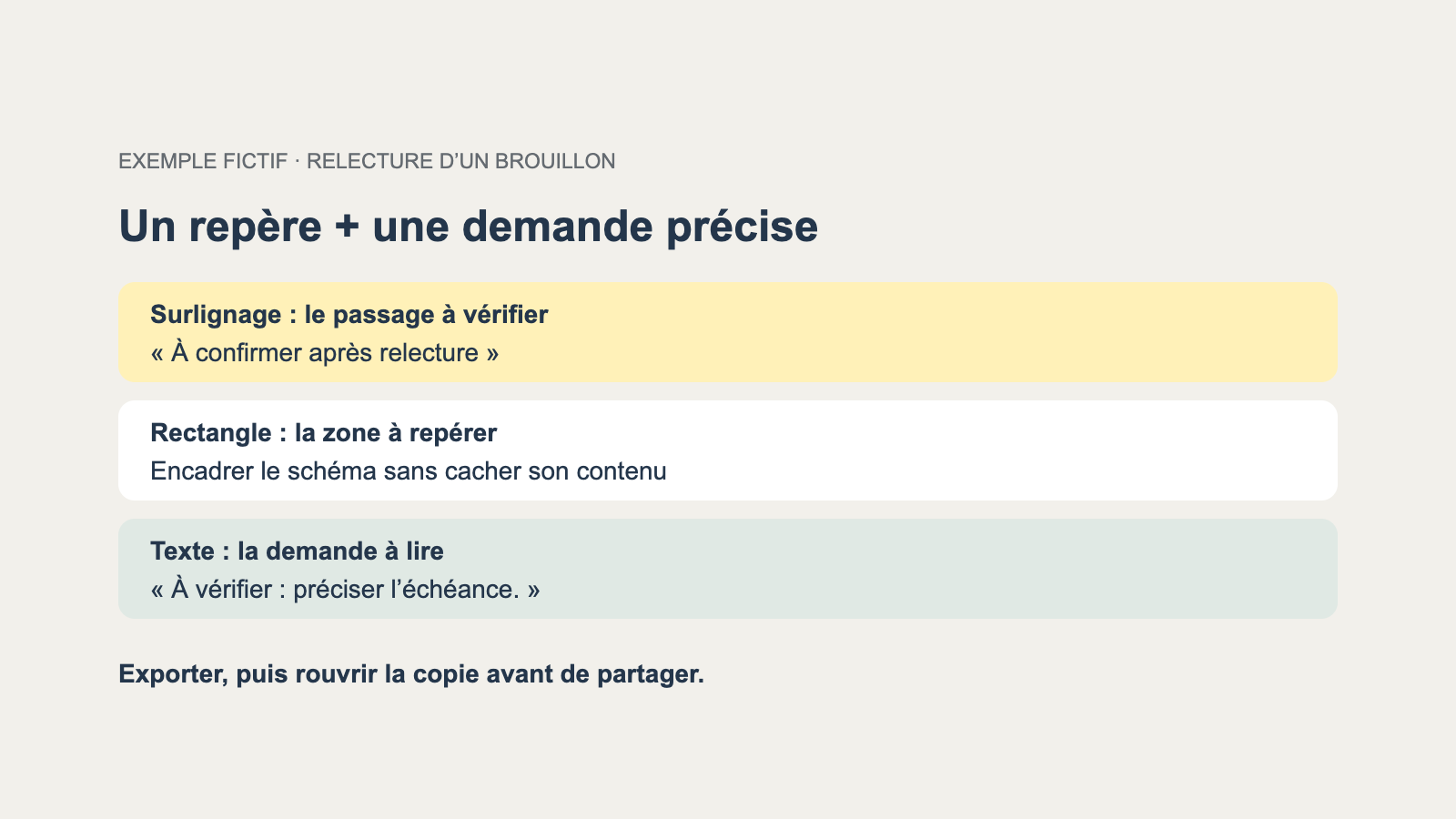
| Surligner du texte sélectionnable | Surlignage | Une couleur suit le passage choisi ; les mots restent présents |
| Montrer une région, par exemple un schéma | Rectangle | Un cadre désigne la région sans remplacer son contenu |
| Ajouter du texte pour expliquer la demande | Texte | Une remarque visible apparaît à l’emplacement choisi |
Choisissez une couleur qui laisse le contenu lisible et placez votre explication dans un espace libre. Ajustez la taille du texte à la place disponible plutôt que de recouvrir le passage. Une forme ou une inscription par-dessus la page ne supprime pas ce qui se trouve dessous.
Rédigez une remarque compréhensible sans autre message
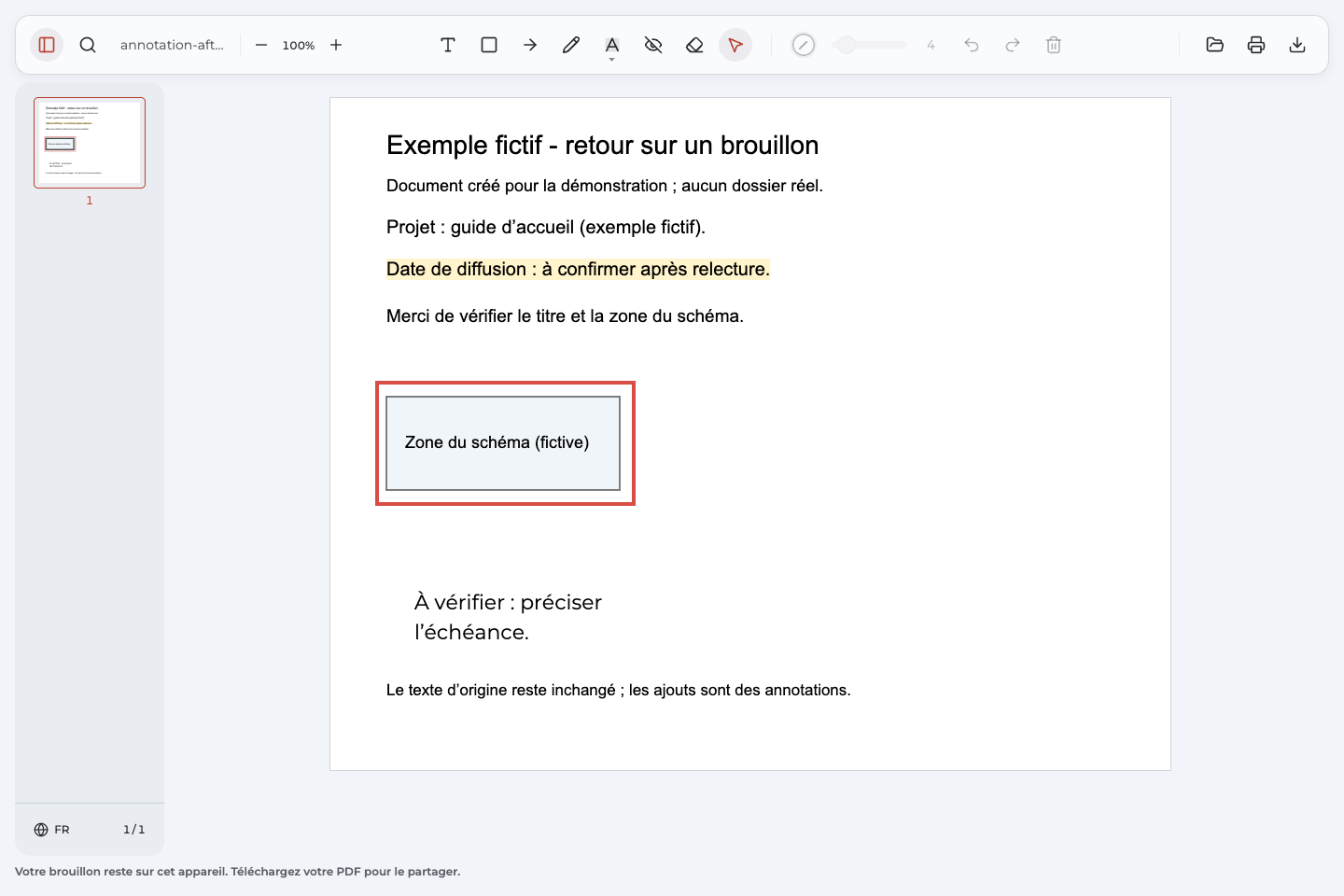
Dans notre guide d’accueil fictif, la phrase à examiner est « Date de diffusion : à confirmer après relecture. ». La demande « À vérifier : préciser l’échéance. » dit ce qui manque, sans inventer une date. Le cadre autour de « Zone du schéma (fictive) » montre un autre usage : désigner une région plutôt qu’une suite de mots.
Une remarque visible équivaut-elle à un commentaire avec réponses ?
Non. Dans le parcours présenté, la demande est écrite sur la page. Elle ne crée pas de fil de discussion, d’attribution de tâche ni d’approbation suivie. Si le destinataire attend ces fonctions ou doit reprendre une liste de commentaires existante, utilisez le lecteur ou le processus compatible avec ce format de révision.
Comment annoter un PDF dans Annotate PDF ?
Ce parcours concerne l’extension pour Chrome sur ordinateur et un fichier PDF pris en charge. Vérifiez que vous pouvez installer une extension, notamment sur un appareil professionnel ou scolaire. Les PDF ouverts sont traités localement sur votre ordinateur, sans téléversement du fichier pour cette annotation. Cela décrit le traitement du document, pas une absence de toute connexion réseau de l’application.
Surlignez le passage sélectionnable
- Cliquez sur Ouvrir un PDF à l’accueil. Si vous êtes déjà dans l’éditeur, utilisez Ouvrir un document.
- Dans la barre d’outils, choisissez Surlignage, puis une couleur lisible sur la page.
- Faites glisser la sélection sur la phrase concernée. Dans l’exemple, le passage sur la date de diffusion reçoit un surlignage jaune.
- Vérifiez les limites de la marque : elle doit désigner les mots voulus, sans englober une autre demande.
J’ai marqué le mauvais passage : faut-il recommencer tout le document ?
Non. Utilisez Sélectionner pour choisir la marque que vous venez d’ajouter, puis Supprimer l’annotation sélectionnée. Vous pouvez ensuite refaire le surlignage au bon endroit. Si vous avez supprimé le mauvais objet pendant cette session, utilisez Annuler et contrôlez ce qui revient.
Encadrez une région sans masquer son contenu
Dans la barre d’outils, choisissez Rectangle et tracez le cadre autour de la région à montrer. Dans le fichier PDF d’exemple, il entoure la zone grise réservée à un schéma fictif. Laissez le contenu visible et suffisamment d’espace pour comprendre ce que le cadre désigne. Ce repère ne reconnaît pas les mots d’une image et ne transforme pas la région en contenu modifiable.
Écrivez puis positionnez votre demande
Dans la barre d’outils, choisissez Texte, cliquez dans une partie libre de la page et saisissez votre remarque. Terminez la saisie avant de contrôler l’ensemble. Pour corriger votre note, double-cliquez dessus et modifiez son contenu. Pour la déplacer, sélectionnez-la puis faites glisser son cadre jusqu’à l’emplacement souhaité.
Dans l’exemple, la note « À vérifier : préciser l’échéance. » reste près de la phrase correspondante. Le texte existant n’est pas remplacé : la date demeure à confirmer. L’auteur du document PDF devra traiter la demande dans son document de travail s’il souhaite changer cette phrase.
Que vérifier après avoir déplacé une note ?
Relisez le passage avec la note à sa nouvelle place. Aucun mot ne doit être caché et le lien entre la demande et sa cible doit rester évident. Si l’explication est trop longue pour l’espace disponible, raccourcissez-la ou utilisez un emplacement libre plus approprié, puis inspectez aussi la copie exportée.
Corrigez vos marques sans les confondre avec la page
Conservez une copie du fichier PDF de départ avant de reprendre vos annotations. Dans Annotate PDF, les objets créés par l’application et restaurés depuis un export compatible peuvent être corrigés si leurs données sont intactes. Cela ne signifie pas que tous les commentaires reçus d’autres logiciels deviennent modifiables.
Modifiez ou supprimez une annotation prise en charge
Pour supprimer une annotation, activez Sélectionner, cliquez sur l’objet concerné, puis sur Supprimer l’annotation sélectionnée. Dans l’essai présenté, la suppression de la note ajoutée a laissé le surlignage et le rectangle en place. Pour une simple correction de formulation, éditez plutôt la note par double-clic.
Que restaure le bouton Annuler ?
Il permet de revenir sur une action du travail en cours. Dans l’exemple, la note supprimée a été restaurée pendant la même session. Rouvrir un PDF compatible peut restaurer ses annotations, mais ne recrée pas l’historique d’annulation de la session précédente. Si vous avez fermé le travail, repartez au besoin d’une copie du fichier PDF conservée avant la modification.
Reconnaissez ce qui appartient déjà au document
Une phrase imprimée dans la page, ou une ancienne marque fusionnée avec son contenu, n’est pas forcément un objet sélectionnable. Les outils d’annotation ne servent pas à modifier le texte original. Pour remplacer cette phrase, récupérez le document source modifiable ou utilisez un outil approprié à cette opération.
Pourquoi un commentaire reçu ne peut-il pas être modifié ?
Il peut provenir d’un autre format d’annotation ou ne pas être pris en charge comme objet éditable. Ouvrez le fichier PDF dans le lecteur d’origine ou dans un lecteur compatible avec ces commentaires. Ne recouvrez pas simplement la remarque pour prétendre l’avoir supprimée ; conservez le fichier reçu et utilisez le bon parcours pour la modifier.
Enregistrez une copie et vérifiez-la avant l’envoi
Une page correcte dans l’éditeur ne suffit pas à vérifier le fichier que vous transmettrez. Pour enregistrer le fichier, cliquez sur Exporter le document, attendez le téléchargement, puis ouvrez le fichier PDF annoté réellement enregistré. Gardez son nom et son emplacement distincts de ceux du document de départ.
Rouvrez le fichier exporté
Dans notre exemple, vous devez retrouver trois ajouts : le surlignage de la date, la demande écrite et le rectangle. Vérifiez aussi que la phrase sur la diffusion reste inchangée. Le téléchargement fournit une copie que vous pouvez inspecter séparément ; ne confondez pas le travail local dans l’éditeur avec une sauvegarde indépendante.
- La marque vise-t-elle toujours la bonne phrase ou la bonne région ?
- La note est-elle entière, lisible et placée sans recouvrir le contenu ?
- Les accents et la ponctuation sont-ils correctement affichés ?
- Les mots et conditions du document de départ sont-ils toujours présents ?
- Avez-vous ouvert la copie que vous comptez réellement transmettre ?
Télécharger le document fictif avant annotation pour voir la phrase et la région utilisées dans la démonstration.
Télécharger la copie fictive annotée pour examiner les trois marques conservées après export.
Distinguez lisibilité et recherche de texte
La note française ajoutée dans cet exemple est visible dans l’export. Sa recherche ou sa copie comme texte de page ordinaire dans d’autres lecteurs n’est toutefois pas garantie : vérifiez ces opérations dans le lecteur prévu. Les données qui permettent à Annotate PDF de retrouver ses propres notes sont une propriété distincte.
Si votre destinataire doit rechercher ou copier la demande, conservez-la aussi en texte simple, dans le document de travail ou dans un format de commentaire compatible avec son lecteur. Vérifiez la lisibilité de la copie dans le lecteur prévu, sans supposer qu’un résultat observé sur un fichier vaut pour tous les documents.
La note n’apparaît pas dans les résultats de recherche : est-elle perdue ?
Pas nécessairement. Une note peut être visible sans appartenir au texte de page que le lecteur recherche. Allez à son emplacement et inspectez la copie. Une absence de résultat de recherche et une absence visuelle sont deux problèmes différents. Si le texte doit être exploitable comme tel, gardez une version textuelle de votre remarque.
Que faire si l’annotation ne fonctionne pas ?
Identifiez d’abord ce qui manque : la sélection d’un passage, la possibilité de corriger un objet ou la marque dans le fichier enregistré. Cela évite de répéter une opération qui ne correspond pas au type de contenu.
Le passage ne se sélectionne pas
Si la page est une image, utilisez un rectangle et une explication lorsque le retour visuel suffit. Si vous devez sélectionner précisément les mots, obtenez une copie contenant du texte ou faites effectuer une reconnaissance adaptée. Un document non pris en charge ou protégé demande une copie autorisée ou un lecteur approprié, pas un contournement de ses restrictions.
Puis-je tout de même ajouter des commentaires sur une image de page ?
Vous pouvez désigner une région et placer une remarque visible si cette forme de retour répond au besoin. Cela n’ajoute pas de texte sélectionnable à l’image. Le choix dépend de la demande : « vérifier cette zone » peut être montré visuellement, tandis qu’une recherche dans les mots du scan nécessite un autre traitement.
La note manque dans le fichier transmis
Vérifiez le nom et le dossier du fichier : vous avez peut-être ouvert ou joint l’original. Reprenez la copie téléchargée après la dernière modification et rouvrez-la. Si la note est seulement dans l’éditeur, exportez à nouveau, puis contrôlez le nouveau fichier PDF avant de le transmettre.
Que faire si le résultat reste inutilisable ?
Conservez le document de départ. Vérifiez la copie dans un lecteur compatible et, si vous ne pouvez pas obtenir le résultat nécessaire, transmettez séparément la page, le passage ou la région concernée avec votre demande en texte simple. Vous aurez ainsi un retour identifiable sans présenter un fichier incomplet comme un résultat vérifié.
Questions fréquentes
Annoter un PDF change-t-il son contenu d’origine ?
Une marque ajoutée ne remplace pas la phrase située dessous
Dans le parcours présenté, le surlignage, le rectangle et la note sont ajoutés au document. Le contenu source de l’exemple reste inchangé. Pour remplacer une phrase, compléter des champs interactifs, signer ou retirer définitivement une information, choisissez un parcours adapté à cette tâche. Une annotation visible ne suffit pas à accomplir ces opérations. Consultez la distinction entre vos marques et la page avant de supprimer un élément.
Faut-il installer une application ?
Seulement si vos outils actuels ne répondent pas au besoin
Commencez par les fonctions du lecteur que vous utilisez déjà. Les parcours documentés pour Aperçu et Google Drive sur Android correspondent à des appareils différents. Annotate PDF est une extension pour Chrome sur ordinateur et nécessite une installation autorisée. Si vous choisissez un autre service, vérifiez ses conditions d’utilisation et de traitement des fichiers avant d’y ouvrir votre document.