

Vous cherchez « barrer texte pdf » pour signaler un passage à revoir ? Ouvrez une copie du fichier PDF, choisissez le mode de texte barré, puis faites glisser la sélection sur les mots concernés. Contrôlez la portée du trait et sa lisibilité, exportez le résultat et rouvrez la copie. Barrer du texte ajoute une ligne de révision tout en laissant les mots présents : ce n’est pas une suppression de leur contenu.
Choisir le bon parcours pour barrer du texte
Commencez par le lecteur dont vous disposez déjà. S’il propose un outil de barré adapté à votre document PDF, vous pouvez y faire un essai sur une courte phrase, puis vérifier la copie sauvegardée. L’extension Annotate PDF est une autre possibilité sur ordinateur, pas une installation obligatoire pour chaque fichier reçu.
| Situation | Parcours utile | Résultat attendu |
|---|---|---|
| Les mots sont sélectionnables et votre lecteur propose le barré | Utiliser ce mode et sauvegarder une copie | Un trait suit les mots choisis |
| Vous choisissez Annotate PDF | Ouvrir le document dans son espace et activer Texte barré | Une marque que l’application peut reprendre dans un export compatible |
| La page est une image | Choisir un repère visuel si cela suffit, ou obtenir une version contenant du texte | Une indication honnête de la zone, sans prétendre reconnaître les caractères |
Une marque de révision change-t-elle la phrase ?
Le texte barré désigne un passage auquel vous souhaitez attirer l’attention, par exemple pour proposer son retrait ou sa révision. Le destinataire peut encore lire ce qui était écrit. La marque seule ne confirme ni l’acceptation de votre proposition ni la modification de la version de travail.
Quelle différence entre barrer et effacer ?
Le trait se superpose aux mots ; il ne les retire pas du fichier. Dans l’exemple vérifié ici, le contenu de la page reste identique avant et après ajout du barré. Si la tâche consiste à remplacer une formulation ou à retirer définitivement une information, il faut utiliser le document source ou un processus adapté. Le barré n’est pas une méthode de retrait de données confidentielles.
Peut-on barrer du texte sélectionnable ?
Essayez de sélectionner le texte sur quelques mots avant de commencer. La sélection doit suivre la phrase visée. Si elle ne suit pas les caractères, identifiez la cause avant de tracer une marque qui pourrait donner une impression trompeuse de précision.
Pourquoi une phrase nette à l’écran peut-elle être impossible à sélectionner ?
Elle peut faire partie d’une image, même si sa résolution permet de bien la lire. Une restriction du document ou une prise en charge limitée peut aussi empêcher la sélection. Vérifiez le comportement dans un lecteur approprié ou demandez une copie exploitable. Le diagnostic ci-dessous distingue le repère visuel et la sélection de mots.
Barrer du texte avec Annotate PDF
Ce parcours utilise les commandes françaises de l’application. Il s’applique à un fichier PDF pris en charge, avec des mots sélectionnables. Conservez l’original pour pouvoir comparer le résultat ou reprendre votre travail si une marque ne convient pas.
Ouvrir le document dans le bon espace
Ouvrez l’espace d’Annotate PDF, puis choisissez Ouvrir un PDF à l’accueil. Si vous êtes déjà dans l’éditeur, la commande est Ouvrir un document. Sélectionnez le fichier PDF à annoter et vérifiez son titre ainsi que la page concernée. L’extension n’a pas besoin de remplacer le lecteur dans lequel le document était précédemment affiché.
Cette option concerne Chrome sur ordinateur et suppose que l’installation soit autorisée. Les PDF sont traités localement, sans téléversement du document pour effectuer l’annotation. Cela ne signifie pas que l’application ne charge aucune ressource publique par le réseau.
Que faire si l’installation est interdite sur mon appareil ?
Utilisez le lecteur approuvé par votre organisation ou demandez à l’administrateur quel outil convient. Ne contournez pas la restriction et n’ajoutez pas d’autorisations générales pour cette seule tâche. Si le lecteur disponible permet déjà de barrer du texte et de sauvegarder le résultat voulu, gardez ce parcours.
Choisir Texte barré et délimiter les mots
- Dans la barre d’outils, activez le bouton de marquage du texte dans la barre d’outils. Son nom peut correspondre au dernier mode utilisé, par exemple le surlignage.
- Cliquez de nouveau sur ce bouton pour ouvrir les modes, puis choisissez Texte barré. Le bouton reprend alors ce nom.
- Repérez le début et la fin du texte à barrer, puis faites glisser sur ces mots pour barrer du texte précisément.
- Relâchez et relisez le résultat. Le trait doit traverser les bons mots sans s’étendre à la phrase voisine.
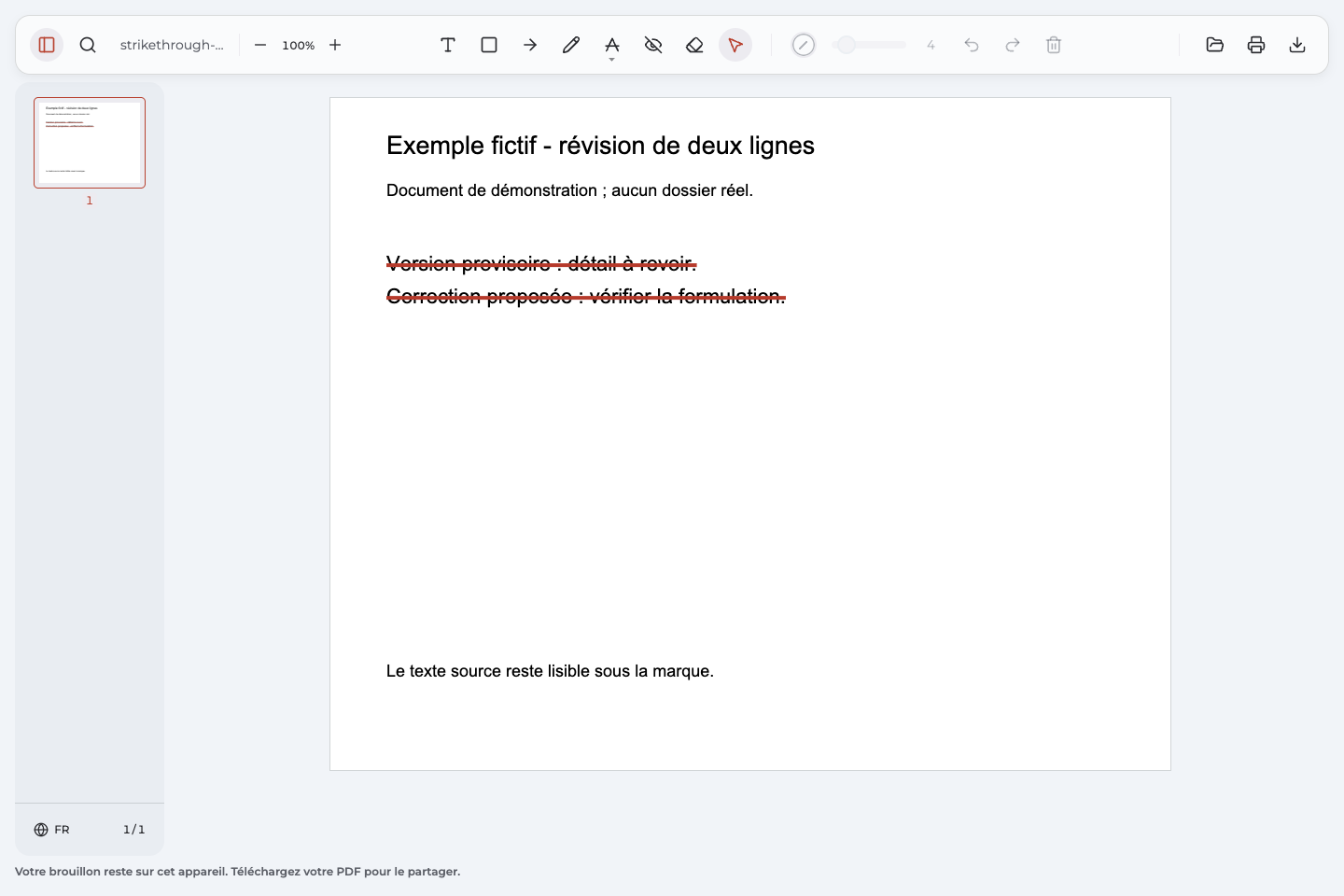
Dans notre exercice, une même sélection couvre deux lignes : « Version provisoire : détail à revoir. » et « Correction proposée : vérifier la formulation. ». Le barré suit chacune des deux lignes ; ce n’est pas un trait libre qui relie leur début et leur fin en diagonale. Pour barrer du texte dans une composition complexe, commencez par un passage plus court et inspectez les extrémités.
La sélection couvre trop de mots : comment recommencer ?
Choisissez Sélectionner, cliquez sur la marque ajoutée, puis utilisez Supprimer l’annotation sélectionnée. Recommencez sur un passage plus court. Si vous venez de supprimer la mauvaise marque dans la session en cours, utilisez Annuler et vérifiez son retour. Ne continuez pas à barrer du texte autour d’une sélection erronée en supposant que le destinataire comprendra laquelle ignorer.
Corriger le texte barré avant de l’envoyer
Une modification de couleur et une suppression ciblée concernent la marque ajoutée. Elles ne changent pas la phrase située dessous. Sélectionnez toujours l’objet voulu avant d’utiliser ses commandes, notamment si plusieurs repères sont proches.
Choisir une couleur lisible pour le texte barré
Activez Sélectionner, cliquez sur votre barré, puis ouvrez la pastille de couleur dans la barre d’outils. Vous pouvez modifier la couleur et contrôler immédiatement le contraste. Dans la démonstration, la teinte choisie est un rouge brun, de code #b63a2b ; ce code illustre le réglage testé, ce n’est pas une convention de correction obligatoire.
| Contrôle | Action | Ce qu’il faut regarder |
|---|---|---|
| Portée | Relire le texte sélectionné | Les deux extrémités correspondent à votre demande |
| Couleur du barré | Choisir une teinte pour l’objet sélectionné | Les lettres restent reconnaissables sous le trait |
| Retrait | Supprimer seulement la marque choisie | Le passage reste présent sans le trait |
La couleur change-t-elle celle des lettres ?
Le réglage décrit ici s’applique à l’annotation, pas à la mise en forme des caractères de la page. Relisez donc les mots après le changement : le résultat doit rester compréhensible. La démonstration porte sur le choix de couleur ; elle ne fournit pas de procédure vérifiée pour régler l’épaisseur ou l’opacité du barré.
Retirer votre texte barré et utiliser Annuler
Pour enlever votre trait, sélectionnez-le puis, dans la barre d’outils, cliquez sur Supprimer l’annotation sélectionnée. Dans l’essai effectué après réouverture, cette action a retiré l’unique marque du document. Le bouton Annuler a ensuite restauré cette même annotation pendant la session en cours.
Pourquoi les mots restent-ils après la suppression ?
C’est le résultat attendu : la commande retire l’objet de révision, pas les caractères du passage. Elle ne sert ni à effacer des éléments d’origine ni à nettoyer tous les commentaires d’autres logiciels. Si votre objectif est simplement de revenir à une page sans votre barré, contrôlez que le trait a disparu et que la phrase est toujours lisible.
Exporter et vérifier un exemple fictif
Le document présenté a été créé pour cette démonstration. Ses deux phrases sont un exercice de relecture, sans dossier réel ni correction acceptée. Le lecteur choisit ce qu’il veut signaler ; l’outil applique la marque sans décider de la nouvelle formulation.
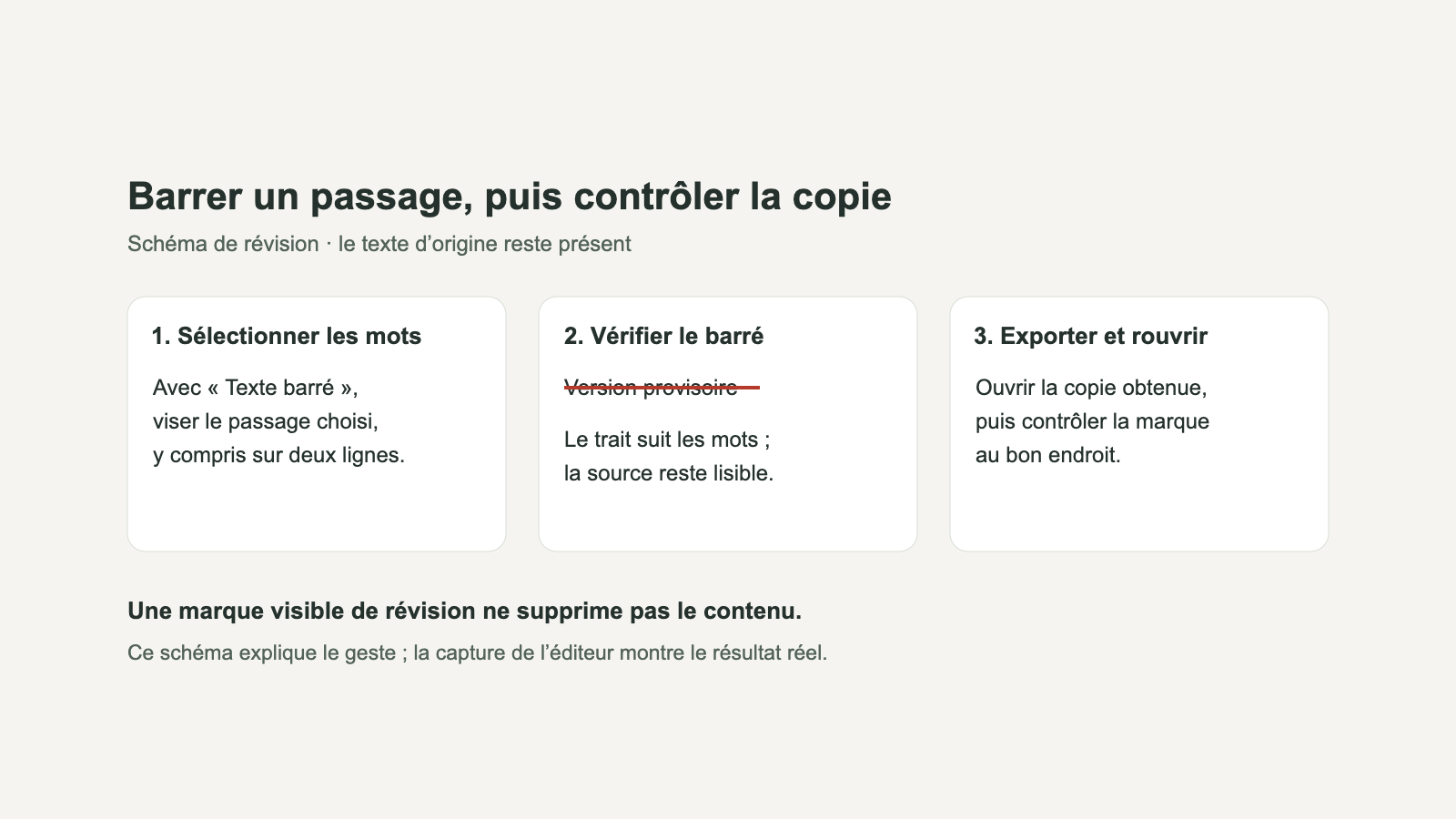
Ces trois étapes ont chacune un contrôle concret : la sélection doit viser le bon passage ; la marque doit rester lisible et pouvoir être corrigée dans le parcours pris en charge ; enfin, le fichier de sortie doit contenir le résultat attendu. Voir le trait uniquement dans l’éditeur ne suffit pas pour vérifier ce qui sera transmis.
Ouvrir le fichier réellement exporté
- Cliquez sur Exporter le document pour télécharger le PDF avec vos annotations.
- Retrouvez le fichier PDF exporté dans le dossier de téléchargement et distinguez son nom de celui de l’original.
- Ouvrez ce fichier PDF, puis vérifiez les deux lignes et la couleur du trait.
- Relisez les accents et les mots, inspectez les limites de la marque et conservez le document de départ séparément.
Ouvrir le PDF fictif avant annotation pour voir les deux phrases sans marque.
Ouvrir la copie fictive avec le barré pour examiner le résultat exporté.
La copie est sans barré : que vérifier avant de refaire le travail ?
Regardez d’abord le nom et l’emplacement du fichier PDF ouvert. Vous avez peut-être choisi l’original ou un export antérieur. Si la bonne marque est encore présente dans votre travail, exportez à nouveau puis ouvrez ce nouveau résultat. Si l’affichage diffère selon le lecteur, essayez un lecteur compatible tout en conservant votre original. Ne présentez pas une copie non vérifiée comme le résultat final.
Reprendre le texte barré d’une copie exportée
Dans un export Annotate PDF compatible dont les données d’annotation sont intactes, vous pouvez rouvrir le fichier, sélectionner la marque restaurée, corriger sa teinte ou la retirer, puis exporter une nouvelle copie. Ce retour a été vérifié sur l’exemple présenté. Il ne prouve pas que tous les lecteurs retrouveront le trait comme un objet de barré éditable.
Quelles limites subsistent après réouverture ?
La restauration concerne les données prises en charge par l’application. Une conversion intermédiaire ou une fusion avec le contenu de la page peut changer ce qui reste éditable. L’historique du bouton Annuler de la session précédente n’est pas restauré. Conservez une copie antérieure et ne présumez pas qu’un commentaire créé dans un autre outil sera repris de la même façon.
Que faire si vous ne pouvez pas barrer du texte ?
Si le résultat attendu n’apparaît pas, vérifiez le type de contenu et l’étape où le problème commence. La sélection, l’origine de la marque et le choix du fichier exporté appellent des réponses différentes.
| Symptôme | Vérification | Action suivante |
|---|---|---|
| Les mots ne se sélectionnent pas | Image de page, restrictions ou prise en charge limitée | Obtenir une copie adaptée ou choisir un repère visuel si cela suffit |
| Le trait couvre le passage voisin | Début et fin de votre sélection | Retirer votre marque et recommencer sur une portion plus courte |
| Une ancienne marque reste inaccessible | Annotation externe ou couleur déjà intégrée à la page | Utiliser le lecteur compatible ou revenir à une copie source |
| Le résultat téléchargé ne correspond pas | Nom, emplacement et moment de l’export | Ouvrir la bonne copie ou exporter après correction |
| Le document ou l’installation est bloqué | Format pris en charge et règles de l’appareil | Demander une copie autorisée ou utiliser le lecteur approuvé |
Une page image empêche la sélection
Peut-on quand même montrer le passage à revoir ?
Si votre besoin est seulement visuel, tracer une ligne sur une image est une autre méthode pour désigner un passage. Elle ne reconnaît pas les caractères et ne fournit pas une sélection attachée aux mots. Pour obtenir cette dernière, demandez un document contenant du texte ou utilisez une reconnaissance de caractères autorisée dans un outil distinct. Annotate PDF ne réalise pas cette reconnaissance. La démonstration de cet article porte sur du texte sélectionnable, pas sur un nouvel essai de scan.
Une ancienne marque ne se sélectionne pas
Si elle vient d’un autre logiciel, ouvrez le document dans le lecteur d’origine ou un lecteur compatible. Si elle a été fusionnée dans la page, revenez si possible à la version antérieure ou au fichier source. Recouvrir la zone ne revient pas à enlever son contenu. Le parcours montré ici ne fournit pas une suppression universelle des annotations importées.
Questions fréquentes
Peut-on barrer du texte dans un lecteur déjà installé ?
Oui, s’il permet de barrer du texte dans votre document et de conserver le résultat. Sur Mac, le guide officiel d’Aperçu décrit le choix du style de barré via la flèche voisine du bouton de surlignage, puis son application au passage sélectionné. Utilisez la version du guide correspondant à votre système et vérifiez votre copie sauvegardée.
Les commandes sont-elles identiques dans tous les lecteurs ?
Non. Le parcours Aperçu est documenté par Apple, sans essai natif de l’application effectué pour cet article. Les noms, l’emplacement des modes et les commandes de retrait peuvent varier selon le lecteur et sa version. Consultez son aide lorsque le menu diffère. Un raccourci ou un réglage appartenant à un autre logiciel n’est pas automatiquement disponible dans Annotate PDF.
Barrer efface-t-il réellement les mots ?
Non. La formulation de recherche « barrer texte pdf » décrit ici une annotation visible, pas une suppression du texte original. Dans le fichier de démonstration, les deux phrases restent présentes après export. Pour changer effectivement la formulation, travaillez dans une source éditable ou avec un outil adapté. Pour retirer définitivement des informations, ne comptez pas sur un simple trait : le barré ne remplit pas cette fonction.